
Введение
Материнская плата — это основная часть схемы, которая помогает поддерживать работу ноутбука. После устранения возможных неполадок с материнской платой и определения, что она нуждается в замене, вы можете выполнить следующие шаги для достижения этой цели. В этом руководстве вы узнаете, как заменить материнскую плату в ноутбуке HP Chromebook 11 G8 EE.
Обратите внимание, что существует множество симптомов неисправности материнской платы, например, ослабление соединения, что гораздо дешевле, чем замена.
Шаг 1 Сборка клавиатуры и тачпада

С помощью крестообразной отвертки №1 открутите:
Четыре винта 7 мм.
Два винта диаметром 8 мм.
Шаг 2


Переверните устройство и откройте крышку.
С помощью пластикового инструмента для открывания отделите блок клавиатуры от нижней части корпуса, поддевая его по периметру, пока он полностью не отделится.
Поднимите блок клавиатуры с ноутбука по направлению к себе, подальше от экрана.
Шаг 3


Поднимите планку фиксации ленты клавиатуры и с помощью пинцета отсоедините ленту клавиатуры от материнской платы.
Поднимите стопорную планку и с помощью пинцета отсоедините ленту тачпада.
Извлеките клавиатуру.
Шаг 4 Динамик


Отклейте пленку с разъема динамика на материнской плате.
Отсоедините кабель динамика от разъема на материнской плате.
Шаг 5


Извлеките кабель динамика из канала для прокладки в батарее.
Шаг 6

Отверткой Phillips #1 выкрутите четыре винта 3,5 мм из корпуса основания.
Шаг 7

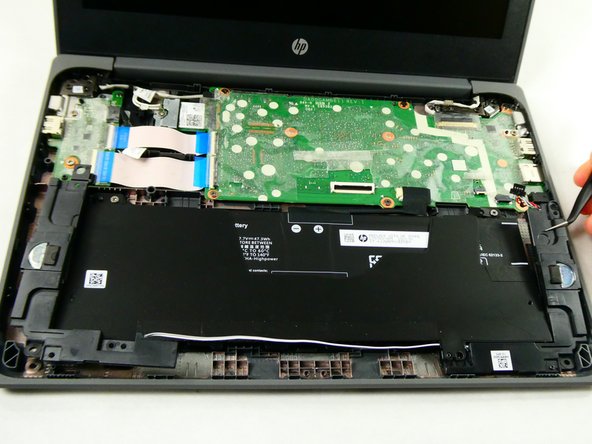
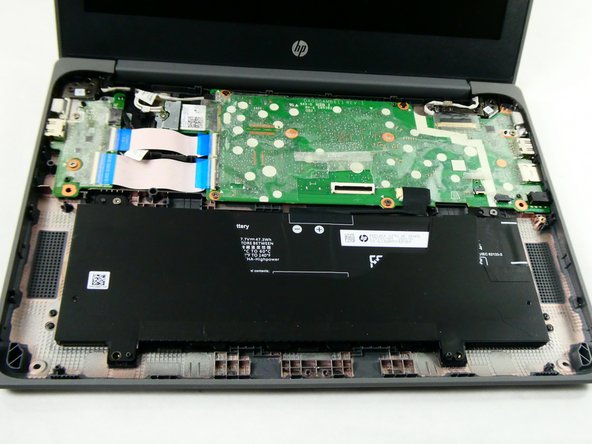
Поднимите динамики с выравнивающих штифтов основания, чтобы снять их.
Шаг 8 Батарея

Не прокалывайте и не повреждайте никакие части батареи.
Отсоедините кабель батареи от материнской платы, вытащив разъем прямо из порта материнской платы.
На этих изображениях динамики сняты, но для замены батареи они не нужны.
Шаг 9


Выкрутите четыре 3,5-миллиметровых винта Phillips #1, крепящих батарею.
Если вы уже сняли динамики, вам нужно будет открутить только два винта на верхней части батареи, рядом с материнской платой.
Шаг 10

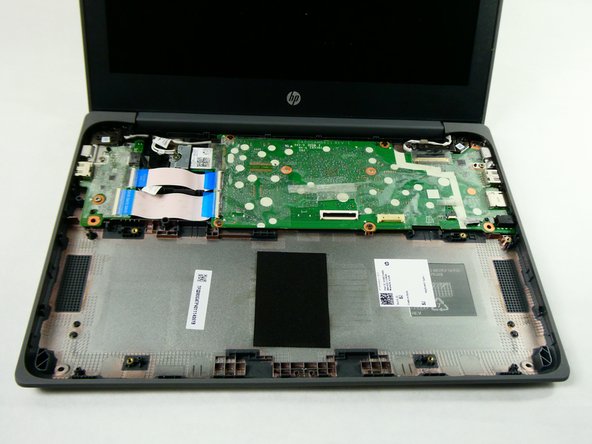
Осторожно поднимите батарею вверх и выньте.
Шаг 11 Материнская плата
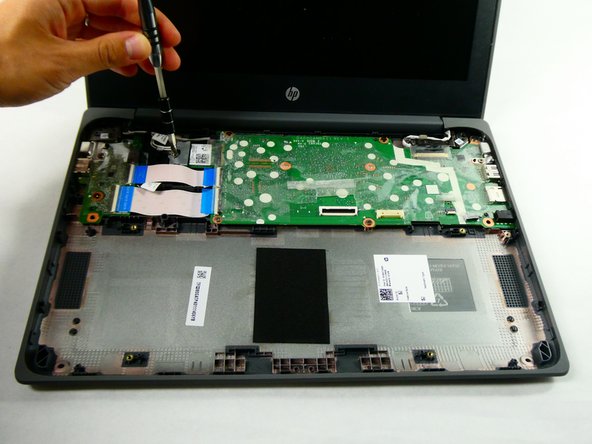
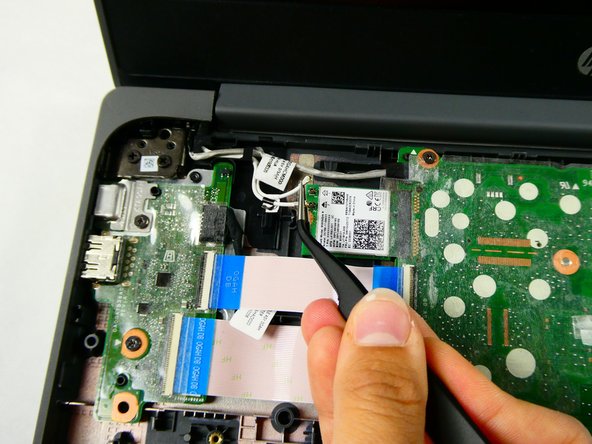
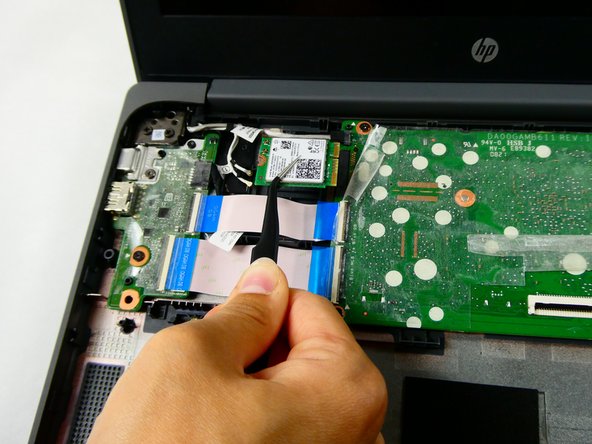
Открутите единственный винт, крепящий карту/крышку Wi-Fi, с помощью крестовой отвертки №1.
Отсоедините кабели беспроводных антенн от модуля с помощью пинцета.
Извлеките карту Wi-Fi из порта материнской платы с помощью пинцета.
Шаг 12

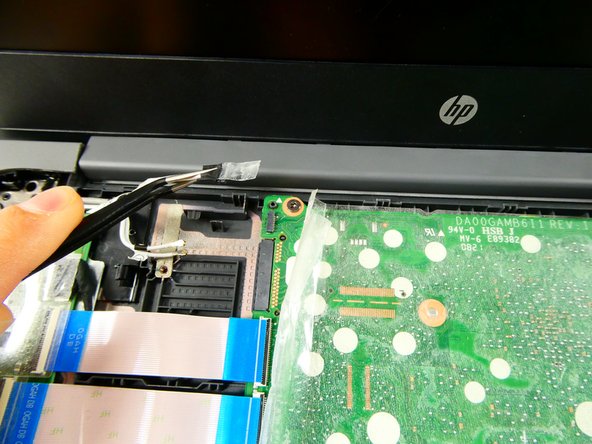
Отсоедините кабель веб-камеры от материнской платы с помощью пинцета.
Шаг 13


Подденьте пинцетом два черных фиксатора на разъемах ZIF.
Отсоедините оба ленточных кабеля от материнской платы с помощью пинцета.
Шаг 14

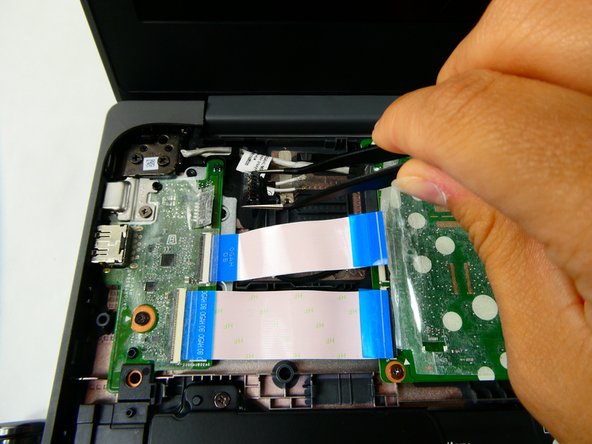
Отсоедините кабель питания от платы ввода/вывода с помощью пинцета.
Шаг 15


Отклейте пленку и поднимите пинцетом стопорную планку на кабеле панели дисплея.
Отсоедините разъем панели дисплея с помощью пинцета.
Шаг 16

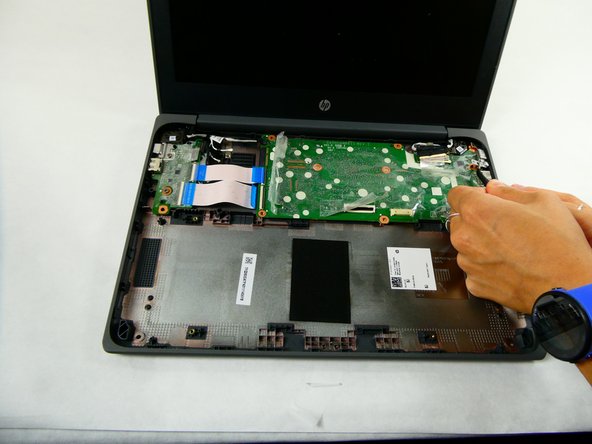
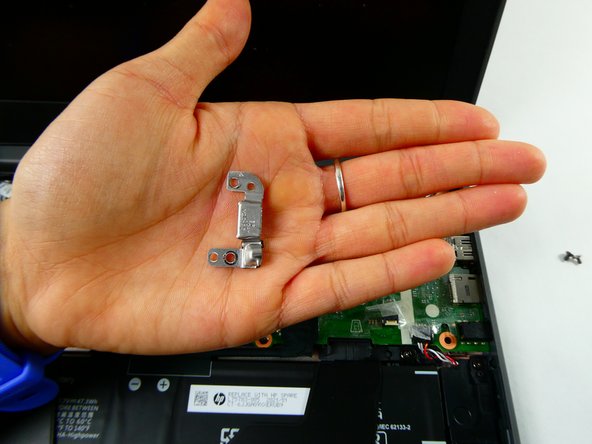
Отверткой Phillips #1 выкрутите шесть винтов 3,5 мм.
Поднимите кронштейн USB-C с материнской платы.
Шаг 17

Поднимите материнскую плату вверх и вытащите ее.
