
Введение
Это руководство призвано помочь пользователям узнать, как снять материнскую плату Google Pixelbook Go, чтобы устранить неисправность материнской платы, оперативной памяти, накопителя и/или процессора.
Материнская плата распределяет электричество и обеспечивает связь с центральным процессором, памятью с произвольным доступом и другими компонентами аппаратного обеспечения компьютера. Если ваше устройство начинает загружаться, но затем выключается, это может быть признаком неисправности материнской платы.
Помните, что никогда не следует работать с электрическими устройствами, подключенными к розетке, и перед началом работы убедитесь, что питание полностью выключено. Как только вы будете готовы приступить к работе, выполните следующие шаги, чтобы успешно завершить замену.
Шаг 1 Задняя панель


Переверните устройство так, чтобы задняя панель была обращена вверх.
Снимите резиновые заглушки с верхней и нижней частей устройства.
Шаг 2


Отверткой T5 Torx выкрутите десять винтов диаметром 3 мм по краям задней панели.
Шаг 3

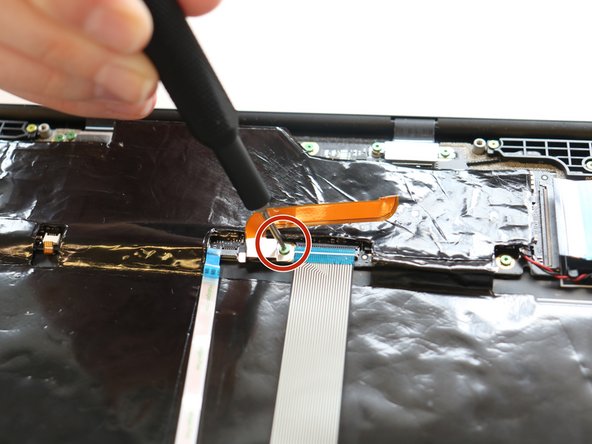
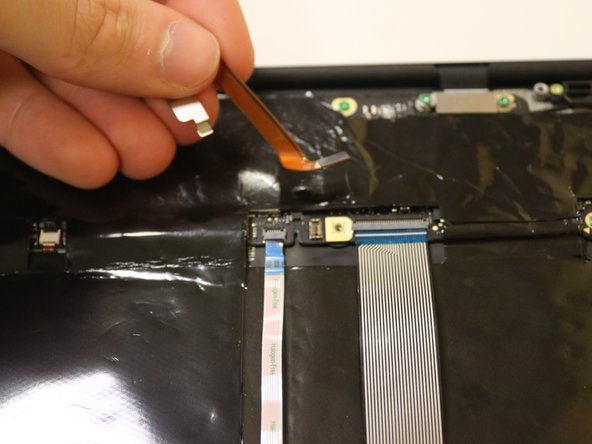
С помощью инструмента для открывания iFixit подденьте крышку задней панели.
Оранжевый ленточный кабель соединяет крышку с базой, поэтому не разделяйте эти две части полностью.
Выкрутите один винт диаметром 2 мм с помощью отвертки Torx T3.
Отсоедините оранжевый кабель от основания устройства.
Шаг 4

Вставьте сюда мудрый ключ.
Шаг 5 Материнская плата

Открутите семь винтов 2,0 мм с помощью отвертки Torx T3.
Шаг 6


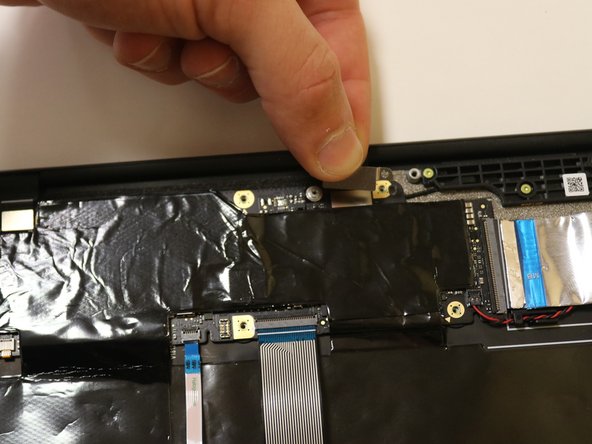
Если они еще не отвалились, снимите небольшие металлические корпуса в верхней части Pixelbook Go.
Обе части отличаются друг от друга. Запомните, какая часть относится к какой стороне, или вернитесь к этому шагу.
Шаг 7

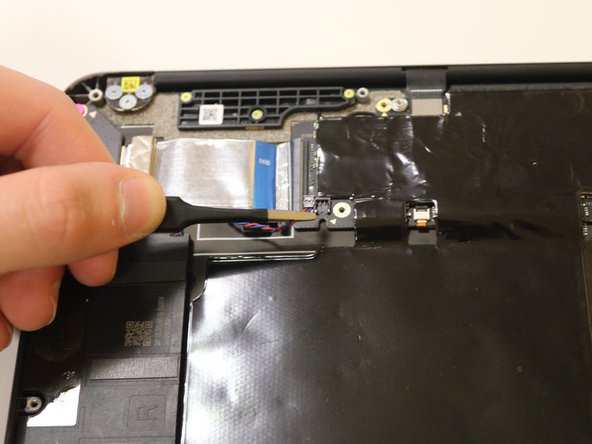
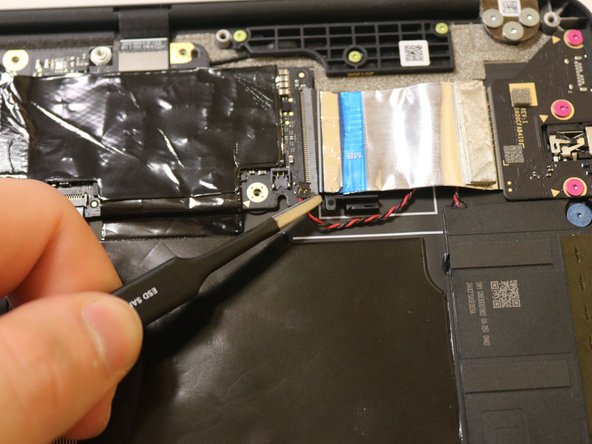
Отсоедините синий и красный проводки с помощью пинцета с иголками. Возьмитесь как можно ближе к соединению и потяните вверх.
Сделайте это с обеих сторон.
Шаг 8

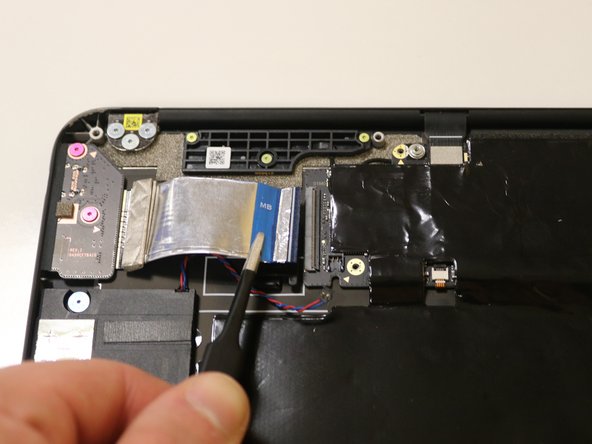
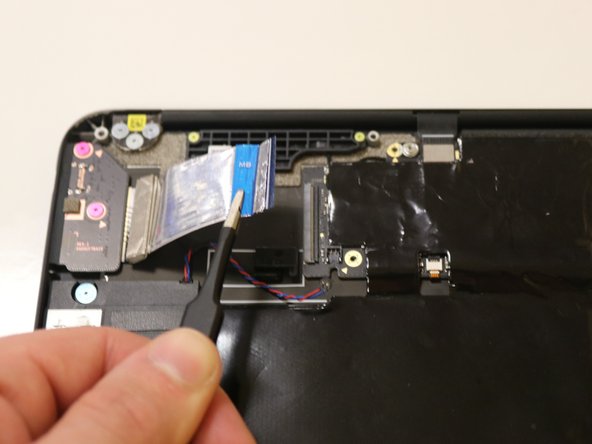
Отсоедините широкую ленту с левой стороны, потянув от самого соединения. Возьмитесь за соединение как можно ближе, используя лопатку.
Эта часть может потребовать дополнительного усилия, но будьте внимательны, чтобы не сломать ее.
Шаг 9

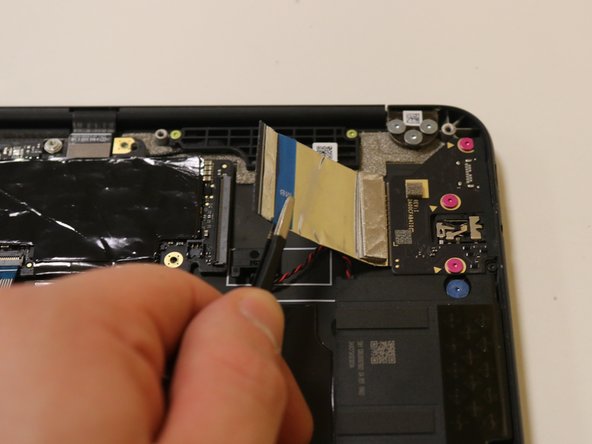
Аналогичным образом отсоедините правую плоскую ленту, оттянув ее от соединения.
Шаг 10

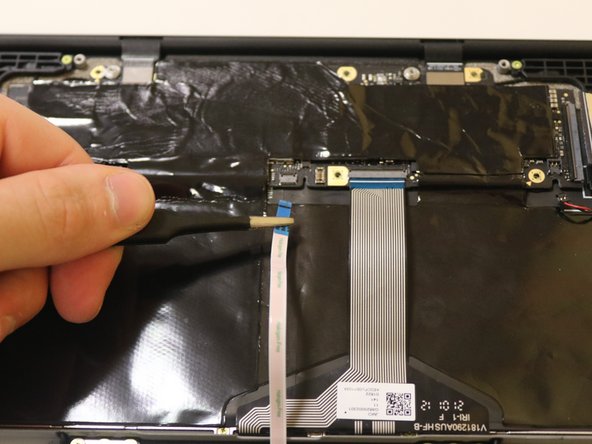
Отсоедините тонкий плоский кабель посередине с помощью пассатижей или аккуратно потянув рукой возле самого соединения.
Шаг 11

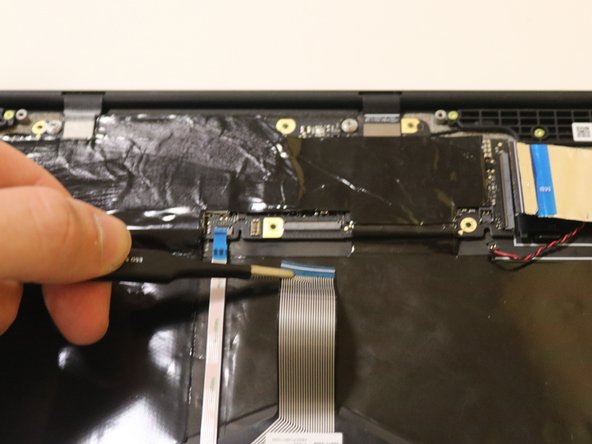
Отсоедините более широкий средний кабель, выполнив те же действия, что и раньше. Потяните в сторону от соединения, захватив его как можно ближе.
Шаг 12

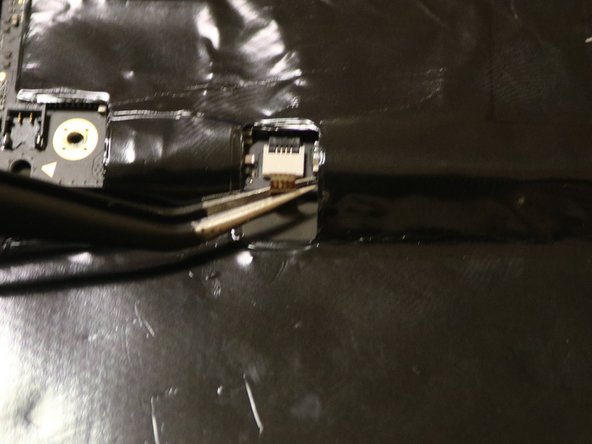
Отсоедините маленький кабель медного цвета от материнской платы. Поскольку этот кабель очень маленький, для его отсоединения потребуется пинцет с иголкой.
Шаг 13

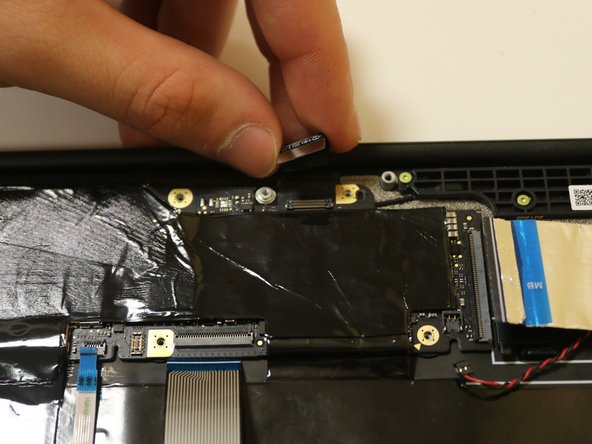
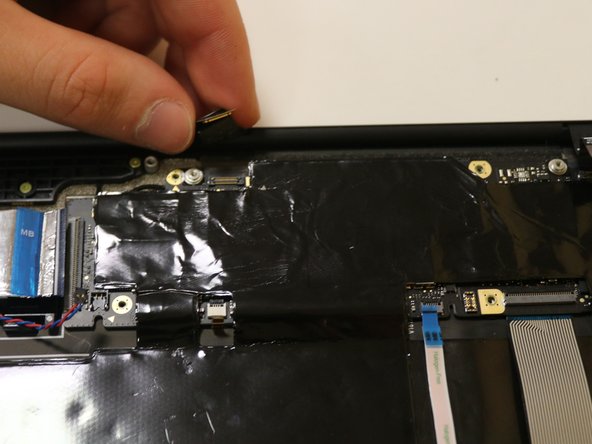
Рукой аккуратно отсоедините два верхних зажима. Хотя вы хотите отсоединить эти зажимы от материнской платы, они останутся прикрепленными с обратной стороны к основанию.
Шаг 14


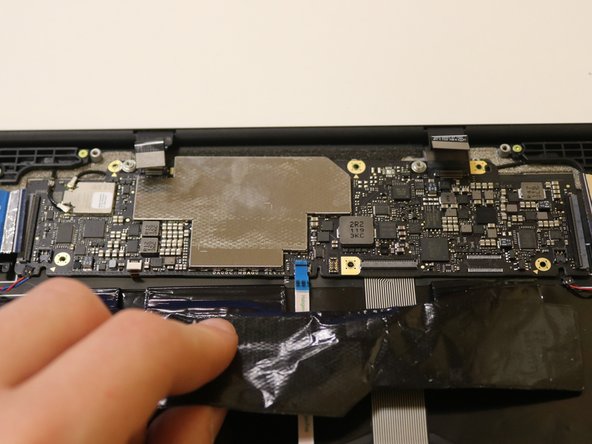
Аккуратно отклейте клейкое пластиковое покрытие по направлению к основному корпусу.
Старайтесь не порвать пластиковое покрытие, так как это легко сделать.
Шаг 15

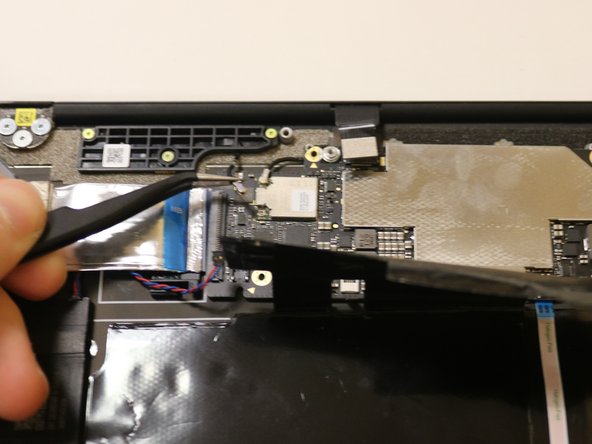
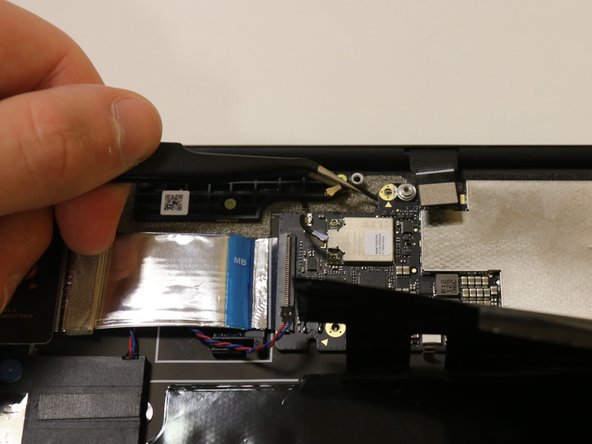
Отсоедините два последних зажима, прикрепленных к материнской плате, с помощью пинцета с иголкой, расположенного в верхней левой части материнской платы.
Шаг 16

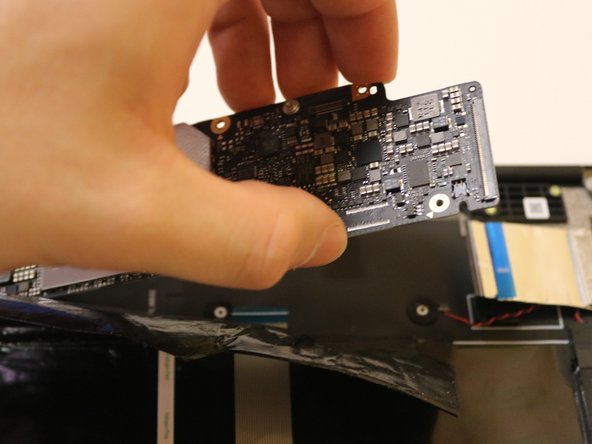
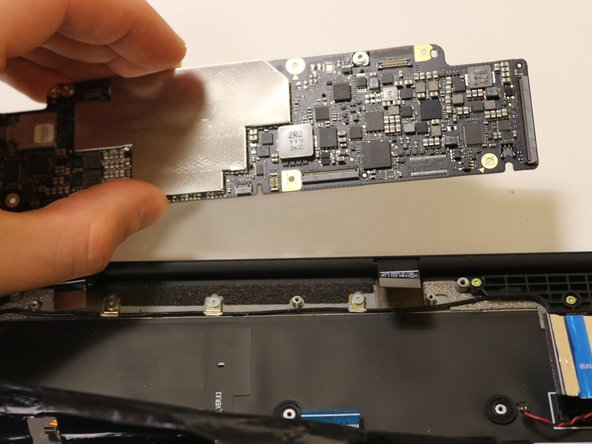
Извлеките материнскую плату, аккуратно приподняв ее руками.
