No Image

Замена материнской платы Gateway NE56R27u

СОДЕРЖАНИЕ
51 просмотров
10 декабря 2023

Введение

Если ваша материнская плата неисправна или вы хотите обновить свой ноутбук Gateway, в этом руководстве вы узнаете, как снять материнскую плату. Модернизация материнской платы может позволить вашему устройству работать с более быстрым процессором, более быстрой оперативной памятью, более быстрой передачей данных или лучшей видеокартой. Материнская плата отвечает за совместную работу всех компонентов вашего устройства, поэтому убедитесь, что все компоненты, которые вы собираетесь заменить, совместимы.

Шаг 1 Батарея

Gateway NE56R27u Motherboard Replacement, Battery: step 1, image 1 of 2Gateway NE56R27u Motherboard Replacement, Battery: step 1, image 2 of 2

С помощью пробки сдвиньте оранжевый язычок в положение разблокировки.

Шаг 2

Gateway NE56R27u Motherboard Replacement: step 2, image 1 of 2Gateway NE56R27u Motherboard Replacement: step 2, image 2 of 2

Извлеките аккумулятор из отсека.

При повторной установке сначала вставьте задний конец батареи, а затем защелкните ее на месте.

Шаг 3 Жесткий диск

Gateway NE56R27u Motherboard Replacement, Hard Drive: step 3, image 1 of 3Gateway NE56R27u Motherboard Replacement, Hard Drive: step 3, image 2 of 3Gateway NE56R27u Motherboard Replacement, Hard Drive: step 3, image 3 of 3

Открутите два 7,9-миллиметровых винта Phillips #0, крепящих сервисную крышку.

Шаг 4

Gateway NE56R27u Motherboard Replacement: step 4, image 1 of 2Gateway NE56R27u Motherboard Replacement: step 4, image 2 of 2

С помощью инструмента для открывания аккуратно подденьте крышку отсека.

Шаг 5

Gateway NE56R27u Motherboard Replacement: step 5, image 1 of 3Gateway NE56R27u Motherboard Replacement: step 5, image 2 of 3Gateway NE56R27u Motherboard Replacement: step 5, image 3 of 3

Открутите два винта 0,5 мм из кронштейнов жесткого диска с помощью отвертки Phillips #0.

Потяните пластиковый выступ, прикрепленный к жесткому диску, вправо, чтобы извлечь жесткий диск.

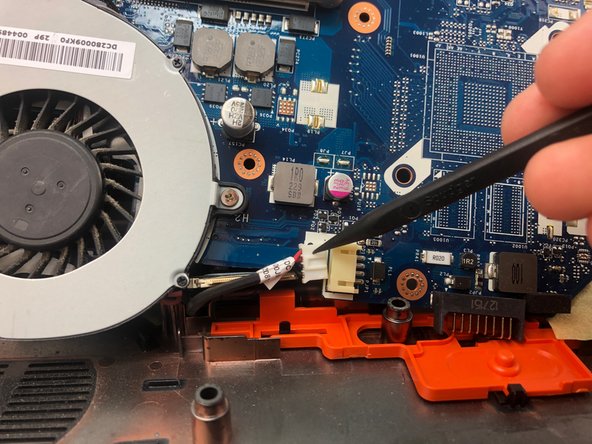
Жесткий диск подключается к порту слева внутри отсека. Осторожно извлеките жесткий диск, не повредив порт.

Шаг 6

Gateway NE56R27u Motherboard Replacement: step 6, image 1 of 2Gateway NE56R27u Motherboard Replacement: step 6, image 2 of 2

Извлеките жесткий диск, приподняв правую сторону и освободив его из зажимов отсека слева.

Шаг 7 Клавиатура

Gateway NE56R27u Motherboard Replacement, Keyboard: step 7, image 1 of 2Gateway NE56R27u Motherboard Replacement, Keyboard: step 7, image 2 of 2

Переверните ноутбук, чтобы увидеть клавиатуру.

С помощью палочки надавите на десять выступов по краям клавиатуры.

Шаг 8

Gateway NE56R27u Motherboard Replacement: step 8, image 1 of 2Gateway NE56R27u Motherboard Replacement: step 8, image 2 of 2

С помощью подхвата поднимите края клавиатуры.

Повторите действия по краям устройства.

Приподнимите клавиатуру, чтобы обнажить находящиеся под ней кабели.

Шаг 9

Gateway NE56R27u Motherboard Replacement: step 9, image 1 of 3Gateway NE56R27u Motherboard Replacement: step 9, image 2 of 3Gateway NE56R27u Motherboard Replacement: step 9, image 3 of 3

Освободите зажим, удерживающий шнур mini-DIN, подняв два черных выступа с каждой стороны.

Аккуратно вытащите шнур mini-DIN из зажима.

Извлеките клавиатуру.

Шаг 10 Материнская плата

Gateway NE56R27u Motherboard Replacement, Motherboard: step 10, image 1 of 2Gateway NE56R27u Motherboard Replacement, Motherboard: step 10, image 2 of 2

Используя драйвер Phillips #000, выкрутите три серебристых винта диаметром 0,79 мм, расположенных на задней кромке батарейного отсека.

Шаг 11

Gateway NE56R27u Motherboard Replacement: step 11, image 1 of 2Gateway NE56R27u Motherboard Replacement: step 11, image 2 of 2

Используя драйвер Phillips #000, выкрутите все девятнадцать оставшихся винтов 0,79 мм, которые удерживают задний корпус на месте.

Шаг 12

Gateway NE56R27u Motherboard Replacement: step 12, image 1 of 3Gateway NE56R27u Motherboard Replacement: step 12, image 2 of 3Gateway NE56R27u Motherboard Replacement: step 12, image 3 of 3

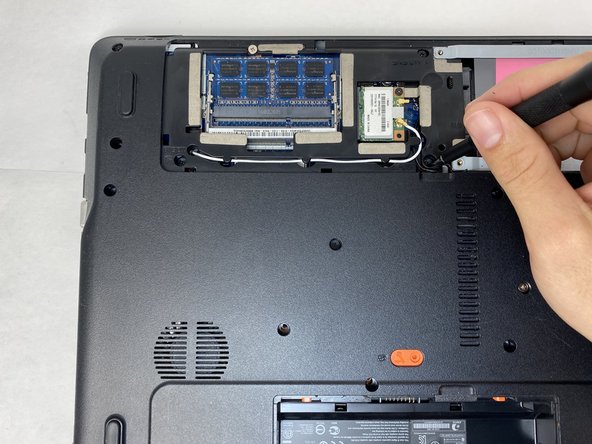
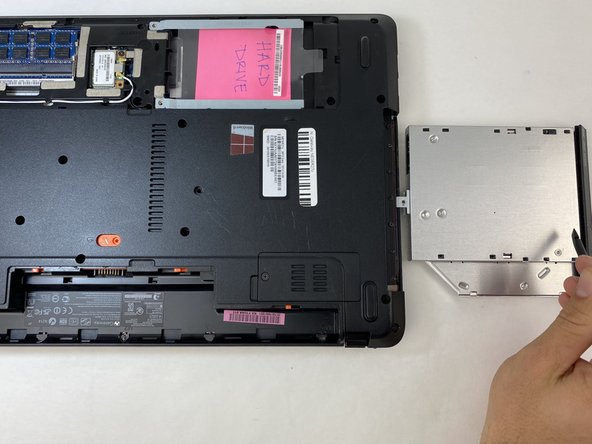
Используя плоский конец палочки, выдвиньте оптический привод.

Шаг 13
Gateway NE56R27u Motherboard Replacement: step 13, image 1 of 3Gateway NE56R27u Motherboard Replacement: step 13, image 2 of 3Gateway NE56R27u Motherboard Replacement: step 13, image 3 of 3

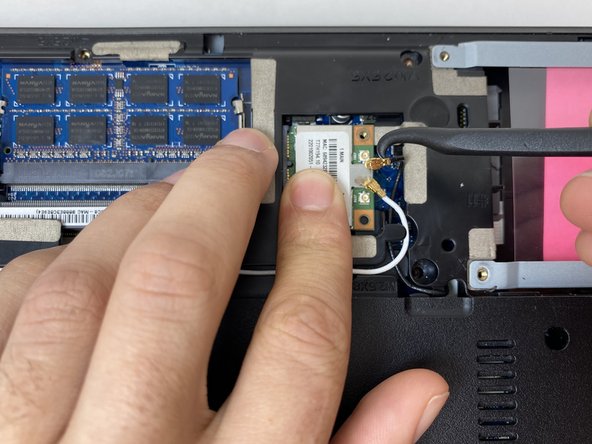
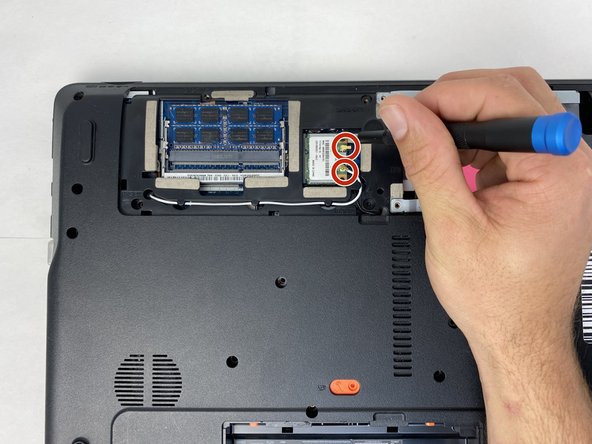
Крючковатым концом алебарды аккуратно подденьте черный и белый провода от беспроводной карты.

Шаг 14

Gateway NE56R27u Motherboard Replacement: step 14, image 1 of 3Gateway NE56R27u Motherboard Replacement: step 14, image 2 of 3Gateway NE56R27u Motherboard Replacement: step 14, image 3 of 3

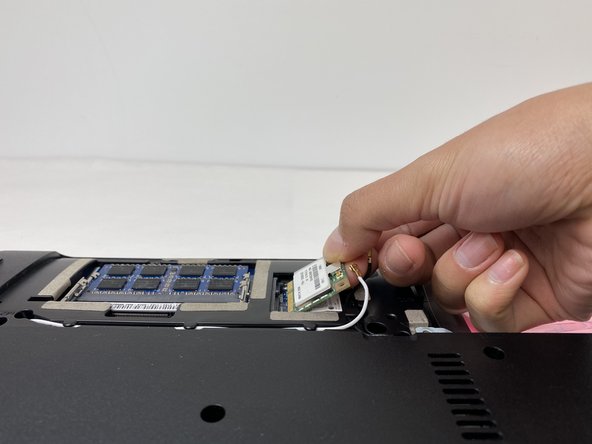
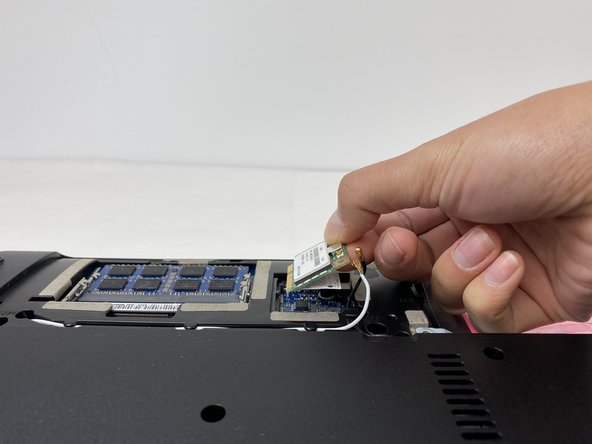
Плоской стороной лопатки выньте беспроводную карту из гнезда.

После этого карта поднимется вверх под углом 45 градусов. В этот момент аккуратно вытащите карту.

Шаг 15

Gateway NE56R27u Motherboard Replacement: step 15, image 1 of 3Gateway NE56R27u Motherboard Replacement: step 15, image 2 of 3Gateway NE56R27u Motherboard Replacement: step 15, image 3 of 3

Переверните ноутбук на спину.

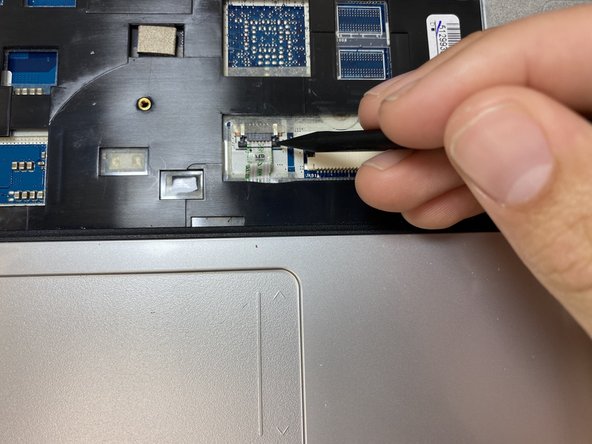
Когда клавиатура будет снята, используйте заостренный конец лопатки, чтобы освободить кабель сенсорной панели.

Аккуратно сдвиньте обе стороны зажима вверх по направлению к экрану, чтобы освободить кабель.

Шаг 16

Gateway NE56R27u Motherboard Replacement: step 16, image 1 of 3Gateway NE56R27u Motherboard Replacement: step 16, image 2 of 3Gateway NE56R27u Motherboard Replacement: step 16, image 3 of 3

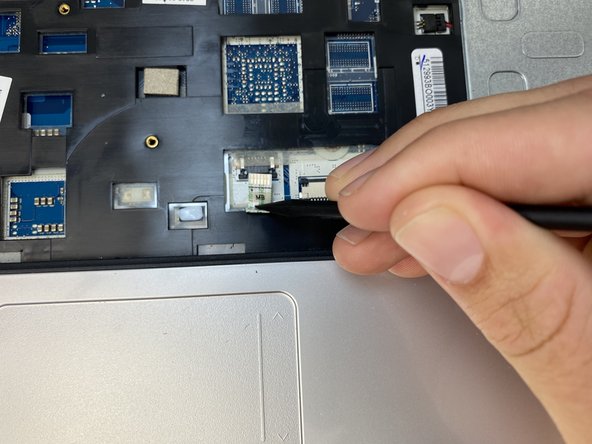
С помощью пробки аккуратно сдвиньте зажим, удерживающий кабель MS, вверх по направлению к экрану. Осторожно извлеките кабель из корпуса.

Шаг 17

Gateway NE56R27u Motherboard Replacement: step 17, image 1 of 3Gateway NE56R27u Motherboard Replacement: step 17, image 2 of 3Gateway NE56R27u Motherboard Replacement: step 17, image 3 of 3

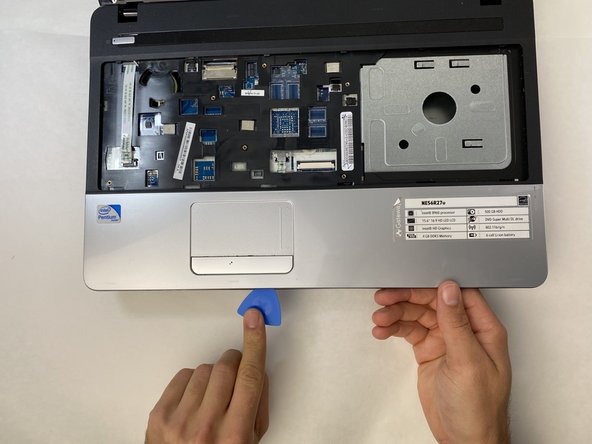
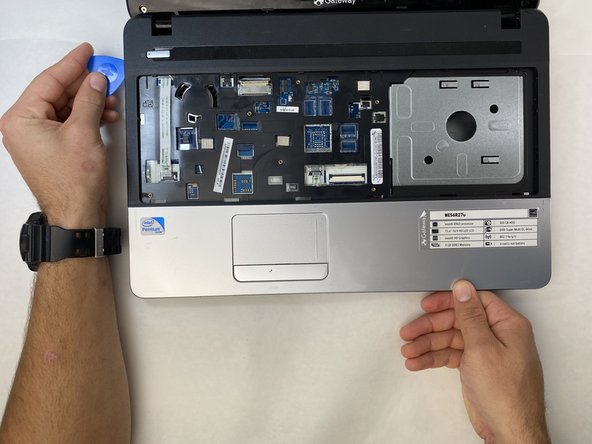
С помощью открывающегося резца осторожно подденьте узел подставки для ладоней и поднимите его вверх.

Проведите медиатором по периметру, пока все зажимы не будут освобождены.

Шаг 18

Gateway NE56R27u Motherboard Replacement: step 18, image 1 of 2Gateway NE56R27u Motherboard Replacement: step 18, image 2 of 2

Аккуратно подденьте ближайшую к вам сторону и поднимите ее к экрану.

Шаг 19

Gateway NE56R27u Motherboard Replacement: step 19, image 1 of 3Gateway NE56R27u Motherboard Replacement: step 19, image 2 of 3Gateway NE56R27u Motherboard Replacement: step 19, image 3 of 3

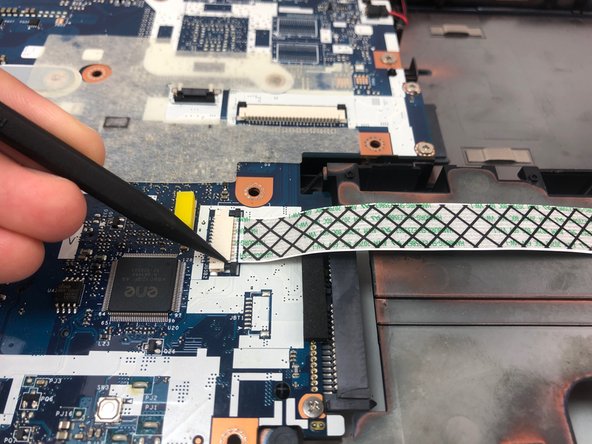
С помощью пластиковой лопатки освободите кабель от разъемов ZIF и отсоедините все четыре ленточных кабеля на материнской плате.

Шаг 20

Gateway NE56R27u Motherboard Replacement: step 20, image 1 of 3Gateway NE56R27u Motherboard Replacement: step 20, image 2 of 3Gateway NE56R27u Motherboard Replacement: step 20, image 3 of 3

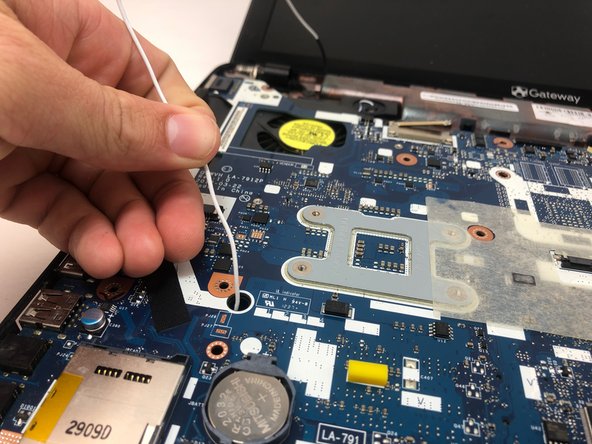
Снимите изоленту с белого провода и аккуратно вытащите его из отверстия.

Шаг 21

Gateway NE56R27u Motherboard Replacement: step 21, image 1 of 2Gateway NE56R27u Motherboard Replacement: step 21, image 2 of 2

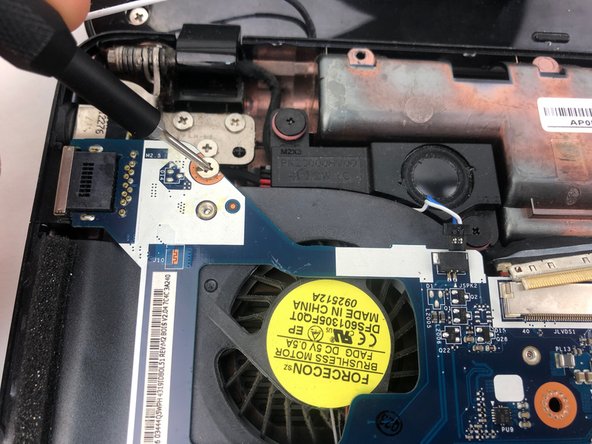
С помощью драйвера Phillips #000 выкрутите два оставшихся серебристых винта диаметром 3 мм.

Шаг 22

Gateway NE56R27u Motherboard Replacement: step 22, image 1 of 3Gateway NE56R27u Motherboard Replacement: step 22, image 2 of 3Gateway NE56R27u Motherboard Replacement: step 22, image 3 of 3

С помощью пробки выньте SD-карту из заднего левого угла системной платы.

Шаг 23

Gateway NE56R27u Motherboard Replacement: step 23, image 1 of 2Gateway NE56R27u Motherboard Replacement: step 23, image 2 of 2

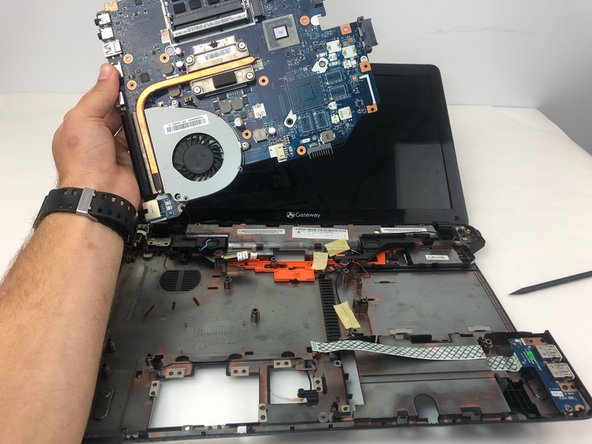
Аккуратно поднимите системную плату по направлению к экрану.

Избегайте контакта с соединительным кабелем. Усилие может привести к повреждению кабеля.

Шаг 24

Gateway NE56R27u Motherboard Replacement: step 24, image 1 of 3Gateway NE56R27u Motherboard Replacement: step 24, image 2 of 3Gateway NE56R27u Motherboard Replacement: step 24, image 3 of 3

С помощью пассатижей отсоедините последний кабель, крепящий материнскую плату к системной плате.

Поднимите материнскую плату прямо вверх, стараясь не повредить вентилятор или другие чувствительные детали.

Комментировать
51 просмотров
Комментариев нет, будьте первым кто его оставит

Это интересно
No Image Гайды
0 комментариев
No Image Гайды
0 комментариев
No Image Гайды
0 комментариев