
Введение
Если у Acer Chromebook 14 CB3-431-C7EX возникли проблемы с трекпадом, воспользуйтесь этим руководством, чтобы заменить трекпад.
Трекпад Acer Chromebook 14 позволяет пользователям перемещать курсор с помощью пальцев, а также использовать функцию нажатия. Неисправный трекпад может стать причиной дрожания курсора Acer Chromebook 14, полной потери контроля над курсором или потери функции нажатия на трекпад.
Прежде чем покупать запасной трекпад, воспользуйтесь этим руководством, чтобы убедиться, что трекпад правильно подключен к ноутбуку. Возможно, вы сможете решить эту проблему, переподключив ослабленный разъем.
Перед началом работы обязательно выключите ноутбук и отсоедините его от внешнего источника (источников) питания.
Шаг 1 Батарея


С помощью крестообразной отвертки № 0 открутите восемь 4-миллиметровых винтов.
Отверткой Phillips #0 открутите два винта диаметром 7 мм.
Магнитный коврик для проектов iFixit отлично подходит для хранения винтов.
Снимите крышку устройства, поддев ее с одного из краев с помощью шила или пластикового инструмента для открывания.
Крышку удерживают несколько зажимов.
Если задняя крышка снимается с трудом, аккуратно подденьте ее металлической лопаткой.
Шаг 2


С помощью пробки отсоедините разъем батареи от материнской платы. Разъем должен выдвинуться в сторону батареи.
Следите за тем, чтобы равномерно извлечь разъем из порта.
Шаг 3

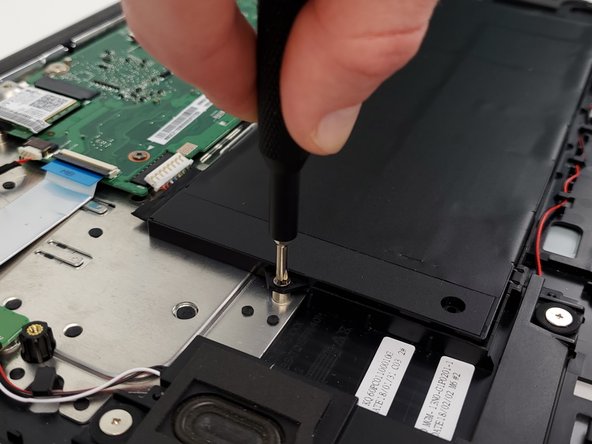
С помощью отвертки Phillips #0 выкрутите два винта 5,5 мм из корпуса батареи.
Шаг 4

Приподнимая сторону разъема батареи, сдвиньте батарею к центру ноутбука.
Обратите внимание на выступы в нижней части корпуса батареи (показаны на рисунке). Они должны быть под слотами при установке батареи обратно в ноутбук.
Извлеките батарею из ноутбука.
Шаг 5 Трекпад

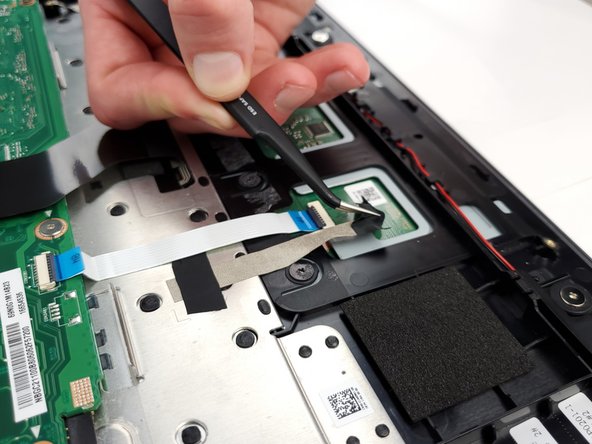
С помощью пинцета отложите в сторону электрическую ленту (черную) и ленту заземления (коричневую), чтобы открыть винты трекпада и ленточный разъем.
Шаг 6


С помощью шила отсоедините разъем, соединяющий трекпад с материнской платой. Когда фиксирующий выступ разъема ZIF будет откинут вверх, ленточный кабель должен выскользнуть в сторону материнской платы.
Следите за тем, чтобы равномерно извлечь разъем из порта, так как ленточный разъем может быть хрупким.
Шаг 7

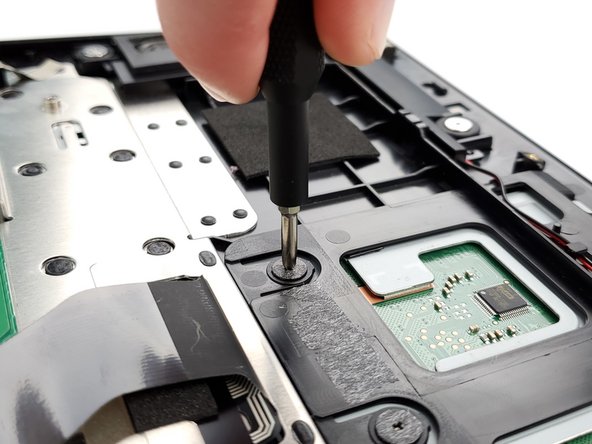
С помощью отвертки Phillips #0 открутите три 2-миллиметровых винта в верхней части трекпада.
Шаг 8


Извлеките трекпад из корпуса, сдвинув его сначала в сторону клавиатуры, а затем вниз к экрану.
Не забывайте о двух выступах, которые крепят нижнюю часть трекпада.
