
Введение
Используйте это руководство для замены материнской платы гарнитуры.
Шаг 1 Батарея


Переверните гарнитуру лицевой стороной вниз.
Сожмите обе стороны крышки аккумулятора.
Сжимая, медленно потяните крышку вверх, чтобы снять ее.
Шаг 2


Найдите и отсоедините белый разъем, соединяющий провода аккумулятора с проводами гарнитуры.
Шаг 3 Микрофон

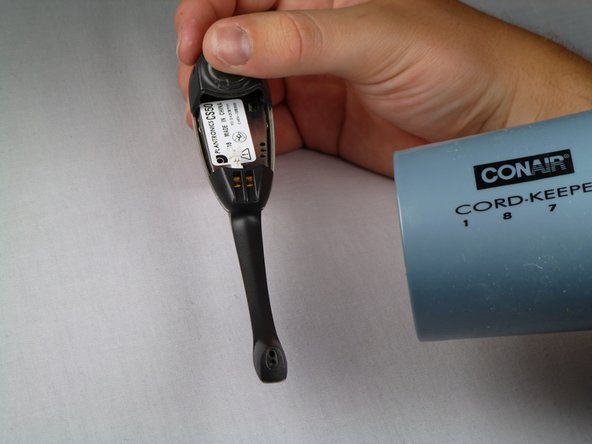
С помощью фена или теплового пистолета расплавьте клей в щели, соединяющей черный и серебристый компоненты.
Приложите дополнительное тепло к кончику микрофона.
Шаг 4


После нагрева гарнитуры с помощью пластикового инструмента для открывания аккуратно подденьте черную крышку гарнитуры.
Помните о двух пластиковых разъемах внутри гарнитуры. Если черная крышка не снимается плавно, дополнительно нагрейте разъемы.
Шаг 5


Снимите микрофон с пластикового наконечника.
Вам придется поднять микрофон прямо вверх, так как он удерживается небольшим кусочком пластика.
Шаг 6


С помощью тепловой пушки расплавьте клей, соединяющий лицевую часть гарнитуры с корпусом динамика.
Используйте инструмент для вскрытия пластика, чтобы отделить корпус динамика от корпуса гарнитуры.
Приложите дополнительный нагрев к боковым сторонам, чтобы расплавить клей между пластиковыми разъемами.
Шаг 7

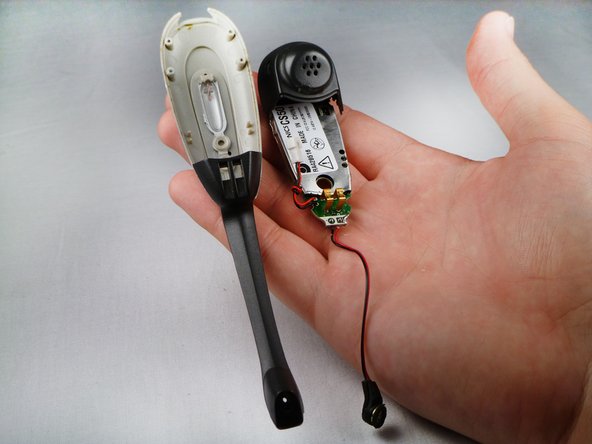
Медленно отделите материнскую плату от остальной части гарнитуры.
Шаг 8

Найдите провода микрофона в нижней части материнской платы.
Используйте фен или тепловую пушку, чтобы расплавить клей на материнской плате.
Шаг 9

Переверните устройство.
С помощью паяльника удалите припой, которым провода прикреплены к материнской плате.
Помощь в пайке можно найти здесь.
Микрофонная часть должна быть полностью отсоединена от материнской платы.
Шаг 10 Материнская плата


С помощью фена или теплового пистолета нагрейте щель, чтобы расплавить клей между пластиковыми крышками.
С помощью инструмента для открывания пластика подденьте края.
Аккуратно потяните черный корпус динамика вверх, чтобы извлечь его.
Шаг 11


С помощью тепловой пушки или фена расплавьте клей, соединяющий провода с материнской платой гарнитуры.
Провода должны отсоединиться, так как они не припаяны к материнской плате.
