
Введение
В этом руководстве показаны необходимые шаги для извлечения материнской платы из DOSS SoundBox.
Эта материнская плата управляет соединением между Bluetooth и вспомогательными устройствами, поэтому сигналы, передаваемые через Bluetooth или Auxiliary, могут быть обработаны и воспроизведены через громкоговорители. Если материнская плата вышла из строя в DOSS SoundBox, диагностические симптомы могут включать статическое электричество, прерывистые проблемы с подключением или невозможность воспроизведения музыки.
Для пайки требуются минимальные знания, так как для извлечения материнской платы необходимо отпаять два контакта.
Кроме того, материнскую плату удерживает на месте клей, поэтому при извлечении рекомендуется соблюдать осторожность, чтобы не допустить разрывов или трещин.
Шаг 1 Снятие решетки DOSS SoundBox


С помощью небольшого пластикового инструмента для открывания аккуратно подденьте боковую часть решетки.
Аккуратно сдвиньте инструмент к передней части динамика.
Повторите процедуру с нижней частью решетки.
Аккуратно потяните решетку с корпуса динамика.
Отрывайте с осторожностью, так как решетка очень хрупкая.
Шаг 2 Снятие динамика


С помощью отвертки JIS #00 открутите 3/32-дюймовые винты, крепящие динамик к корпусу.
Отверткой JIS #1 выкрутите меньшие винты 3/32″, крепящие левую сторону динамика.
Винты меньшего размера имеют ту же длину, но головки у них меньше. Для обоих винтов можно использовать одну и ту же отвертку.
Использование магнитного коврика во время этого процесса поможет избежать потери винтов.
Шаг 3


С помощью инструмента для вскрытия пластика аккуратно приподнимите динамик настолько, чтобы увидеть подключенные провода.
Шаг 4

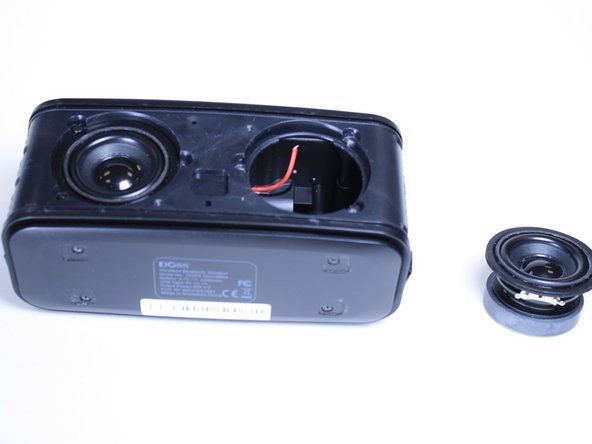
С помощью паяльника отпаяйте два провода динамика от самого динамика.
Динамики готовы к извлечению и замене.
Убедитесь, что устройство выключено, когда работаете с оголенным проводом.
Паяльник очень горячий.
Шаг 5 Батарея


С помощью отвертки JIS #00 открутите четыре 3/32-дюймовых винта, которые крепят опорную пластину к корпусу динамика.
Используйте магнитный коврик, чтобы предотвратить потерю винтов.
Шаг 6


Отверткой JIS #1 выкрутите шесть 3/32-дюймовых винтов, отмеченных красным кружком.
Отверткой JIS #000 выкрутите два винта 1/16″, отмеченные оранжевыми кружками.
Шаг 7

Выкрутите шесть винтов 3/32″, отмеченных красными кругами, с помощью отвертки JIS #00.
Выкрутите больший винт 3/32″, отмеченный оранжевым кругом, с помощью отвертки JIS #1.
После того как винты будут удалены, аккуратно снимите верхнюю часть (где находятся сенсорные элементы управления) с динамика.
Шаг 8

Отпаяйте соединения от батареи к печатной плате.
Если у вас еще нет запасной батареи, вы можете приобрести ее здесь.
Шаг 9 Материнская плата

Выполните шаги, предшествующие извлечению батареи, но не извлекайте ее.
Отверткой JIS #00 открутите два винта 3/32″, которые крепят материнскую плату к батарейному отсеку.
Пальцами или пинцетом снимите зажим, удерживающий ленточный разъем на месте. Разъем обозначен оранжевым маркером.
Не прилагайте чрезмерных усилий к ленточному разъему, так как он может сломаться.
Найдите разъем динамика, обозначенный желтым кружком, и с помощью пальцев отсоедините его.
Шаг 10


Найдите и выкрутите два 3/32-дюймовых винта, отмеченных красными маркерами, которые крепят материнскую плату к корпусу динамика.
Шаг 11

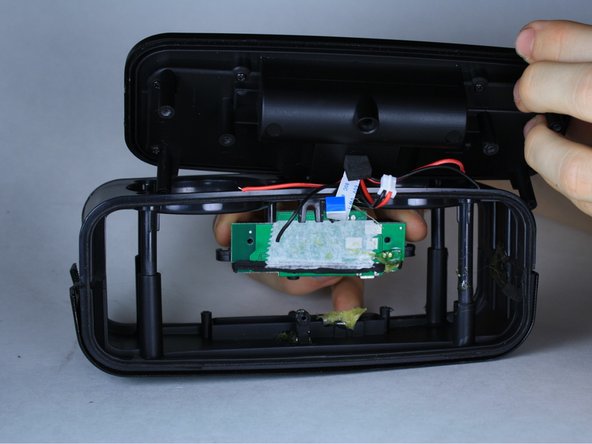
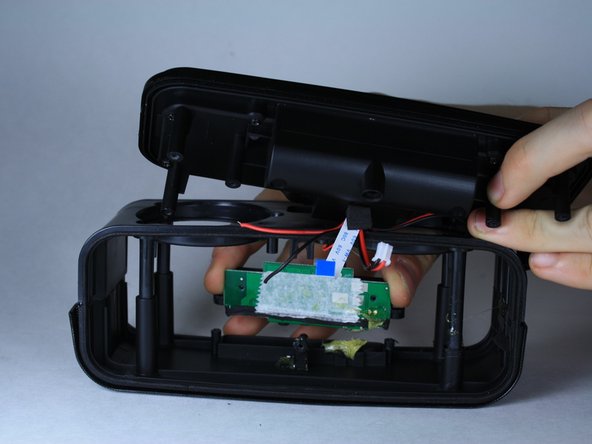
Используя пластиковый инструмент для открывания, аккуратно подденьте печатную плату и отделите ее от корпуса динамика.
На верхней части материнской платы есть клей, будьте осторожны при отжимании, чтобы не сломать ее.
Теперь можно извлечь материнскую плату с помощью пальцев.
