
Введение
При наличии необходимых инструментов и времени починить Dell XPS 10 можно менее чем за час.
«Не используйте металлические инструменты для отсоединения разъемов от платы. Это может привести к короткому замыканию и перегоранию материнской платы».
Шаг 1 Батарея


Вставьте один из пластиковых инструментов для открывания в трещину на боковой стороне устройства с кнопкой windows.
Вставьте другой пластиковый инструмент для открывания, направленный в противоположную сторону, в трещину рядом с первым и подденьте заднюю крышку понемногу или проведите им по краю, если это необходимо.
Наконец, проведите двумя пластиковыми инструментами по всему корпусу, пока он не откроется.
Шаг 2


Открутите три черных 4-миллиметровых винта с помощью крестовой отвертки размера PH 0 (один из них находится под ленточным кабелем золотого цвета).
Открутите три серых винта диаметром 3 мм той же отверткой (крестовая отвертка размера PH 0).
Отсоедините разъем, соединяющий батарею с материнской платой.
Чтобы избежать случайного замыкания компонентов, используйте пластиковый инструмент для открывания, а не металлическую лопатку.
Шаг 3 Передняя и задняя камеры


Открутите два винта, обведенные красным на рисунке.
Используйте крестовую отвертку #0, чтобы открутить два винта диаметром 4 мм.
Поднимите разъем, соединяющий камеру с материнской платой, с помощью пластикового инструмента для открывания, как показано на рисунках.
Шаг 4


После снятия камеры заднего вида можно снять камеру переднего вида.
С помощью нейлоновой лопатки отсоедините кабель на материнской плате.
Черной пластиковой лопаткой подденьте алюминиевую ленту, удерживающую переднюю камеру. Будьте осторожны, так как лента очень хрупкая.
Шаг 5 Материнская плата

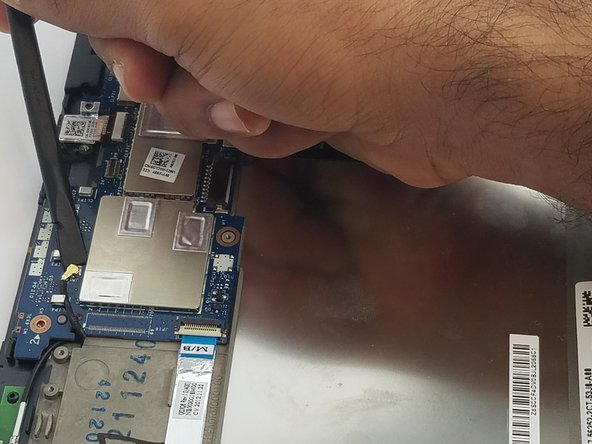
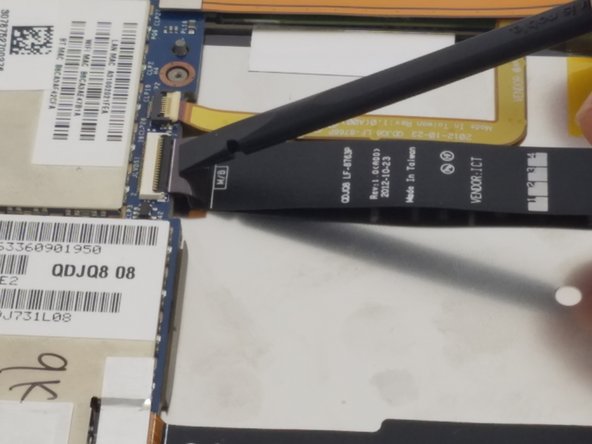
С помощью черной лопатки отсоедините все ленточные кабели, кроме широкого оранжевого.
Для извлечения оранжевого кабеля используйте пластиковый инструмент для открывания.
С помощью крестовой отвертки #0 открутите два винта диаметром 3 мм.
Шаг 6

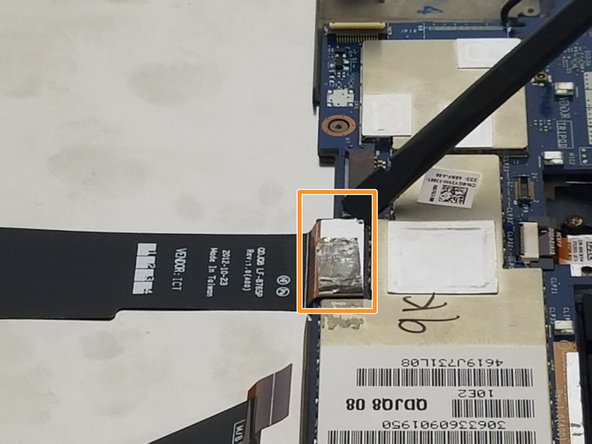

Продолжайте отсоединять все ленточные кабели от материнской платы.
С помощью черной лопатки снимите алюминиевую ленту с широкого черного кабеля. Будьте осторожны, чтобы не порвать ленту, так как она хрупкая.
С помощью крестовой отвертки #0 открутите два последних винта диаметром 3 мм.
