
Введение
Материнская плата — одна из самых важных частей компьютера. Материнская плата позволяет другим компонентам «разговаривать» друг с другом для выполнения всех процессов, которые только можно себе представить на компьютере.
Материнская плата — одна из самых сложных частей компьютера, для снятия которой часто приходится снимать все остальные части компьютера. Необходимо соблюдать осторожность, чтобы не повредить более чувствительные части компьютера.
Шаг 1 Батарея


Для начала переверните ноутбук.
Шаг 2

Затем сдвиньте ползунок вправо и удерживайте его на месте.
Шаг 3


Удерживая ползунок, аккуратно извлеките батарею.
Шаг 4

Батарея успешно извлечена.
Шаг 5 Материнская плата

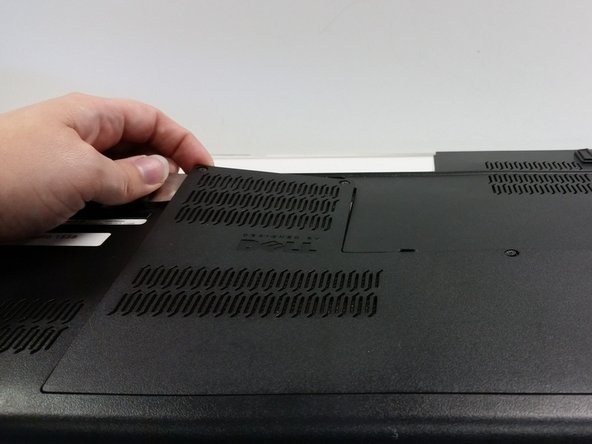
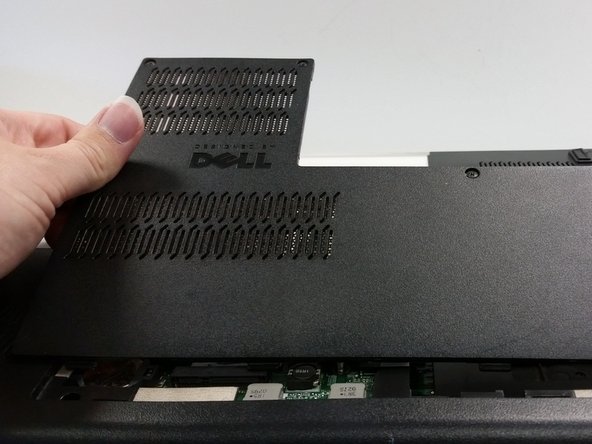
Убедитесь, что батарея извлечена правильно. В противном случае возможны удары.
Открутите три винта (Phillips #0) на задней панели, чтобы открыть внутренности под панелью. Полезно держать эти винты в отверстиях задней панели.
Подденьте заднюю панель и отложите ее в сторону.
При снятии панели может потребоваться небольшое усилие, так как помимо винтов панель удерживают несколько небольших пластиковых клипс.
Шаг 6


Отверткой Phillips #0 открутите видимые винты.
Обратите внимание, что здесь есть несколько разных типов винтов, поэтому, если вы не любите путаницу, лучше упорядочить их.
Есть шесть обычных винтов.
Есть один винт с маркировкой M 2X3 .
Шаг 7

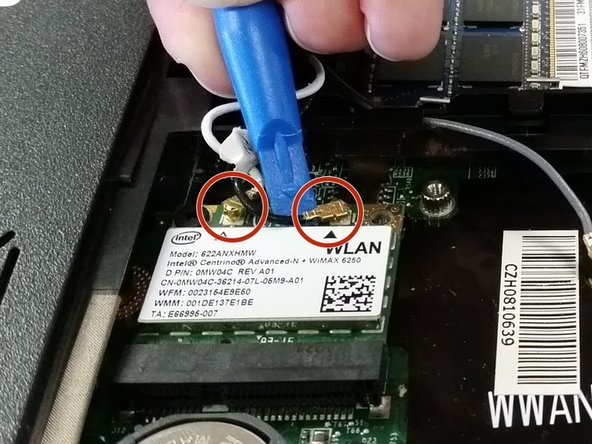
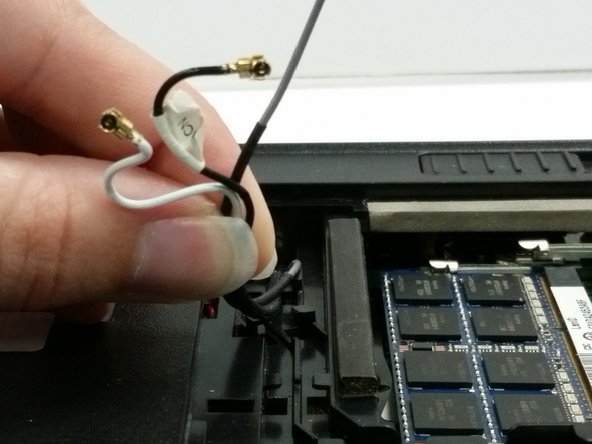
Отсоедините кабели антенны WLAN (Wi-Fi).
Эти кабели соединяются как защелки с кнопками, поэтому просто отсоедините их, слегка потянув или аккуратно подтолкнув вверх от карты WLAN.
Соберите антенные кабели (черный, белый и серый) и отсоедините их от зажимов, под которыми они закреплены, чтобы они не болтались.
Серый кабель может быть прикреплен или не прикреплен к карте WLAN в зависимости от количества антенных кабелей, поддерживаемых вашей картой.
Шаг 8

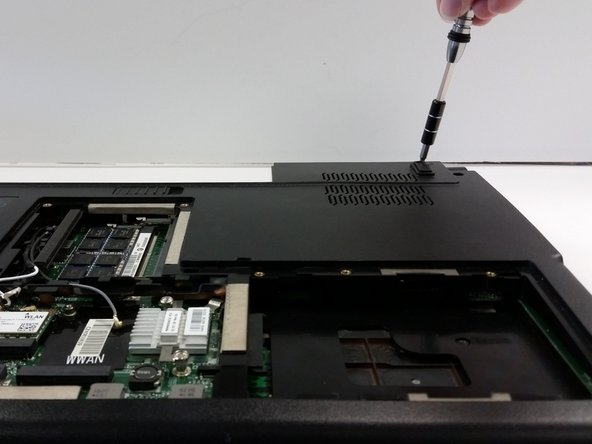
Выкрутите винты из основания ноутбука.
Здесь семь обычных винтов.
Один винт M2X3 находится там, где располагалась батарея.
Шаг 9

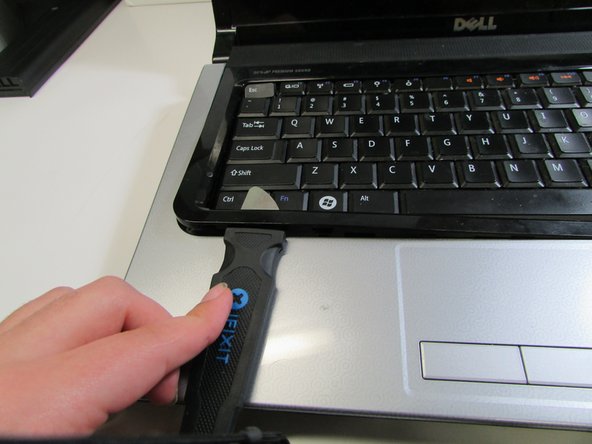

Теперь переверните ноутбук и откройте его.
Вставьте инструмент для поддевания под черную пластиковую защиту по краю клавиатуры и подденьте ее. Пластиковые защелки удерживают защиту на месте.
Вы также можете сделать это руками, когда достаточно подковырнете, но имейте в виду, что пластик тонкий и может сломаться, если его слишком сильно согнуть.
Поместите защиту клавиатуры в безопасное место, подальше от посторонних глаз.
Шаг 10


С помощью крестовой отвертки открутите два винта, которыми клавиатура крепится к корпусу.
Когда винты будут вынуты, аккуратно подденьте клавиатуру, чтобы увидеть ленточный кабель под ней.
Ленточный кабель соединяет клавиатуру с материнской платой. Извлекайте клавиатуру осторожно, чтобы не повредить ленточный кабель.
Осторожно отсоедините и снимите ленточный кабель с материнской платы, приподняв черный выступ (с помощью палочки или пальца) и высунув кабель.
Отложите клавиатуру в сторону. Убедитесь, что она находится в надежном месте.
Шаг 11

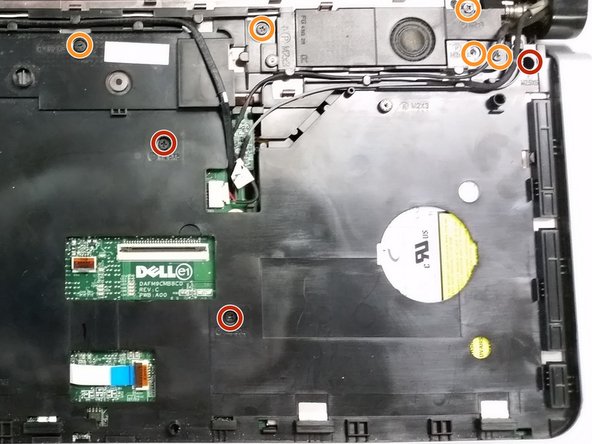
Открутите винты M2. 5×5 (всего 6 винтов)
Выкрутите винты M2x3 (всего 5).
Шаг 12


Давайте отсоединим несколько кабелей!
Отсоедините ленту от разъема ZIF (Zero Insertion Force), поддев небольшую черную крышку с помощью палочки или ногтя и отсоединив кабель с помощью синего язычка.
Отсоедините оба кабельных разъема, потянув за провода и помогая им отсоединиться с помощью пассатижей.
После отсоединения кабелей выньте их из канавок в верхнем корпусе.
Шаг 13

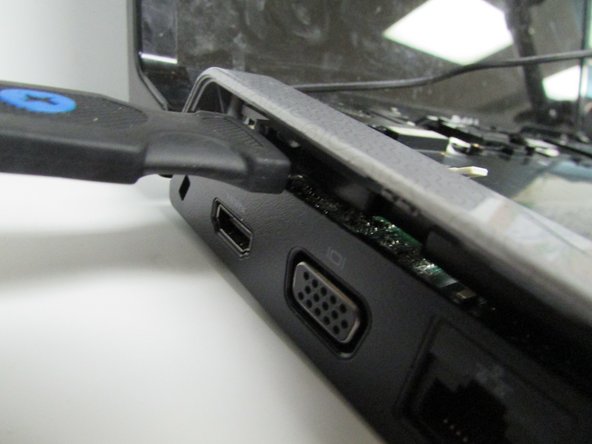
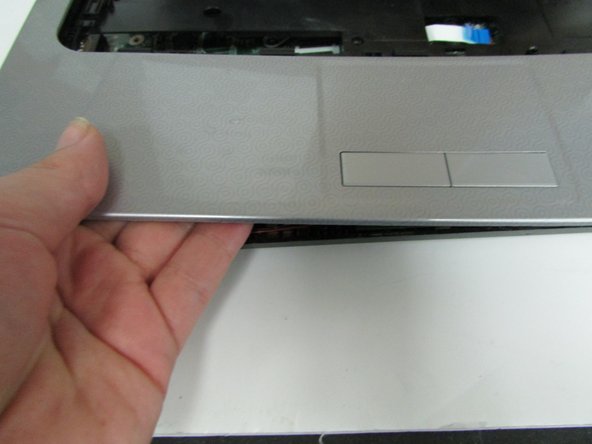
Теперь снимите оставшуюся часть верхнего корпуса (серебристую часть, которая включает в себя тачпад).
Для этого потребуется немного силы и много терпения.
Возьмите плоский край инструмента для поддевания и просуньте его между верхней и нижней частями корпуса.
Серебристая и черная верхние панели (которые держат/окружают клавиатуру) должны быть сняты как единое целое. Старайтесь не тянуть вверх только серебристую часть, так как это может повредить пластиковые штифты, удерживающие ее на месте.
Подденьте верхний корпус с помощью инструмента для поддевания. Вы услышите несколько щелчков, когда он освободится. Так и должно быть.
Когда он достаточно приподнимется, вы можете взять его рукой и поддеть таким образом.
Если какая-то часть корпуса очень упряма, проверьте, не забыли ли вы открутить винты.
Шаг 14

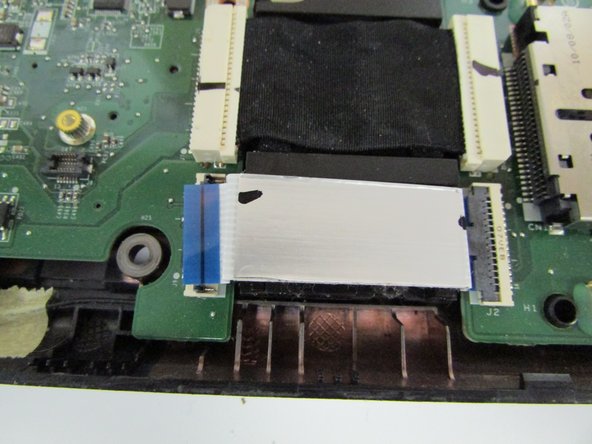
Отсоедините все видимые кабели, которые можно обнаружить и к которым есть доступ.
Есть пять кабелей в жгутах, которые можно отсоединить, аккуратно потянув за собранные провода и помогая им выйти с помощью палочки.
Отсоедините разъем ZIF, поддев ногтем или шилом черную крышку, а затем потянув ленточный кабель в сторону.
Шаг 15

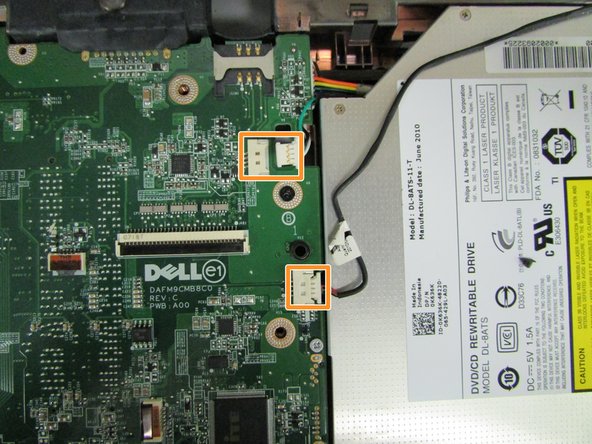
Открутите винты на плате, обозначенные буквой B. Их должно быть 6.
Далее мы будем извлекать DVD/CD-привод, поэтому убедитесь, что две ленты, которые находятся рядом с CD-приводом, отсоединены.
Шаг 16

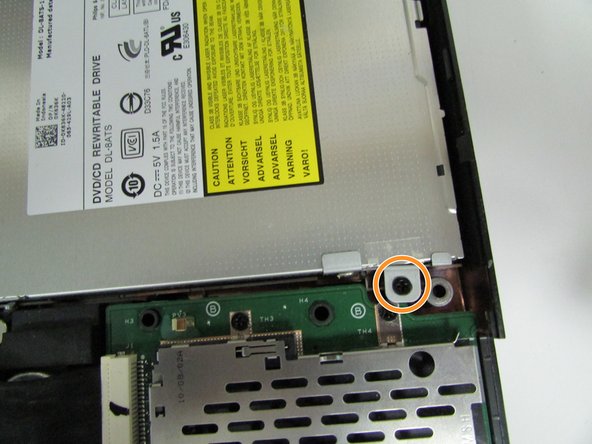
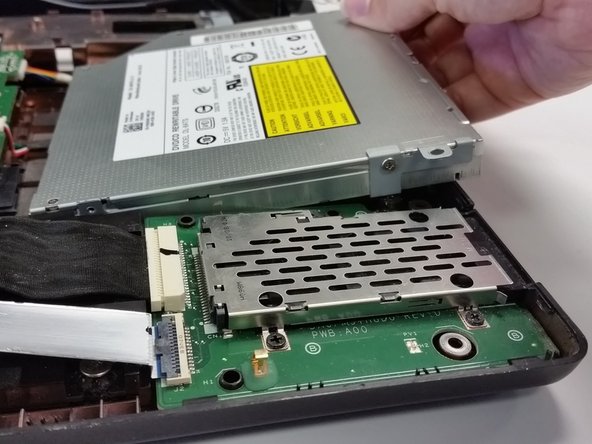
Следующим шагом будет извлечение CD/DVD-привода из ноутбука.
Открутите два серебристых винта, прикрепленных к материнской плате.
Затем открутите черный винт, прикрепленный к материнской плате рядом с внешним краем ноутбука.
Слегка приподнимите CD ROM и отсоедините его от материнской платы.
Шаг 17

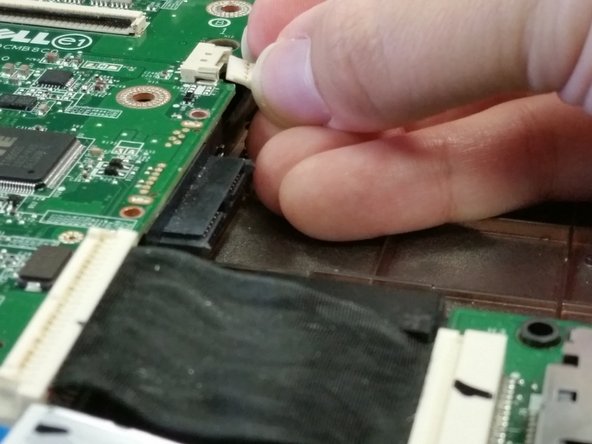
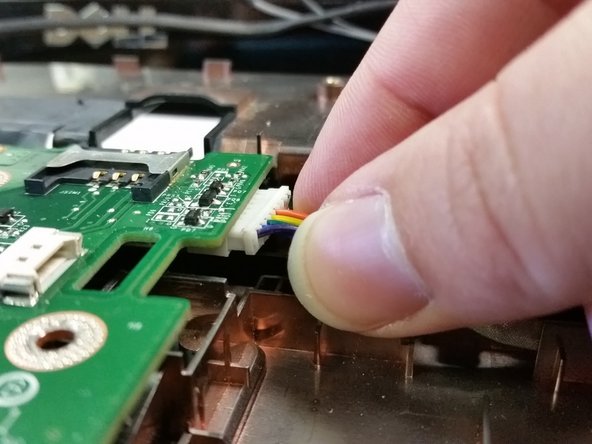
Отсоедините еще два кабеля, к которым теперь можно получить доступ, сняв CD/DVD-привод.
Шаг 18

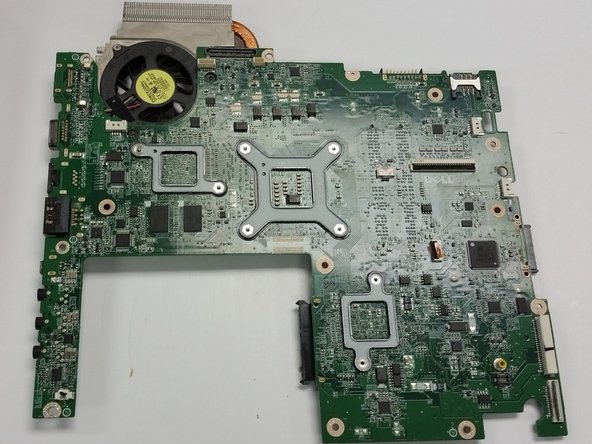
Поднимите материнскую плату вверх и извлеките ее из корпуса, а затем отложите корпус в сторону.
Это должно быть очень просто. Если извлечение материнской платы дается с трудом, возможно, забыт винт или лента все еще подключена.
