
Введение
Используйте это руководство для замены монетовидной батареи (CMOS) ноутбука Dell Latitude 9410 2-в-1.
Если ваш компьютер работает медленно, получает сообщения «Booting Error» или теряет настройки BIOS при выключении, возможно, требуется замена CMOS. Обычный срок службы CMOS составляет 3-5 лет, поэтому если у вас возникли проблемы, связанные с неисправностью CMOS, скорее всего, пришло время ее заменить. Прежде чем приступать к замене, обязательно ознакомьтесь со страницей устранения неполадок.
Шаг 1 Базовая панель

Перед началом работы убедитесь, что ноутбук отключен от сети и выключен.
Поместите ноутбук вверх дном на ровную поверхность.
Шаг 2


С помощью отвертки Phillips #00 открутите десять невыпадающих винтов.
Винты прочно прикреплены к панели основания; не пытайтесь их открутить.
Шаг 3


Осторожно снимите заднюю панель.
Шаг 4 Батарея CMOS

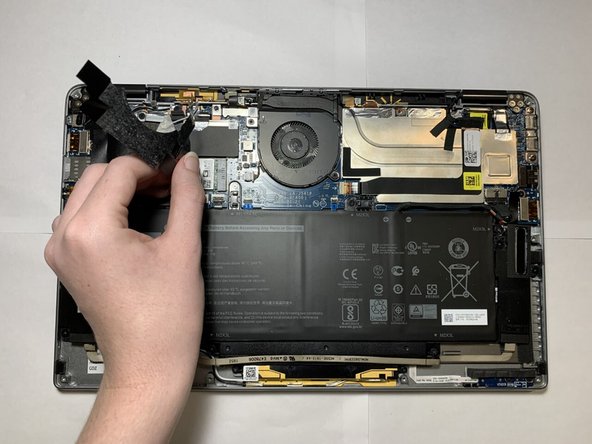

Осторожно отклейте и снимите черную ленту в левом верхнем углу материнской платы.
Шаг 5


Возьмитесь за кабель CMOS как можно ближе к разъему и аккуратно потяните его назад, в направлении кабелей, пока кабель CMOS не отсоединится от материнской платы.
Если кабель трудно вытащить вручную, воспользуйтесь пинцетом, чтобы лучше захватить разъем кабеля.
