
Введение
Извлеките материнскую плату из компьютера.
Шаг 1 Крышка панели

Убедитесь, что компьютер выключен, выбрав меню «Пуск» и «Завершение работы».
Убедитесь, что все кабели, динамики и другие устройства отключены от сети и выключены, прежде чем открывать корпус компьютера.
Шаг 2


Положите компьютер на бок; вы увидите синюю ручку.
Поверните эту ручку на 90 градусов по часовой стрелке.
Шаг 3


Сдвиньте корпус панели вперед примерно на 1/2 дюйма, пока ручка повернута.
Поднимите корпус панели с компьютера.
Шаг 4 Радиатор


Снимите большую синюю крышку с компьютера, на ней нет винтов или защелок, удерживающих ее на месте.
Шаг 5


Нажмите на выступ над радиатором.
Шаг 6


Вытащите радиатор из компьютера, нажимая на освобождающий выступ.
При сборке убедитесь, что процессор и радиатор очищены от старой термопасты, и нанесите на процессор новую пасту.
Шаг 7 Верхний вентилятор


Снимите блок питания, который подключает верхний вентилятор к материнской плате. Блок питания имеет черный, красный, зеленый и желтый провода.
Шаг 8


Снимите резиновые прокладки с основания вентилятора. Для этого может пригодиться пассатижи.
Шаг 9


Нажмите на синюю защелку и вытащите верхний вентилятор из компьютера.
Шаг 10 Нижний вентилятор


Отсоедините блок питания, который подключает нижний вентилятор к материнской плате и отличается черным, красным, зеленым и желтым проводами.
При извлечении разъема питания не забудьте нажать на фиксатор.
Шаг 11


Снимите резиновые прокладки с основания вентилятора. Для этого может пригодиться пассатижи.
Шаг 12


Нажмите на голубой фиксатор и снимите вентилятор.
Шаг 13 Оперативная память

Оперативная память — это две зеленые платы в углу компьютера.
На каждом конце карты есть два белых зажима, крепящих ОЗУ к материнской плате.
Шаг 14


Надавите большими пальцами на оба белых зажима, пока не услышите щелчок.
Теперь платы оперативной памяти можно извлечь.
Шаг 15 Жесткий диск


Отсоедините синий кабель, соединяющий жесткий диск с материнской платой.
Шаг 16

Отсоедините блок питания, отличительными признаками которого являются красный и желтый провода.
Шаг 17

Сожмите фиксаторы с обеих сторон жесткого диска.
Выдвиньте жесткий диск из компьютера, одновременно сжимая выступы.
Шаг 18 Материнская плата

Отсоедините кабель, соединяющий жесткий диск с материнской платой.
Шаг 19


Нажмите на освобождающий выступ и снимите динамик материнской платы, который прикреплен к боковой стенке башни.
Шаг 20

Отсоедините кабель питания, подключенный к динамику материнской платы.
При извлечении кабеля питания не забудьте нажать на язычок фиксатора.
Шаг 21


Выкрутите четыре винта, расположенные на задней панели компьютерной башни.
Шаг 22

Осторожно отсоедините материнскую плату от корпуса компьютера.
Шаг 23

Поднимите материнскую плату с остальной части корпуса компьютера.
Шаг 24

Отсоедините кабель питания жесткого диска, который имеет оранжевый, красный и желтый провода.
При извлечении кабеля не забудьте нажать на фиксатор.
Шаг 25


Отсоедините кабель аварийного отключения, обозначенный красными проводами.
При извлечении аварийного отключения обязательно нажмите на язычок фиксатора.
Шаг 26

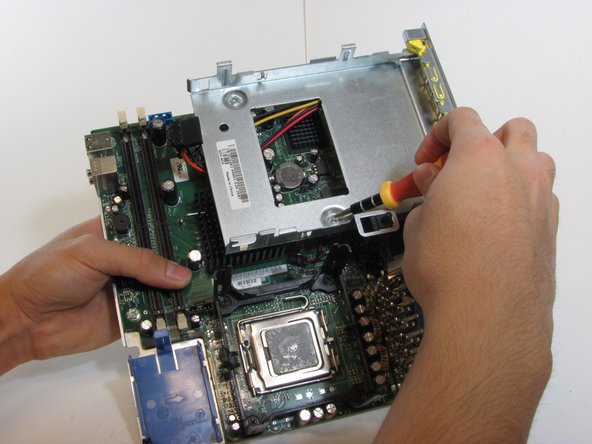
Выкрутите два винта из подставки для жесткого диска.
Шаг 27


Сдвиньте подставку для жесткого диска в левую сторону.
Отсоедините подставку от остальной части задней панели.
Шаг 28


Отсоедините шпильки, поддерживающие подставку для жесткого диска, от материнской платы.
Шпильки можно извлечь рукой.
Шаг 29


Выкрутите четыре винта, расположенные на подставке радиатора.
Теперь подставку радиатора можно снять с материнской платы.
Шаг 30

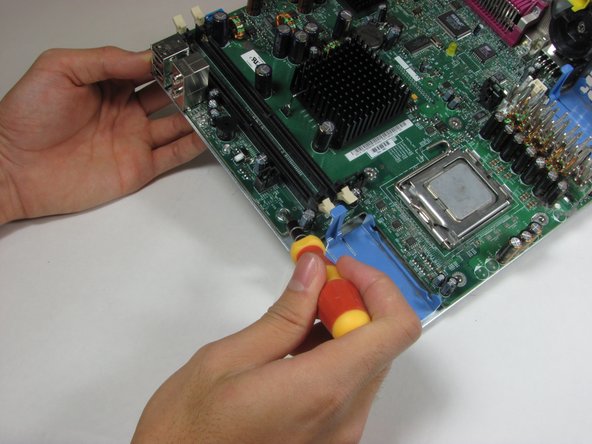
Выкрутите четыре винта, крепящие материнскую плату к задней панели компьютера.
Шаг 31


Теперь материнскую плату можно снять с оставшейся панели.
