
Шаг 1 Базовая панель

Переверните устройство так, чтобы базовая панель была обращена к вам.
С помощью отвертки Phillips #0 выкрутите девять винтов диаметром 5,5 мм, крепящих базовую панель.
Шаг 2

Вставьте прокладку между базовой панелью и корпусом, а затем аккуратно подденьте ее по всему периметру, чтобы освободить базовую панель.
Снимите опорную пластину.
Шаг 3 Акустические системы

С помощью отвертки Phillips #0 выкрутите четыре винта диаметром 2 мм из динамиков.
Шаг 4

С помощью пробки аккуратно выведите разъем динамика из порта.
Поднимите динамики вверх и вытащите их.
Шаг 5 Вентилятор

С помощью отвертки Phillips #0 открутите два винта 3 мм, крепящих вентилятор.
Шаг 6

Поместите ногти за пластиковые выступы на разъеме динамика на материнской плате, а затем потяните прямо назад, в сторону проводов, пока разъем не выйдет из порта.
Поднимите вентилятор вверх и вытащите его.
Шаг 7 Замена разъемов USB и наушников

С помощью крестообразной отвертки № 0 открутите четыре винта диаметром 3,5 мм.
Шаг 8

Поместите ногти за каждый из пластиковых выступов на разъеме и потяните прямо назад, пока разъем не освободится.
Шаг 9

Поднимите фиксаторы на двух разъемах ZIF, чтобы они стояли вертикально, а затем аккуратно отсоедините два ленточных кабеля, подключенных к дочерней плате IO.
Поднимите дочернюю плату IO вверх и вытащите ее.
Шаг 10 Батарея

С помощью крестообразной отвертки №0 открутите восемь винтов, крепящих батарею.
Шаг 11

Подденьте пластиковый выступ с обеих сторон разъема, а затем «выньте» разъем из гнезда, осторожно надавливая на разъем в направлении кабелей, чередуя стороны, пока разъем не освободится.
Поднимите батарею вверх и вытащите ее.
Шаг 12 Материнская плата

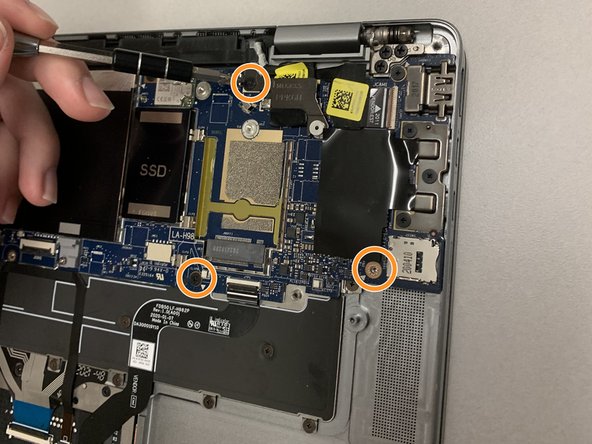
Отверткой Phillips #00 открутите четыре винта.
Отверткой Phillips #00 открутите три винта.
Шаг 13

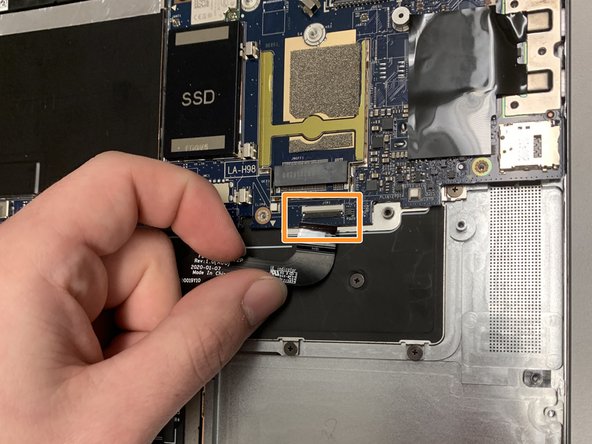
Откиньте вверх небольшой металлический зажим кабеля дисплея, пока зажим не станет параллельным ленточному кабелю, затем потяните его назад, пока он не освободится.
Поднимите фиксатор на разъеме ZIF, затем осторожно потяните ленточный кабель, пока он не освободится.
Это не требует приложения силы.
Шаг 14


С помощью отвертки Phillips #00 выкрутите семь винтов диаметром 4,0 мм.
Отверткой Phillips #00 открутите два винта диаметром 4,5 мм.
Шаг 15

Поднимите материнскую плату вверх и вытащите ее.
