
Введение
Поврежденная материнская плата может стать причиной серьезных проблем с компьютером. Материнская плата Inspiron 14-5447 скрыта за несколькими компонентами и пластиковым барьером. В этом руководстве мы расскажем, как извлечь оставшиеся компоненты и барьер, а также саму материнскую плату.
Прежде чем приступить к выполнению данного руководства, убедитесь, что компьютер выключен, а компоненты, указанные в руководствах по замене, извлечены. Для снятия материнской платы потребуются следующие инструменты: отвертка с головкой Philips, пинцет и пассатижи (или любой другой небольшой инструмент для отжима).
Шаг 1 Батарея

Переверните ноутбук вверх дном, чтобы получить доступ к батарее.
Шаг 2


Выкрутите два черных винта Phillips#0 диаметром 5,70 мм на задней панели корпуса.
Вставьте пластиковый инструмент для открывания в небольшую щель, расположенную по центру между удаленными винтами, и подденьте заднюю крышку.
Шаг 3


Выкрутите два винта Phillips #0 диаметром 5,70 мм, которые крепят батарею с левой стороны.
Обращайтесь с батареей осторожно — прокол или изгиб может привести к ее повреждению, возгоранию или травме.
Шаг 4


С помощью черной пластиковой заслонки на левой стороне вытащите батарею.
Медленно поднимите крышку вверх, и батарея должна выскользнуть.
Шаг 5 Клавиатура


Найдите пять небольших прорезей в верхней части клавиатуры.
Используя пластиковый инструмент для открывания, осторожно подденьте каждую прорезь, чтобы ослабить клавиатуру.
Сдвиньте клавиатуру к экрану под углом для извлечения.
Будьте осторожны при поднятии клавиатуры, так как под ней находятся хрупкие провода.
Шаг 6
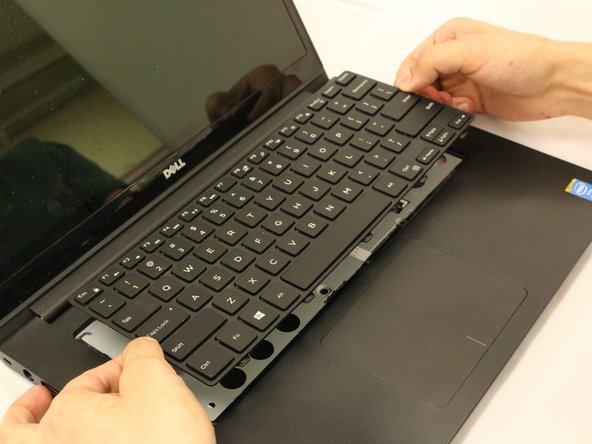

Если не поднимать клавиатуру с осторожностью, можно повредить кабели.
Поднимите клавиатуру и переверните ее на коврик для мыши.
Шаг 7


Найдите два кабельных разъема. Эти разъемы фиксируют кабели на ноутбуке с помощью небольших защелок.
Чтобы освободить кабели, возьмите каждую заслонку и откиньте их вверх в положение разблокировки.
После разблокировки вытащите оба кабеля и отложите клавиатуру в сторону.
Шаг 8 Карта Wi-Fi


Найдите Wifi карту в верхней левой части ноутбука.
С помощью пинцета освободите черный и белый кабели.
Шаг 9

Выкрутите один серебристый 2,9-миллиметровый винт Phillips #1, который крепит карту Wi-Fi.
Шаг 10

Карта Wi-Fi должна выскользнуть из черного гнезда.
С помощью пинцета подтолкните белую часть карты Wi-Fi к верхней части устройства, чтобы извлечь ее.
Извлеките карту с помощью пинцета.
Шаг 11 Вентилятор

Найдите систему вентиляторов в правом верхнем углу.
Шаг 12


Посмотрите вдоль широкой линии белого кабеля, пока не найдете вставку.
Отсоедините толстый белый кабель, проходящий над вентилятором, с помощью показанного на рисунке синего пассатижа отогните фиксирующую заслонку, удерживающую кабель.
Шаг 13

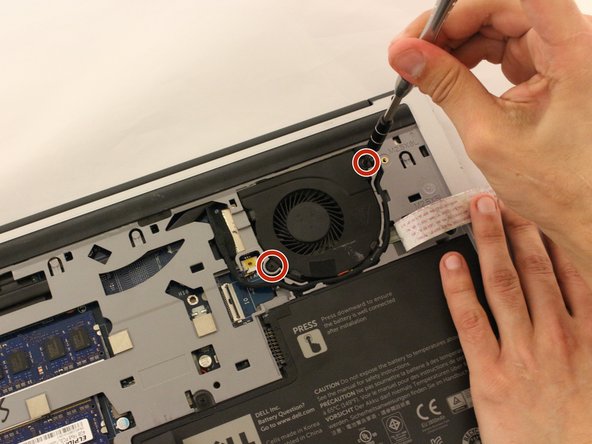
Переместите кабель в сторону, чтобы обнаружить винты вентилятора.
Выкрутите два черных винта 5,70 мм из вентилятора.
Шаг 14


С помощью пинцета отсоедините небольшой кабель, прикрепленный к вентилятору.
Шаг 15


Используя инструмент для открывания, подденьте вентилятор.
Извлекайте вентилятор медленно, чтобы не повредить провода или кабели, подключенные к устройству.
Шаг 16
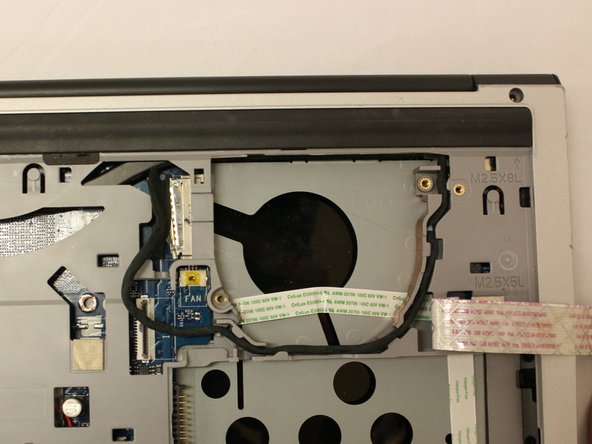
Теперь, когда вентилятор извлечен, не забудьте очистить область под ним, чтобы предотвратить перегрев.
Шаг 17 Материнская плата

Найдите жесткий диск Toshiba.
Шаг 18


Найдите и открутите черные (5,70 мм) винты в верхней левой и нижней правой частях жесткого диска.
Поднимите жесткий диск с правой стороны, соблюдая осторожность, так как к нему подсоединены провода.
Держась за правую сторону жесткого диска, возьмитесь другой рукой за черный разъем (с левой стороны). Осторожно потяните друг от друга.
Шаг 19

Выкрутите пять винтов (5,70 мм) в сером покрытии.
Открутите два черных винта (2,50 мм) под местом, где должен находиться аккумулятор.
Шаг 20

Найдите два черных (8,70 мм) винта на петлях ноутбука и открутите их.
Шаг 21


Найдите черный штекерный разъем рядом с вентилятором.
Пинцетом аккуратно отделите металлическую часть разъема от входа.
Извлеките и отсоедините провод от серого покрытия.
Шаг 22


Переверните ноутбук на спину и откройте его.
Выкрутите шесть черных (5,70 мм) винтов из-под клавиатуры.
Найдите концы белых кабелей и откиньте белые фиксирующие пластины вверх.
Извлеките кабели из разъемов.
Шаг 23


С помощью синей лопатки подденьте серую пластиковую накладку. Обратите внимание на отверстия на верхней стороне между петлями.
Серая пластиковая крышка закреплена очень плотно. Будьте осторожны, чтобы не сломать ее при отжимании. Обратите внимание, что черные детали, которые служат для прикрытия петель, также являются частью этого серого покрытия и должны сниматься вместе с ним.
Шаг 24

Найдите материнскую плату.
Шаг 25


Вытащите провода Wi-Fi карты (черно-белую пару) из-под желтой полупрозрачной ленты.
Отклейте желтую полупрозрачную ленту в нижней части материнской платы, которая фиксировала разъем жесткого диска.
Шаг 26


Найдите радиатор. Это будет черная металлическая планка в верхней части ноутбука, которая закрывает материнскую плату.
Открутите четыре винта металлического цвета (2,9 мм), крепящие радиатор.
Найдите и открутите два верхних винта черного цвета (5,70 мм), которые крепят материнскую плату к основанию ноутбука.
Поднимите радиатор и отложите его в сторону.
Шаг 27

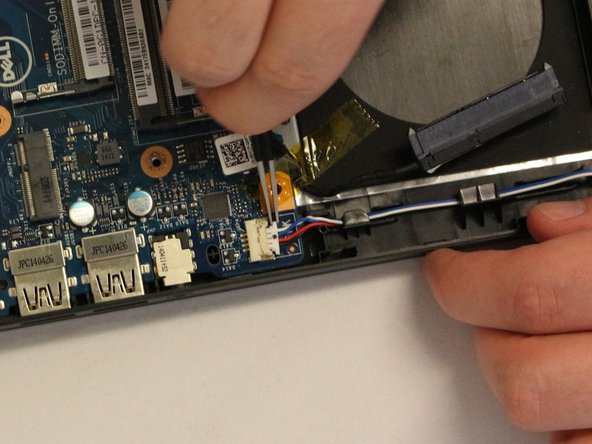
Найдите маленький штекер провода в левой нижней части материнской платы.
Аккуратно извлеките штекер пинцетом.
Шаг 28


Чтобы извлечь его, медленно поднимите вверх левую сторону материнской платы и потяните вправо. Пошатывание может помочь отсоединить ее от USB-разъемов с левой стороны.
Медленно поднимите материнскую плату и переверните ее вверх дном. Отсоедините штекер белого провода на нижней стороне материнской платы.
Этот разъем закреплен очень плотно. Прямоугольная отметка в верхней части должна быть отжата инструментом, прежде чем ее можно будет отсоединить. Возможно, вам придется положить материнскую плату на ровную поверхность и позвать на помощь, чтобы один человек мог сосредоточиться на надавливании на прямоугольную затяжку, а другой — потянуть.
