No Image

Замена материнской платы Dell Chromebook 11 3180

СОДЕРЖАНИЕ
53 просмотров
17 декабря 2023

Введение

В этом руководстве вы узнаете, как снять материнскую плату ноутбука. Это довольно сложный процесс и может потребовать значительного времени для его выполнения. Материнская плата расположена под батареей и подключена практически ко всему, поэтому, следуя этому пошаговому руководству, позаботьтесь о ее полном отключении.

Шаг 1 Задняя крышка

Dell Chromebook 11 3180 Motherboard Replacement, Back Cover: step 1, image 1 of 1

Положите ноутбук вверх ногами на рабочее место.

Шаг 2

Dell Chromebook 11 3180 Motherboard Replacement: step 2, image 1 of 1

Пинцетом снимите круглые наклейки, закрывающие два винта около середины задней крышки. Приклейте их к ноутбуку рядом с винтами.

Шаг 3

Dell Chromebook 11 3180 Motherboard Replacement: step 3, image 1 of 1

С помощью отвертки Phillips #0 открутите все семь винтов диаметром 2,5 мм на задней крышке устройства.

Эти винты будут оставаться прикрепленными к задней крышке, поэтому просто ослабьте их, пока они не начнут дребезжать.

Шаг 4

Dell Chromebook 11 3180 Motherboard Replacement: step 4, image 1 of 1

Используя пластиковый инструмент для открывания, начните отделять заднюю крышку от корпуса компьютера.

Если вам трудно отделить какую-то часть задней крышки, убедитесь, что ближайшие винты полностью ослаблены.

Шаг 5

Dell Chromebook 11 3180 Motherboard Replacement: step 5, image 1 of 1

Руками полностью отделите заднюю крышку от корпуса компьютера.

Шаг 6 Батарея

Dell Chromebook 11 3180 Motherboard Replacement, Battery: step 6, image 1 of 2Dell Chromebook 11 3180 Motherboard Replacement, Battery: step 6, image 2 of 2

Отсоедините батарею от материнской платы, аккуратно потянув за черный заголовок кабеля от материнской платы в сторону батареи.

Вы можете найти этот кабель, проверив, что его другой конец подключен к батарее. Он имеет черную защитную оболочку.

Шаг 7

Dell Chromebook 11 3180 Motherboard Replacement: step 7, image 1 of 1

С помощью крестообразной отвертки №0 открутите каждый из трех 3-миллиметровых винтов на батарее.

Шаг 8

Dell Chromebook 11 3180 Motherboard Replacement: step 8, image 1 of 1

Поднимите батарею от компьютера, чтобы извлечь ее.

Если при извлечении батареи возникает сопротивление, убедитесь, что все винты были выкручены правильно и ничто не мешает извлечению батареи.

Шаг 9 Материнская плата

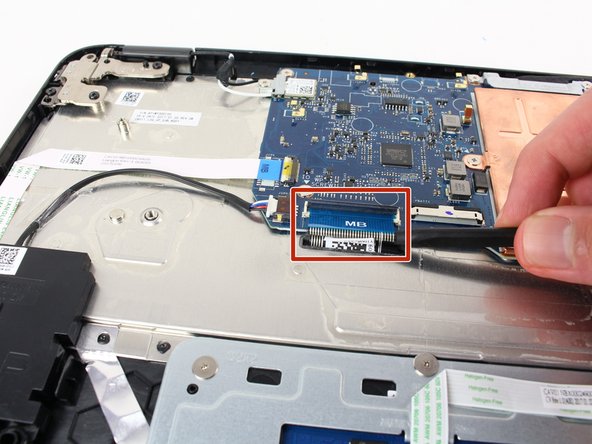
Dell Chromebook 11 3180 Motherboard Replacement, Motherboard: step 9, image 1 of 3Dell Chromebook 11 3180 Motherboard Replacement, Motherboard: step 9, image 2 of 3Dell Chromebook 11 3180 Motherboard Replacement, Motherboard: step 9, image 3 of 3

Поднимите черную застежку и аккуратно потяните за синюю ленту, пока она полностью не отсоединится от материнской платы.

Шаг 10

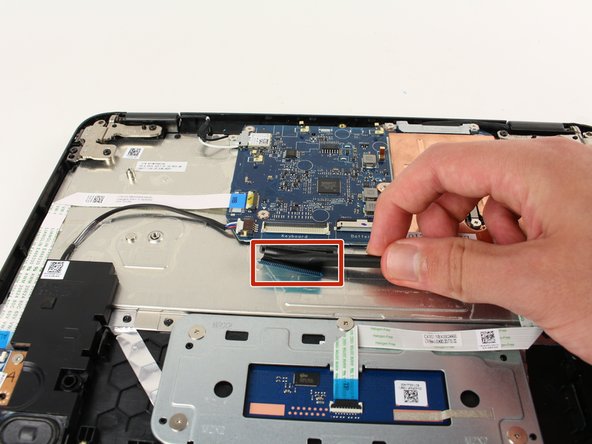
Dell Chromebook 11 3180 Motherboard Replacement: step 10, image 1 of 3Dell Chromebook 11 3180 Motherboard Replacement: step 10, image 2 of 3Dell Chromebook 11 3180 Motherboard Replacement: step 10, image 3 of 3

Поднимите черную застежку и с помощью инструмента Spudger удалите ленту так, чтобы она полностью отсоединилась от материнской платы.

Шаг 11

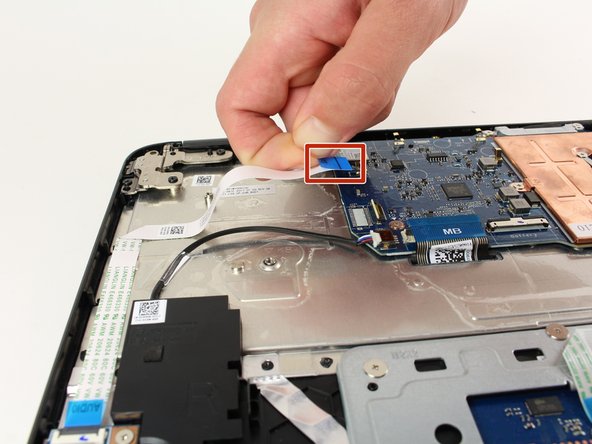
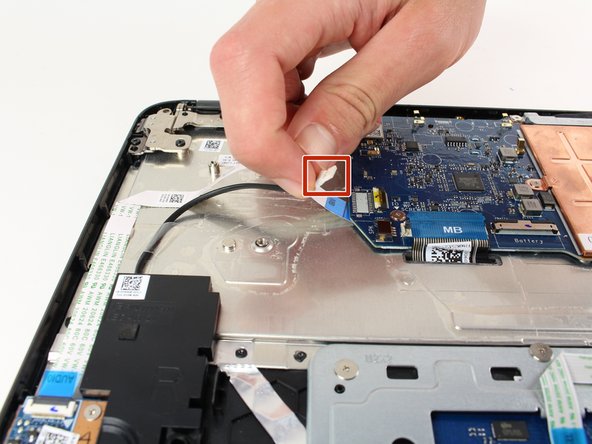
Dell Chromebook 11 3180 Motherboard Replacement: step 11, image 1 of 2Dell Chromebook 11 3180 Motherboard Replacement: step 11, image 2 of 2

Поднимите черную застежку и аккуратно потяните за синюю ленту, пока она полностью не отсоединится от материнской платы.

Шаг 12

Dell Chromebook 11 3180 Motherboard Replacement: step 12, image 1 of 2Dell Chromebook 11 3180 Motherboard Replacement: step 12, image 2 of 2

Найдите и аккуратно вытащите жгут проводов (небольшая пластиковая коробка с проводами, ведущими к черным аудиодинамикам) непосредственно из разъема на материнской плате.

Шаг 13

Dell Chromebook 11 3180 Motherboard Replacement: step 13, image 1 of 3Dell Chromebook 11 3180 Motherboard Replacement: step 13, image 2 of 3Dell Chromebook 11 3180 Motherboard Replacement: step 13, image 3 of 3

С помощью крестообразной отвертки № 0 открутите один 3-миллиметровый винт.

Снимите металлический экран, защищающий черные и белые провода под ним.

Шаг 14

Dell Chromebook 11 3180 Motherboard Replacement: step 14, image 1 of 3Dell Chromebook 11 3180 Motherboard Replacement: step 14, image 2 of 3Dell Chromebook 11 3180 Motherboard Replacement: step 14, image 3 of 3

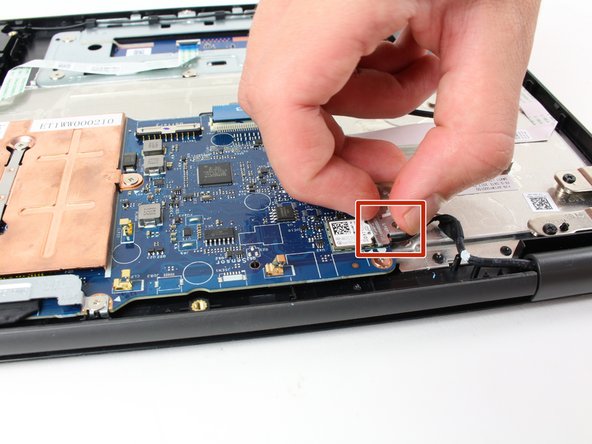
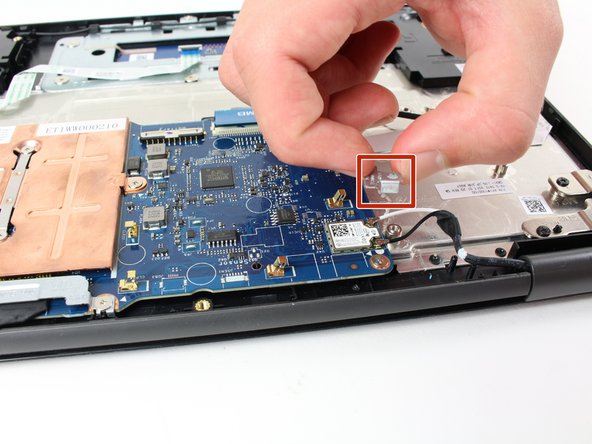
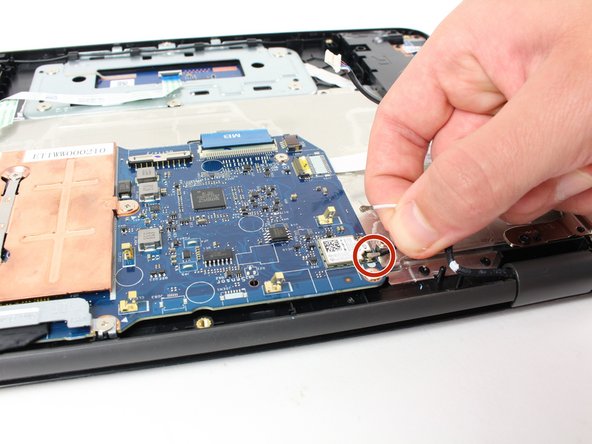
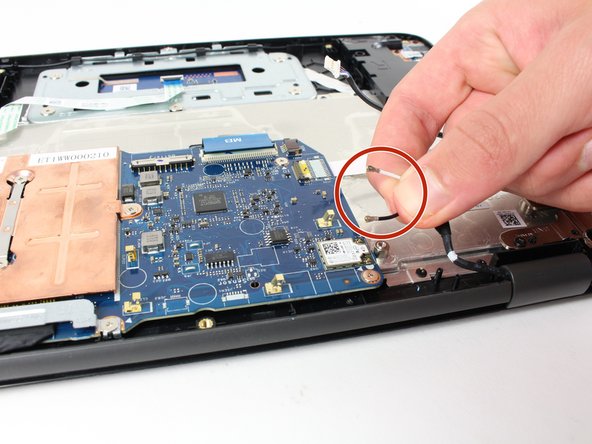
Найдите и аккуратно потяните вверх белый и черный провода, чтобы отсоединить их от материнской платы.

Шаг 15

Dell Chromebook 11 3180 Motherboard Replacement: step 15, image 1 of 3Dell Chromebook 11 3180 Motherboard Replacement: step 15, image 2 of 3Dell Chromebook 11 3180 Motherboard Replacement: step 15, image 3 of 3

Найдите и аккуратно вытащите жгут проводов (небольшая пластиковая коробка с двумя розовыми, одним оранжевым и двумя черными проводами) непосредственно из разъема на материнской плате.

Шаг 16

Dell Chromebook 11 3180 Motherboard Replacement: step 16, image 1 of 3Dell Chromebook 11 3180 Motherboard Replacement: step 16, image 2 of 3Dell Chromebook 11 3180 Motherboard Replacement: step 16, image 3 of 3

С помощью крестообразной отвертки № 0 открутите два винта диаметром 3 мм.

Снимите металлический экран, защищающий черные и белые провода под ним.

Шаг 17

Dell Chromebook 11 3180 Motherboard Replacement: step 17, image 1 of 3Dell Chromebook 11 3180 Motherboard Replacement: step 17, image 2 of 3Dell Chromebook 11 3180 Motherboard Replacement: step 17, image 3 of 3

С помощью крестообразной отвертки № 0 открутите два винта диаметром 3 мм.

Снимите металлический экран, защищающий черные и белые провода под ним.

Шаг 18

Dell Chromebook 11 3180 Motherboard Replacement: step 18, image 1 of 3Dell Chromebook 11 3180 Motherboard Replacement: step 18, image 2 of 3Dell Chromebook 11 3180 Motherboard Replacement: step 18, image 3 of 3

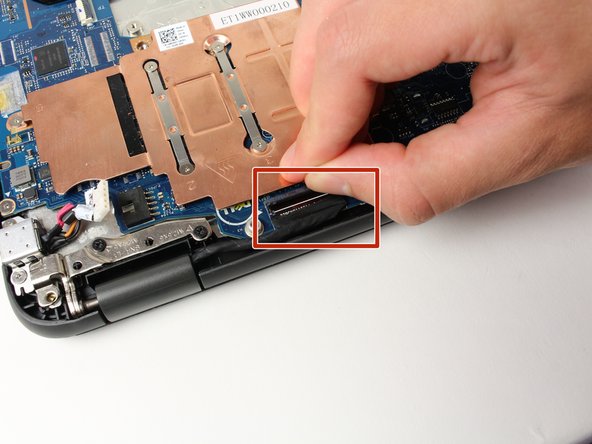
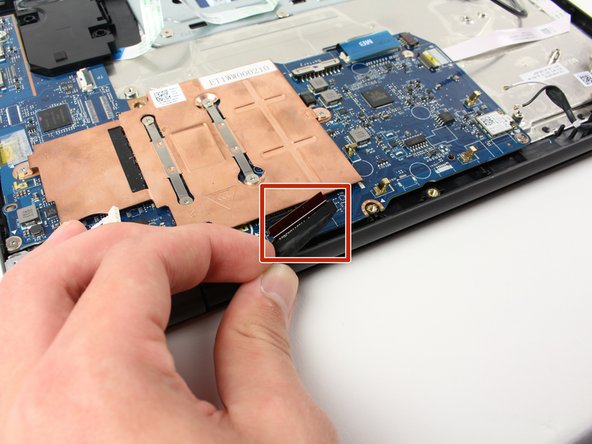
Поднимите черную застежку и аккуратно потяните за заднюю часть провода, пока он полностью не отсоединится от материнской платы.

Шаг 19

Dell Chromebook 11 3180 Motherboard Replacement: step 19, image 1 of 3Dell Chromebook 11 3180 Motherboard Replacement: step 19, image 2 of 3Dell Chromebook 11 3180 Motherboard Replacement: step 19, image 3 of 3

С помощью крестообразной отвертки № 0 открутите пять винтов диаметром 3 мм.

Шаг 20

Dell Chromebook 11 3180 Motherboard Replacement: step 20, image 1 of 2Dell Chromebook 11 3180 Motherboard Replacement: step 20, image 2 of 2

Аккуратно поднимите и снимите материнскую плату.

Комментировать
53 просмотров
Комментариев нет, будьте первым кто его оставит

Это интересно
No Image Гайды
0 комментариев
No Image Гайды
0 комментариев
No Image Гайды
0 комментариев