
Введение
В этом руководстве показано, как безопасно разобрать Creative Zen MicroPhoto для замены материнской платы.
Шаг 1 Сдвигание задней крышки

Сдвиньте заднюю крышку, чтобы открыть аккумулятор.
Шаг 2 Извлечение аккумулятора

Для извлечения аккумулятора может потребоваться некоторое усилие.
Начиная с выемки непосредственно под батареей, используйте пластиковый инструмент для открывания, чтобы ослабить батарею.
Как только аккумулятор освободится, извлеките его из устройства.
Шаг 3 Отделение передней крышки

Переверните устройство.
С помощью пластикового инструмента для открывания отделите переднюю и заднюю крышки.
Двигайте инструмент по периметру устройства, пока передняя крышка не отделится.
Шаг 4 Снятие передней крышки/клавиатуры

Медленно отсоедините переднюю крышку от остальной части устройства, чтобы открыть внутреннюю часть.
Шаг 5 Разборка внутреннего устройства

Вставьте плоскую отвертку в выемку на нижней части устройства. Подденьте основную плату и экран из внешней оболочки устройства.
Шаг 6 Извлечение главной платы и экрана из устройства

Кнопка питания отсоединяется при снятии внешнего корпуса. При сборке выровняйте кнопку питания должным образом.
Извлеките основную плату и экран из внешнего корпуса.
Шаг 7 Снятие задней крышки основной платы

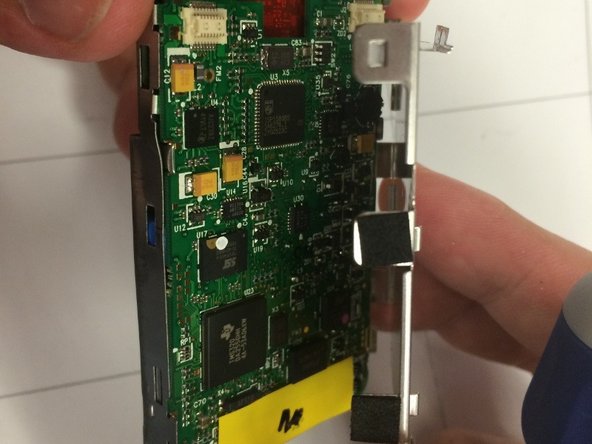
Инструменты не требуются. Для снятия задней крышки легко отсоедините штыри (на фото).
Осторожно снимите заднюю крышку.
Шаг 8 Снятие основной платы с экрана

Будьте осторожны при снятии главной платы. Главная плата прикреплена к передней панели устройства с помощью проводов.
С помощью плоской отвертки аккуратно подденьте штыри на боковых сторонах устройства и снимите главную плату с экрана.
Шаг 9 Извлечение главной платы из устройства

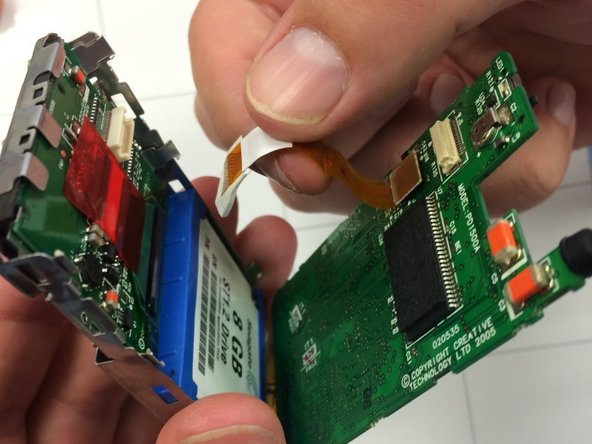
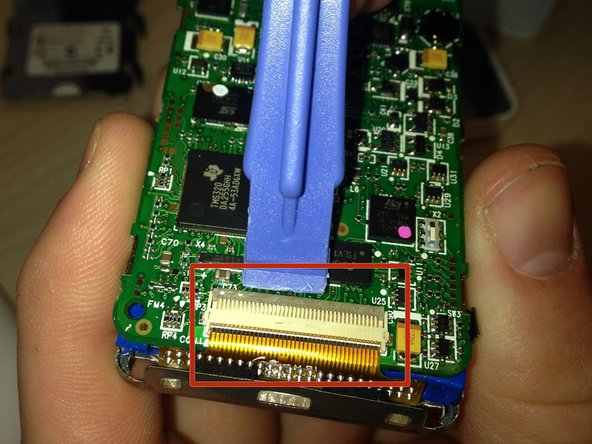
Не повредите ленточный язычок (на фото). Она очень важна для устройства.
Продвиньте ленточную вкладку (торчащую под экраном) назад через квадратное отверстие, чтобы снять главную плату устройства.
После того как проводка будет удалена с передней панели, освободите петлю в нижней части устройства. Для этого аккуратно подденьте клипсу (на фото) пластиковым инструментом для открывания. Зажим поднимется, и материнскую плату можно будет полностью извлечь.
