No Image

Замена материнской платы Chromebook 15 CB3-531-C4A5

49 просмотров
17 декабря 2023

Введение

Если компьютер не реагирует на запросы, необходимо заменить материнскую плату.

Шаг 1 Корпус

Chromebook 15 CB3-531-C4A5 Motherboard Replacement, Case: step 1, image 1 of 2Chromebook 15 CB3-531-C4A5 Motherboard Replacement, Case: step 1, image 2 of 2

Открутите 18 винтов Phillips с помощью отвертки с битой PH0.

Шаг 2

Chromebook 15 CB3-531-C4A5 Motherboard Replacement: step 2, image 1 of 2Chromebook 15 CB3-531-C4A5 Motherboard Replacement: step 2, image 2 of 2

С помощью пробки аккуратно подденьте заднюю панель сверху.

Шаг 3 Батарея

Chromebook 15 CB3-531-C4A5 Motherboard Replacement, Battery: step 3, image 1 of 1

Открыв корпус, найдите аккумулятор и прикрепленный к нему кабель.

Шаг 4

Chromebook 15 CB3-531-C4A5 Motherboard Replacement: step 4, image 1 of 2Chromebook 15 CB3-531-C4A5 Motherboard Replacement: step 4, image 2 of 2

Затем открутите аккумулятор. Один винт должен быть расположен в крайней правой части. Это обеспечит легкое и эффективное извлечение батареи.

Шаг 5

Chromebook 15 CB3-531-C4A5 Motherboard Replacement: step 5, image 1 of 1

Легко извлеките батарею для замены.

Шаг 6 Беспроводная карта

Chromebook 15 CB3-531-C4A5 Motherboard Replacement, Wireless Card: step 6, image 1 of 1

Отсоедините два антенных кабеля, которые крепят беспроводную карту к материнской плате. Один из них будет черным, а другой — белым.

Шаг 7

Chromebook 15 CB3-531-C4A5 Motherboard Replacement: step 7, image 1 of 2Chromebook 15 CB3-531-C4A5 Motherboard Replacement: step 7, image 2 of 2

Найдите винт, который удерживает беспроводную карту на месте, а затем удалите его с помощью отвертки с битой PH0.

Шаг 8

Chromebook 15 CB3-531-C4A5 Motherboard Replacement: step 8, image 1 of 1

Осторожно выньте беспроводную карту двумя пальцами, стараясь не повредить окружающие детали.

Шаг 9 Материнская плата

Chromebook 15 CB3-531-C4A5 Motherboard Replacement, Motherboard: step 9, image 1 of 2Chromebook 15 CB3-531-C4A5 Motherboard Replacement, Motherboard: step 9, image 2 of 2

Выкрутите четыре крестообразных винта.

Шаг 10

Chromebook 15 CB3-531-C4A5 Motherboard Replacement: step 10, image 1 of 3Chromebook 15 CB3-531-C4A5 Motherboard Replacement: step 10, image 2 of 3Chromebook 15 CB3-531-C4A5 Motherboard Replacement: step 10, image 3 of 3

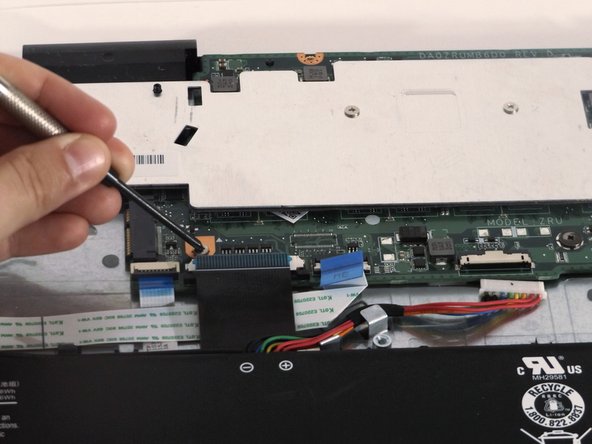
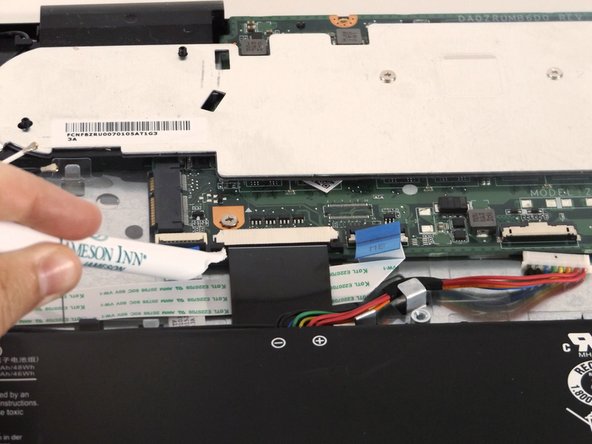
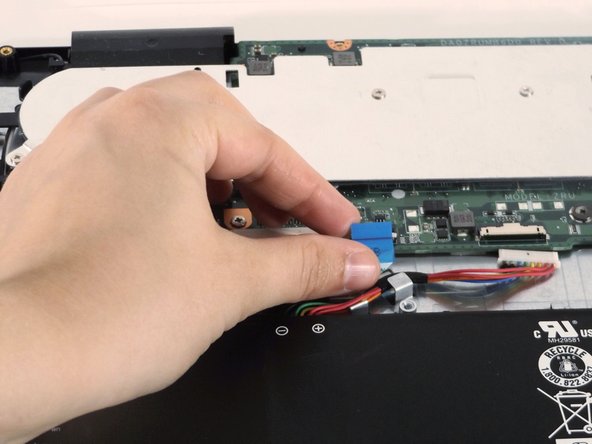
Снимите ленту, фиксирующую ленточные кабели.

С помощью пробки поднимите защелки, чтобы разблокировать каждый ленточный кабель.

Извлеките кабели.

Шаг 11

Chromebook 15 CB3-531-C4A5 Motherboard Replacement: step 11, image 1 of 1

Отсоедините большой черный кабель между двумя ленточными кабелями.

Шаг 12

Chromebook 15 CB3-531-C4A5 Motherboard Replacement: step 12, image 1 of 1

Отсоедините оставшийся кабель.

Извлеките материнскую плату.

Комментировать
49 просмотров
Комментариев нет, будьте первым кто его оставит

Это интересно
No Image Гайды
0 комментариев
No Image Гайды
0 комментариев
No Image Гайды
0 комментариев