
Введение
Если ваш Casio Exilim EX-Z80 неисправен, вам может потребоваться замена материнской платы. Для этого воспользуйтесь данным руководством. Материнская плата управляет всеми функциями камеры, поэтому она должна быть в хорошем состоянии, чтобы камера работала правильно.
Пробитая материнская плата может стать причиной опасного пожара. Если материнская плата вздулась, примите соответствующие меры предосторожности.
Перед началом работы обязательно выключите устройство.
Шаг 1 Батарея


Найдите отсек для аккумулятора в нижней части камеры.
Большим пальцем осторожно нажмите на дверцу отсека и сдвиньте ее влево, чтобы открыть.
Шаг 2


Указательным пальцем осторожно потяните назад серый рычажок, чтобы аккумулятор выскочил.
Аккуратно извлеките аккумулятор из гнезда.
Шаг 3 Задняя и передняя крышки


Открутите четыре черных винта диаметром 3 мм в нижней части камеры с помощью крестообразной отвертки #000.
Большим или указательным пальцем откройте отсек для батареи.
Отверткой Phillips #000 выкрутите один серебристый винт диаметром 2 мм, который теперь открыт.
Шаг 4


Откройте вкладку USB-порта.
Выкрутите один серебристый винт диаметром 2 мм с помощью отвертки Phillips #000.
Шаг 5

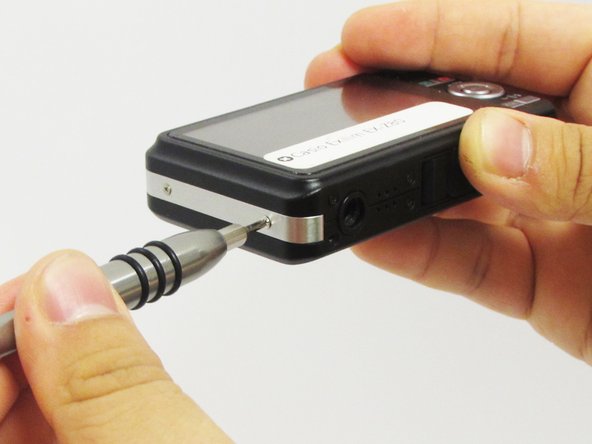
Выкрутите два серебристых винта диаметром 2 мм с помощью отвертки Phillips #000.
Шаг 6
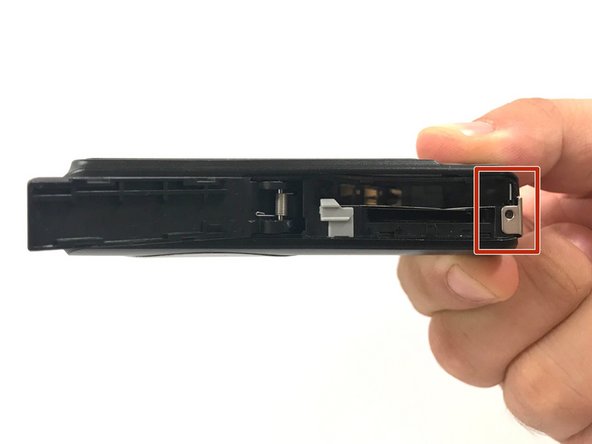
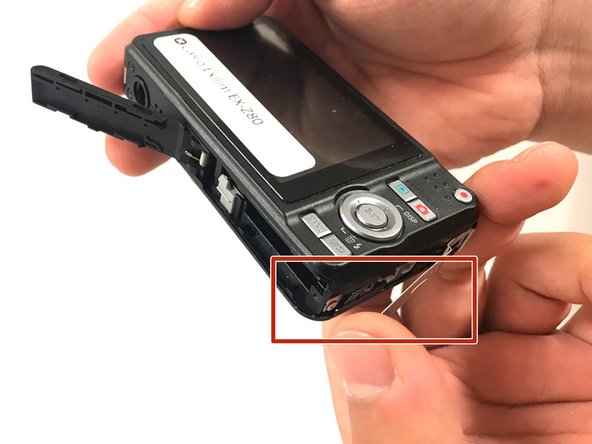
Осторожно снимите серебристую полоску с левой стороны. Откройте крышку батарейного отсека и пальцами снимите металлическую полоску, сдвинув ее влево.
Шаг 7

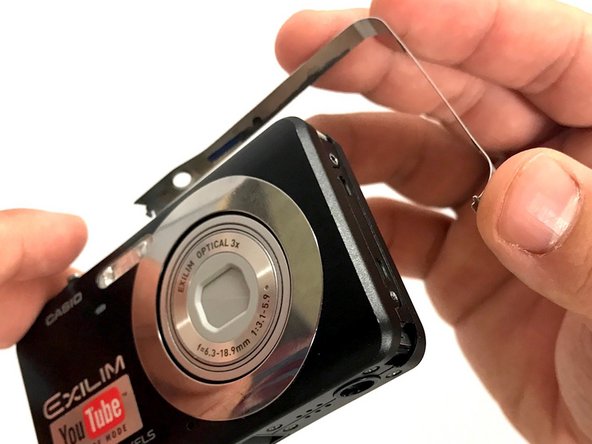
Металлической лопаткой подденьте край серебристой полоски в правой нижней части камеры.
Осторожно удалите оставшуюся часть металлической полоски.
Шаг 8


Отверткой Phillips #000 выкрутите два серебристых винта диаметром 2 мм из верхних углов камеры.
Выкрутите три 2-мм винта с левой стороны с помощью отвертки Phillips #000.
Шаг 9

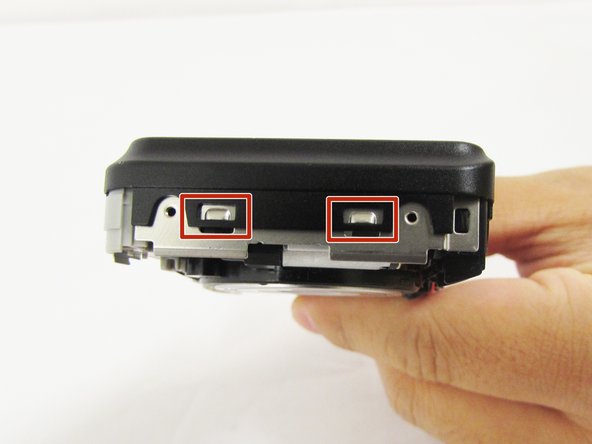
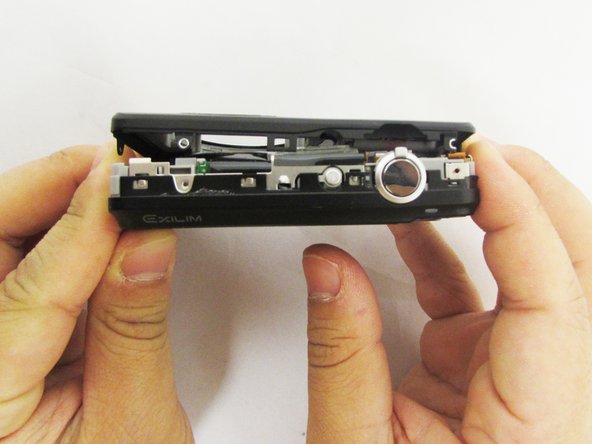
С помощью небольшого инструмента для открывания аккуратно освободите все стопорные выступы в верхней и боковых частях камеры из их заблокированного положения.
Руками осторожно отделите переднюю и заднюю панели от камеры.
Шаг 10 ЖК-экран

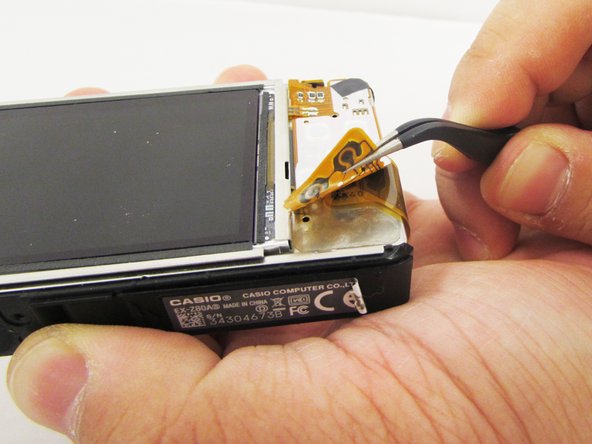
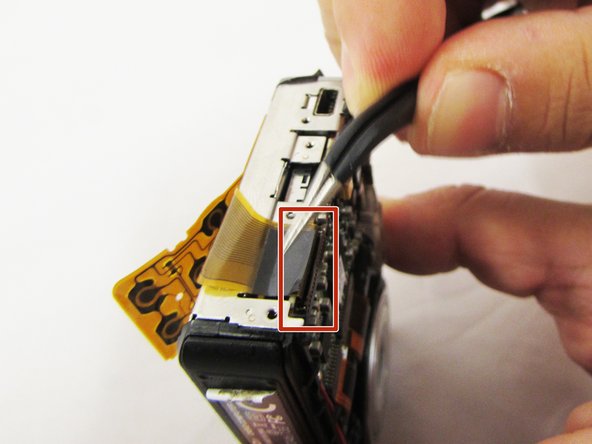
Аккуратно отсоедините широкий кабель кнопки от кабеля дисплея.
Пинцетом или ESD-безопасным инструментом поднимите коричневую фиксирующую крышку на разъеме ZIF кабеля дисплея.
Осторожно извлеките кабель дисплея из разъема.
Шаг 11

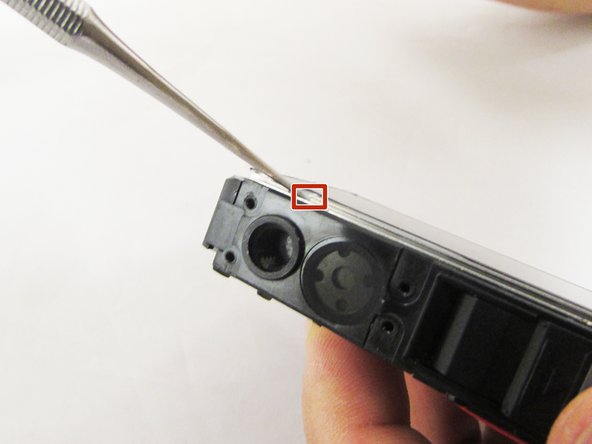
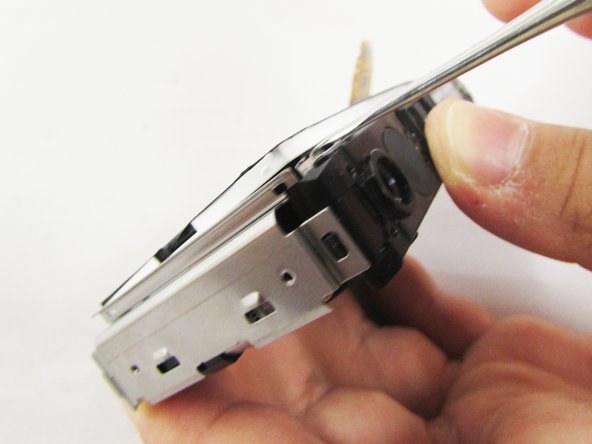
Подденьте квадратные отверстия, удерживающие ЖК-экран, металлической лопаткой, пока не увидите приподнятые выступы в металлических отверстиях.
Повторите этот процесс с отверстиями по четырем краям камеры.
Вставьте металлическую лопатку в щель металлического корпуса и подденьте ЖК-экран.
Шаг 12

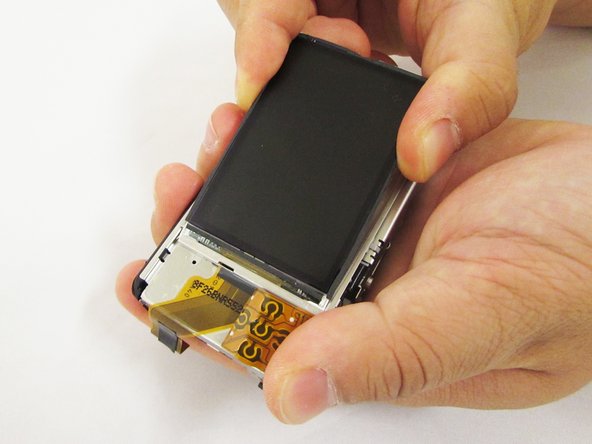
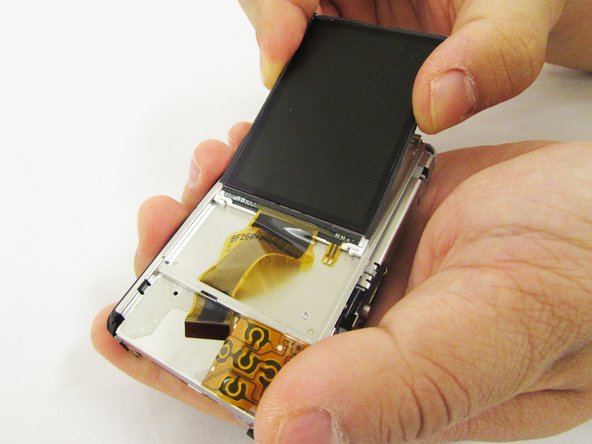
Возьмите ЖК-экран в одну руку, а другой удерживайте кабель кнопки.
Не позволяйте ЖК-экрану упасть обратно в металлический корпус и следите за тем, чтобы кабель кнопки не застрял на кабеле дисплея.
Потяните за ЖК-экран, пока желтый кабель дисплея полностью не выйдет из металлического корпуса.
Шаг 13 Объектив

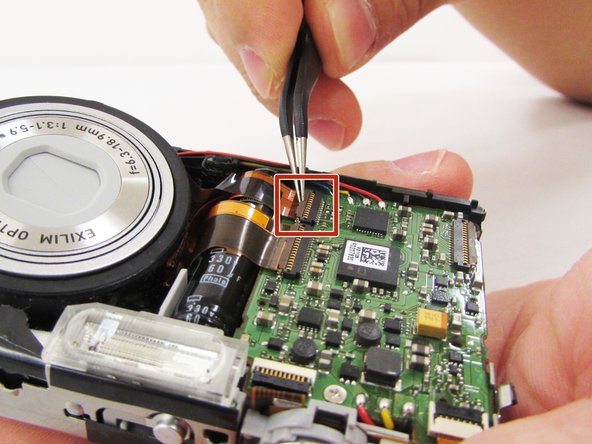
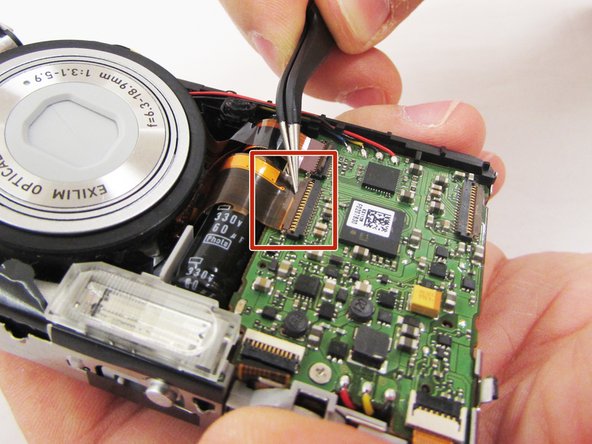
Поднимите фиксирующие заслонки на двух разъемах ZIF, которые крепят ленточные кабели объектива к материнской плате.
Осторожно извлеките два ленточных кабеля из гнезд на материнской плате.
Шаг 14

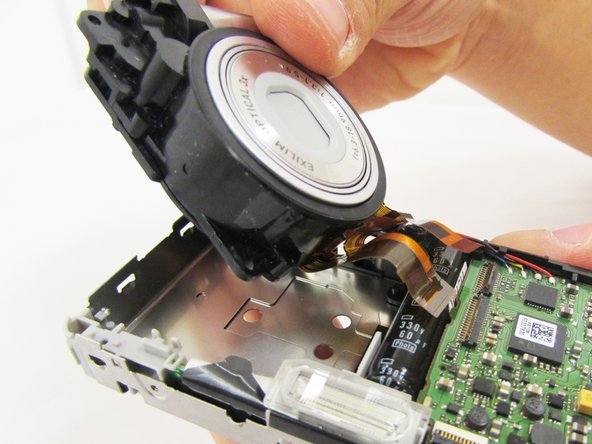
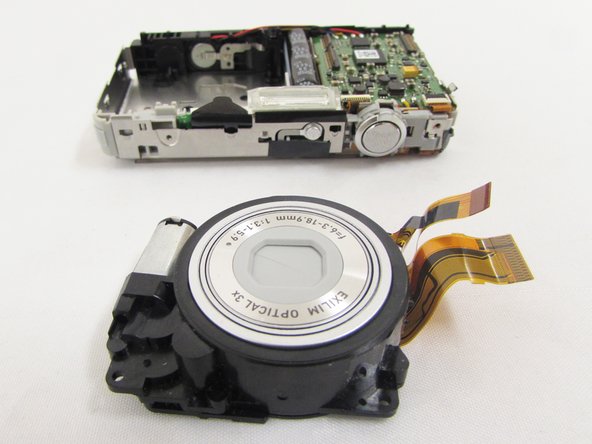
Поверните камеру и найдите отверстия на металлической панели.
С помощью мощной лопатки аккуратно проткните отверстия, освобождая объектив от основной части камеры.
Указательным и большим пальцами аккуратно вытащите объектив.
Шаг 15 Материнская плата

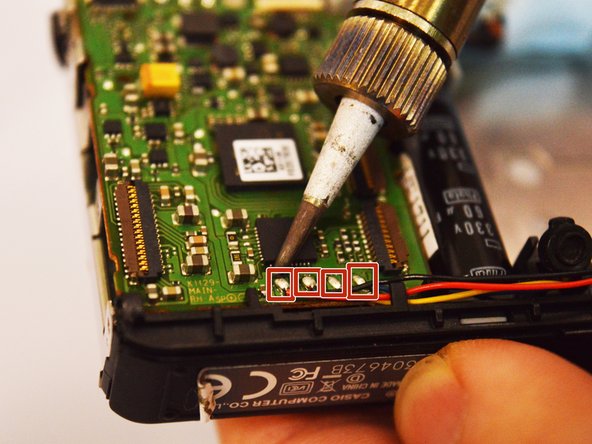
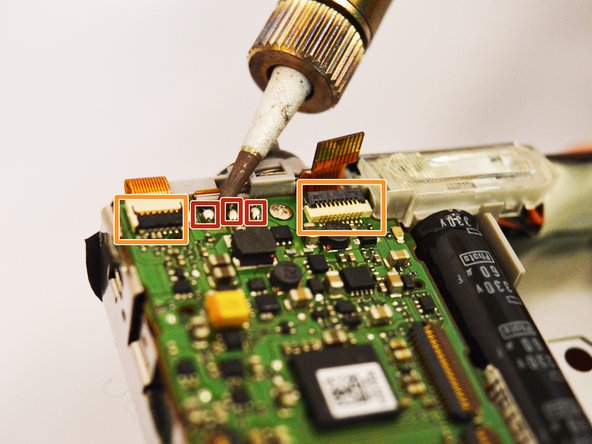
Сначала переверните камеру лицевой стороной вверх так, чтобы материнская плата была обращена к вам.
Убедитесь, что паяльник разогрет и готов к работе. Будьте осторожны, не касайтесь горячим наконечником каких-либо поверхностей.
В нижней части материнской платы есть четыре узла. С помощью паяльника отпаяйте металлические узлы, чтобы освободить провода от платы.
С помощью паяльника отпаяйте три оставшихся узла в верхней части материнской платы.
Поднимите две черные фиксирующие заслонки на разъемах ZIF в верхней части материнской платы.
Шаг 16

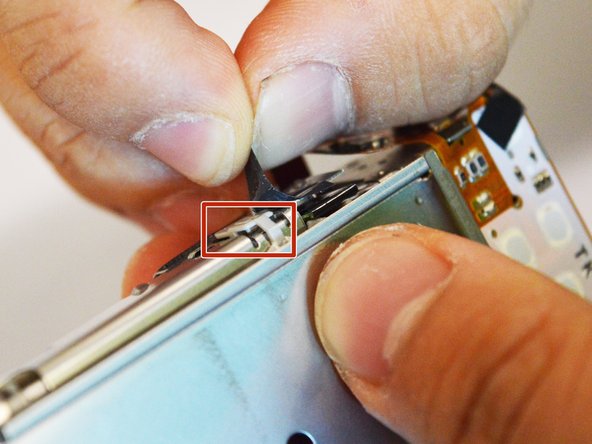
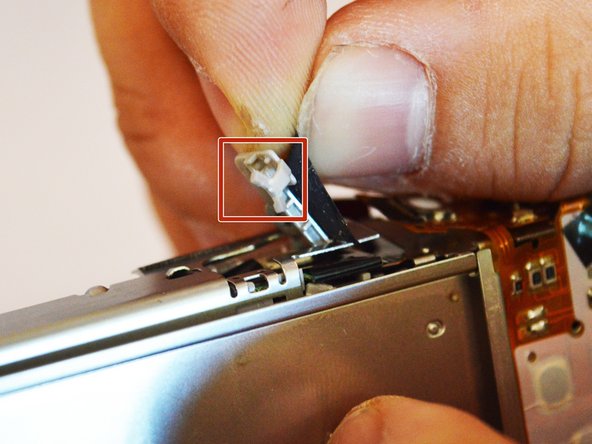
Аккуратно потяните черный пластиковый корпус с нижней части камеры.
Вытащите маленький белый пластик (кнопку питания) в верхней части камеры. Она может быть закрыта кусочком черной ленты. Потянув за ленту, вы сможете освободить кнопку питания.
Шаг 17

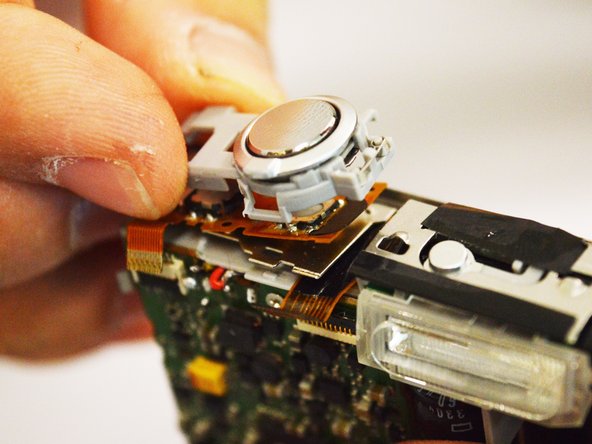
Вставьте металлическую лопатку в край кнопки спуска затвора камеры и подденьте ее.
Извлеките кнопку, сжав и потянув ее двумя пальцами.
Шаг 18

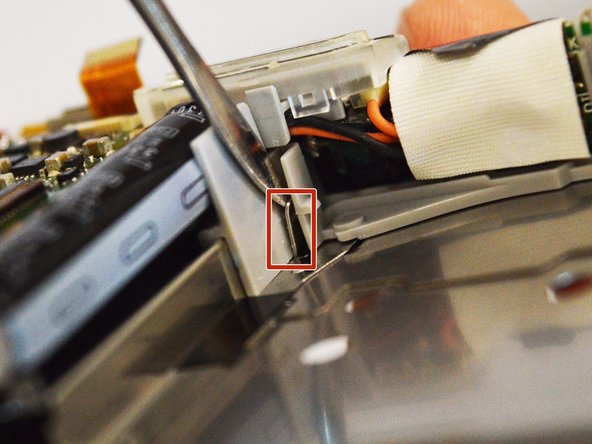
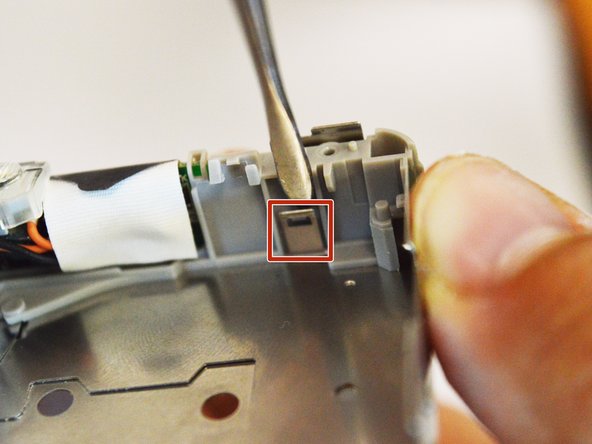
Подденьте железные выступы металлической лопаткой, чтобы освободить материнскую плату. Поддевать нужно в трех местах. Когда вы закончите, материнская плата должна сдвинуться с места.
Шаг 19
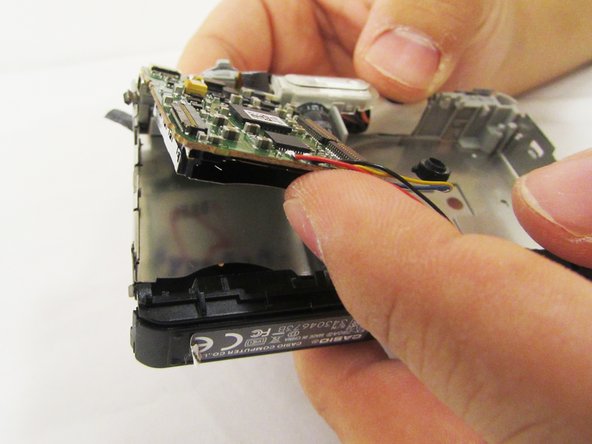
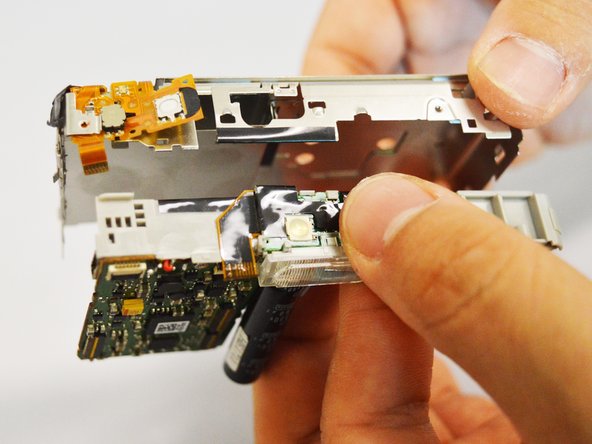
Аккуратно подденьте материнскую плату с нижней части камеры. Затем потяните материнскую плату в верхней части камеры.
Вытаскивайте материнскую плату с небольшим усилием.
