
Введение
Следуя этому руководству, вы узнаете, как заменить материнскую плату для Canon PowerShot SD750. Предварительные условия для этого руководства включают разборку корпуса и извлечение ЖК-экрана.
Шаг 1 Корпус фотоаппарата

Поверните камеру той стороной, на которой находится крепление для ремешка.
Крестовой отверткой #00 открутите два черных винта диаметром 3,4 мм.
Шаг 2

Снимите пластиковую секцию, подцепив ее пальцами.
Примечание: Возможно, будет полезно поддевать снизу камеры, когда крышка батарейного отсека открыта.
Крепление ремешка для запястья, расположенное за подразделом, ослабнет и может выпасть.
Шаг 3

Переверните камеру на сторону, противоположную ремешку для запястья.
Выкрутите два серебристых винта диаметром 3,4 мм с помощью крестовой отвертки #00.
Шаг 4

Переверните камеру вверх дном.
Выкрутите следующие винты с помощью крестовой отвертки #00.
Один черный крестообразный винт диаметром 3,4 мм.
Один серебристый крестообразный винт 3,4 мм.
ПРИМЕЧАНИЕ: При откручивании могут помочь ногти.
Шаг 5

Положите камеру на сторону, противоположную ручке ремешка для запястья.
Затем начните отделять корпус обеими руками, надавливая на верхнюю и нижнюю части камеры.
Снимите небольшую металлическую пластину под пластиковым покрытием и отложите ее в сторону. (Она должна быть неплотно прикреплена)
Примечание: резиновая шайба из пенопласта, отделяющая объектив от корпуса, выпадет при снятии корпуса. Храните ее в безопасном месте.
Примечание: При сборке убедитесь, что винтовые выступы задней панели находятся над креплением наручного ремешка, а винтовые выступы передней панели — под оранжевым корпусом.
Шаг 6 ЖК-экран

Переверните камеру правой стороной вверх.
С помощью крестообразной отвертки #00 открутите серебристый винт 3,5 мм (расположенный в верхней части камеры).
Возьмитесь за угол цифрового порта A/V и потяните вверх и наружу.
Примечание: При извлечении цифрового порта A/V вы можете столкнуться с некоторым сопротивлением. Приложите достаточное усилие, чтобы извлечь эту деталь.
Примечание: При сборке защелкните угловую пластину на место. (Нажмите вниз и внутрь)
Шаг 7

Поверните камеру вперед так, чтобы ЖК-экран был обращен к вам.
С помощью крестовой отвертки #00 открутите серебристый винт 3,4 мм в правом верхнем углу ЖК-экрана.
Шаг 8

Сдвиньте ЖК-экран влево от камеры, а затем аккуратно потяните ЖК-экран в сторону от камеры.
Примечание: Держите экран и рамку вместе.
Убедитесь, что экран выровнен правильно.
Будьте аккуратны и не порвите ленточный разъем для подключения ЖК-экрана к камере.
Шаг 9
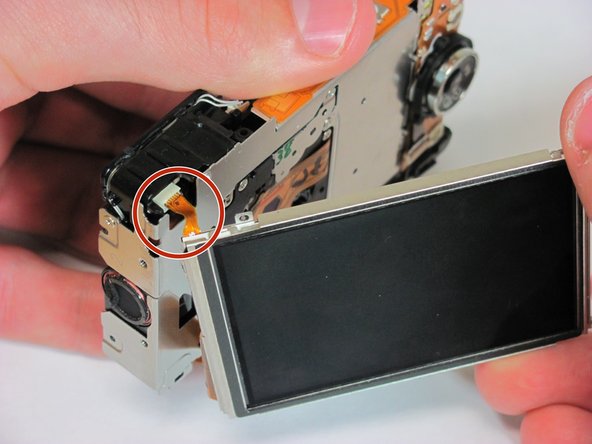

Найдите две ленты, подключенные к камере и ЖК-экрану. (Одна красная и маленькая, а другая широкая и оранжевая).
Снимите верхнюю левую красную ленту, взявшись за разъем на камере и выдвинув ее прямо.
Снимите боковую оранжевую ленту, взявшись за разъем на камере и выдвинув ее прямо.
Примечание: При извлечении разъемов может оказаться полезным использовать пинцет. (Обратите внимание на то, как отсоединяются ленты, это поможет при последующей замене экрана).
Примечание: При сборке используйте пинцет, чтобы снова подключить маленький красный разъем в верхней левой части экрана.
Шаг 10 Материнская плата

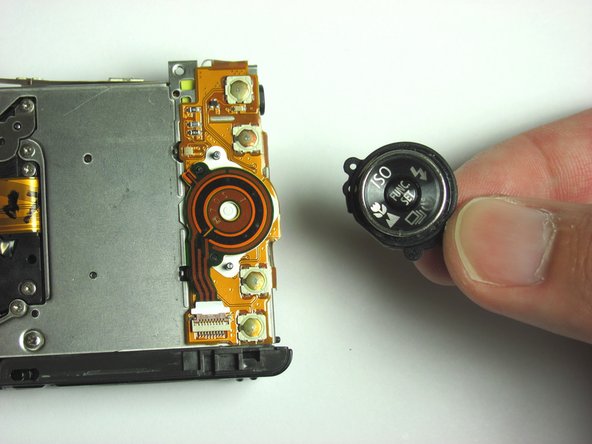
Поместите камеру вперед так, чтобы сторона ЖК-экрана была обращена вверх.
Снимите круглую пластиковую кнопку с задней панели камеры.
Не забудьте отложить круглую пластиковую кнопку в сторону.
Шаг 11

Оставьте камеру лицевой стороной вперед.
Возьмитесь за круглый оранжево-черный разъем с полосками, как показано на рисунке.
Затем поверните разъем вверх и вытащите ленту.
Шаг 12


Положите камеру назад так, чтобы объектив был направлен вверх.
Отсоедините ленту, которая крепится к материнской плате, повернув разъем вверх.
Вытащите ленту из разъема ZIF.
Шаг 13

Поднимите камеру вверх.
Отсоедините белый разъем, подключенный к вспышке, потянув его на себя с правой верхней стороны камеры.
Затем снимите оранжевую схему.
Шаг 14

Положите камеру назад так, чтобы объектив был направлен вверх.
Отсоедините ленту в нижней части основной платы, поддев коричневый разъем ZIF и выдвинув ленту.
Примечание: Для выполнения этого шага рекомендуется использовать пинцет.
Отсоедините самый правый квадратный разъем в нижней части камеры, поддев его двумя пальцами, пока он не отсоединится.
Найдите и снимите белую резиновую крышку микрофона.
Примечание: Следите за тем, чтобы не потерять белую резиновую крышку микрофона.
Шаг 15


Положите камеру лицом назад так, чтобы объектив был направлен вверх.
Отсоедините квадратный разъем в верхней части материнской платы, взявшись за него двумя пальцами и потянув вверх, пока он не отсоединится.
Для правильного извлечения обратитесь к рисунку.
Шаг 16


Положите камеру лицом назад так, чтобы объектив был направлен вверх.
Подденьте скрепкой запорный механизм ZIF.
Примечание: Вставьте скрепку в отверстия на обоих концах механизма фиксации ZIF.
С помощью скрепки вытащите ленточный кабель из гнезда ZIF.
Шаг 17

Положите камеру лицом назад так, чтобы объектив был направлен вверх.
С помощью крестообразной отвертки #00 открутите два плоских серебристых винта Phillips диаметром 3,46 мм, соединяющих материнскую плату с рамкой камеры.
Шаг 18

Положите камеру лицом назад так, чтобы объектив был направлен вверх.
Вытащите материнскую плату, приподняв ее с левой стороны примерно на 1/2 дюйма от корпуса, а затем сдвиньте ее влево.
Примечание: При сборке убедитесь, что разъемы ZIF не закрыты материнской платой.
Внимание: При извлечении материнской платы обратите особое внимание на переключатель обнаружения крышки батарейного отсека, иначе вы можете сломать пластиковый наконечник.
