
Введение
В этом руководстве показано, как заменить материнскую плату камеры Canon PowerShot SD450.
Шаг 1 Корпус

Извлеките аккумулятор и карту памяти SD из своих слотов. Если их оставить, это может привести к замыканию аккумулятора на землю и выходу из строя электроники.
Открутите шесть винтов на корпусе. Два находятся снизу, как показано на фото; еще два — с каждой стороны камеры.
Шаг 2

Потяните крепление шнурка с камеры с помощью палочки или пальцев.
Шаг 3


Найдите линию, разделяющую корпус на две половины. Возьмитесь за каждую половинку отдельно и осторожно потяните в сторону.
Обратите внимание, что две половинки удерживает небольшая металлическая клипса. Возможно, вам поможет надавить на заднюю половину (указана), одновременно слегка потянув вверх переднюю половину.
Шаг 4

Возьмитесь за внутреннюю часть камеры и аккуратно потяните в сторону от заднего корпуса.
Шаг 5

Снимите квадратную прозрачную резиновую прокладку с передней части логической платы. Снимать ее не обязательно, но она может легко отвалиться и потеряться во время последующих действий.
Шаг 6

Когда вы соберете камеру, убедитесь, что переключатель на корпусе совпадает с положением переключателя на внутренних деталях камеры.
Черная накладка видоискателя может легко отвалиться от корпуса. Следите за тем, чтобы не потерять ее при перемещении деталей.
Шаг 7 Материнская плата

Извлеките кабель ЖК-дисплея, аккуратно поддев шарнир поводком или пальцем. Кабель должен легко выскользнуть.
Шаг 8

Поднимите металлическую клипсу с помощью пассатижей, чтобы снять панель затвора.
Шаг 9

Снимите панель затвора, освободив зажим.
Шаг 10

С помощью пробки или пальца отсоедините оранжевую ленту от логической платы.
Шаг 11

Вытащите ленту из гнезда с помощью пробки или пальца.
Аналогичным образом отсоедините две другие ленты от логической платы.
Шаг 12
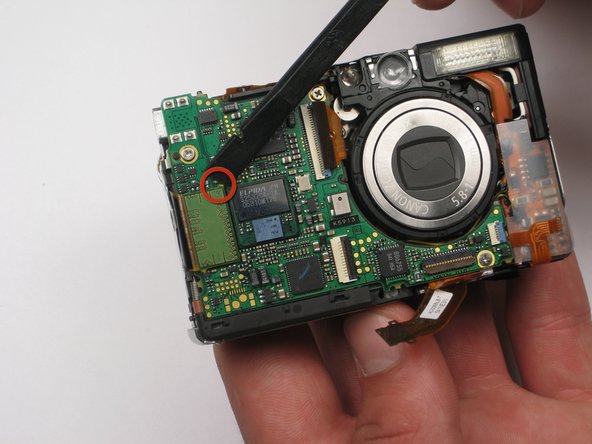
Приподнимите большую зеленую крышку, поддев желтый край сверху справа.
Шаг 13

Потяните заслонку назад, чтобы обнажилась логическая плата.
Шаг 14

С помощью отвертки открутите три винта на логической плате. Обратите внимание, что правый нижний винт короче двух других.
Шаг 15

С помощью пробки аккуратно извлеките логическую плату сзади.
Шаг 16

Извлеките отсоединенную логическую плату из камеры.
