No Image

Замена материнской платы Asus Z54C-JS31

СОДЕРЖАНИЕ
86 просмотров
07 декабря 2023

Введение

Материнская плата соединяет все аппаратные компоненты ноутбука, чтобы они могли взаимодействовать друг с другом.

Шаг 1 Батарея

Asus Z54C-JS31 Motherboard Replacement, Battery: step 1, image 1 of 3Asus Z54C-JS31 Motherboard Replacement, Battery: step 1, image 2 of 3Asus Z54C-JS31 Motherboard Replacement, Battery: step 1, image 3 of 3

Переверните ноутбук так, чтобы нижняя сторона была обращена вверх, и найдите два переключателя, которые находятся с каждой стороны батареи.

Сдвиньте переключатель в правом верхнем углу вправо.

Сдвиньте и удерживайте переключатель в левом верхнем углу влево и осторожно извлеките батарею.

Шаг 2 Панель крышки жесткого диска/памяти

Asus Z54C-JS31 Motherboard Replacement, HDD/RAM Cover Panel: step 2, image 1 of 2Asus Z54C-JS31 Motherboard Replacement, HDD/RAM Cover Panel: step 2, image 2 of 2

С помощью отвертки Phillips #000 открутите два 9-мм винта с панели крышки HDD/RAM.

Шаг 3

Asus Z54C-JS31 Motherboard Replacement: step 3, image 1 of 2Asus Z54C-JS31 Motherboard Replacement: step 3, image 2 of 2

Сдвиньте заднюю панель, положив руку на каждый угол и потянув панель на себя.

Шаг 4 Жесткий диск

Asus Z54C-JS31 Motherboard Replacement, Hard Drive: step 4, image 1 of 2Asus Z54C-JS31 Motherboard Replacement, Hard Drive: step 4, image 2 of 2

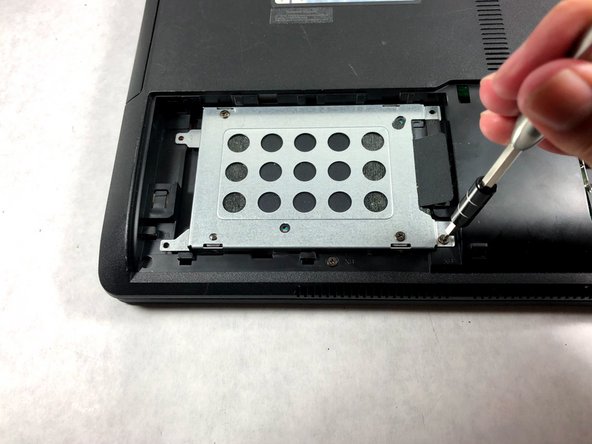
Выкрутите четыре винта 9 мм, удерживающих жесткий диск на месте.

Шаг 5

Asus Z54C-JS31 Motherboard Replacement: step 5, image 1 of 3Asus Z54C-JS31 Motherboard Replacement: step 5, image 2 of 3Asus Z54C-JS31 Motherboard Replacement: step 5, image 3 of 3

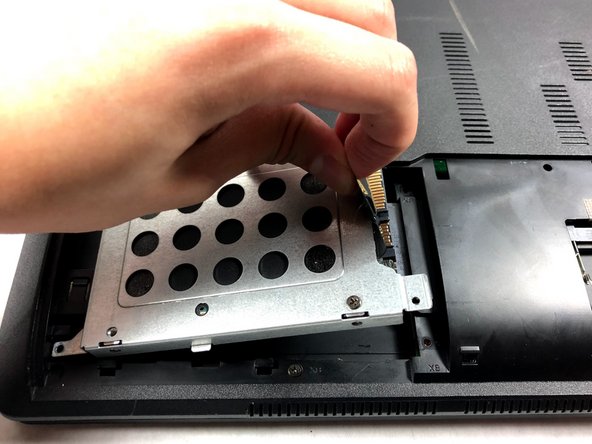
Сдвиньте жесткий диск влево, чтобы отсоединить его.

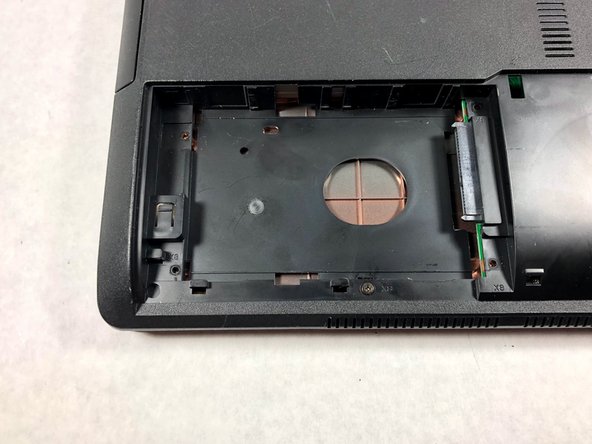
Затем потяните за черный выступ, чтобы извлечь жесткий диск из ноутбука.

Шаг 6 Карта WiFi

Asus Z54C-JS31 Motherboard Replacement, WiFi Card: step 6, image 1 of 3Asus Z54C-JS31 Motherboard Replacement, WiFi Card: step 6, image 2 of 3Asus Z54C-JS31 Motherboard Replacement, WiFi Card: step 6, image 3 of 3

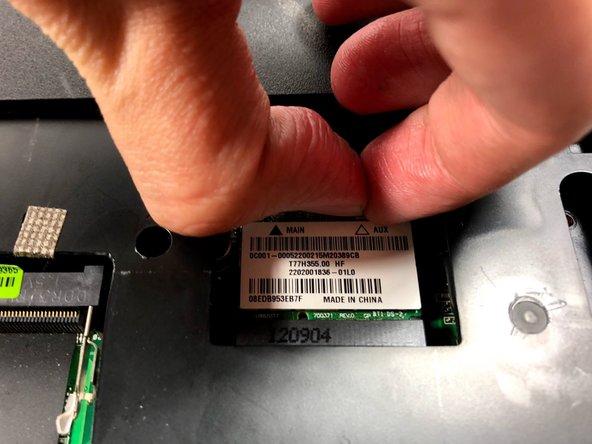
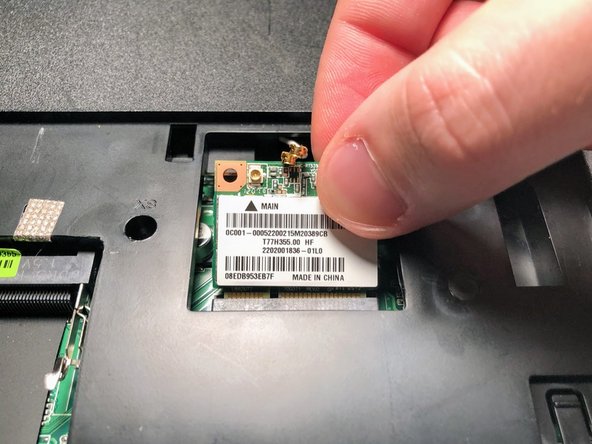
Отсоедините черный и белый коаксиальные разъемы от карты WiFi, потянув вверх за деталь золотого цвета.

Шаг 7

Asus Z54C-JS31 Motherboard Replacement: step 7, image 1 of 3Asus Z54C-JS31 Motherboard Replacement: step 7, image 2 of 3Asus Z54C-JS31 Motherboard Replacement: step 7, image 3 of 3

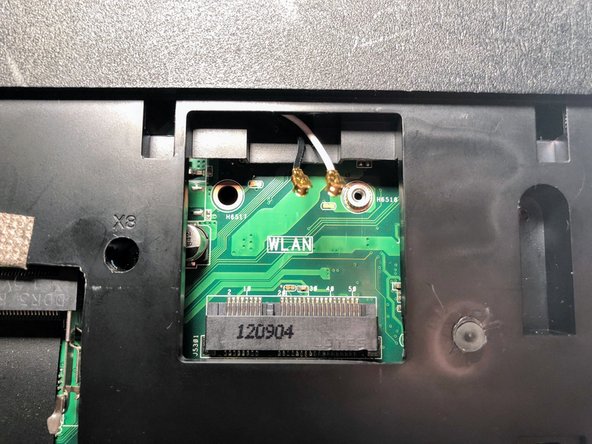
Выкрутите 3-миллиметровый винт из правого верхнего угла карты WiFi с помощью крестообразной отвертки №0.

На экране появится карта WiFi. Возьмите ее и вытащите из гнезда.

Шаг 8 Клавиатура

Asus Z54C-JS31 Motherboard Replacement, Keyboard: step 8, image 1 of 2Asus Z54C-JS31 Motherboard Replacement, Keyboard: step 8, image 2 of 2

Поверните ноутбук в нормальное положение и откройте дисплей, чтобы показать клавиатуру.

Аккуратно отодвиньте пять защелок, удерживающих клавиатуру, с помощью пластикового инструмента для открывания.

Шаг 9

Asus Z54C-JS31 Motherboard Replacement: step 9, image 1 of 3Asus Z54C-JS31 Motherboard Replacement: step 9, image 2 of 3Asus Z54C-JS31 Motherboard Replacement: step 9, image 3 of 3

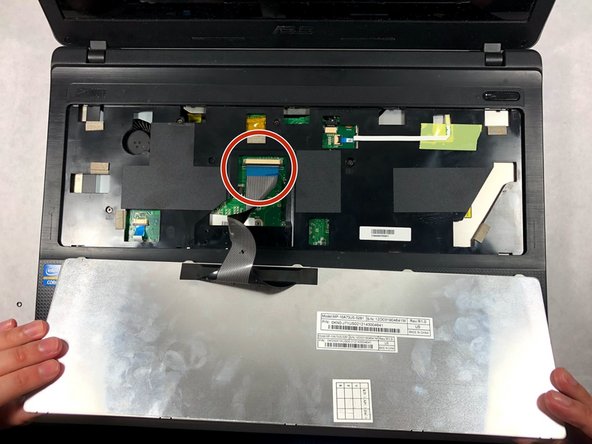
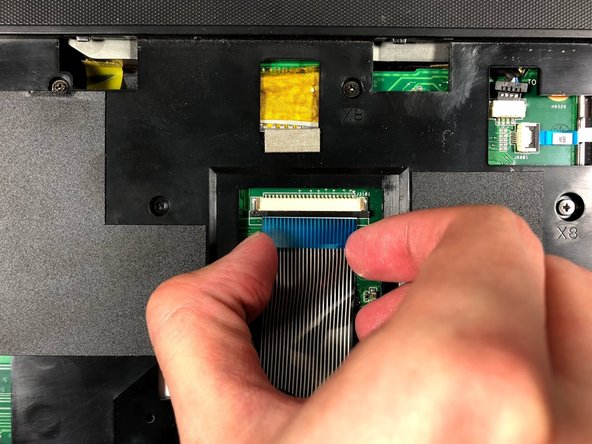
Освободив клавиатуру, отсоедините ленточный кабель от разъема с нулевым усилием ввода (ZIF), откинув фиксирующую крышку и вытащив кабель.

Шаг 10 Привод оптических дисков

Asus Z54C-JS31 Motherboard Replacement, Optical Disc Drive: step 10, image 1 of 3Asus Z54C-JS31 Motherboard Replacement, Optical Disc Drive: step 10, image 2 of 3Asus Z54C-JS31 Motherboard Replacement, Optical Disc Drive: step 10, image 3 of 3

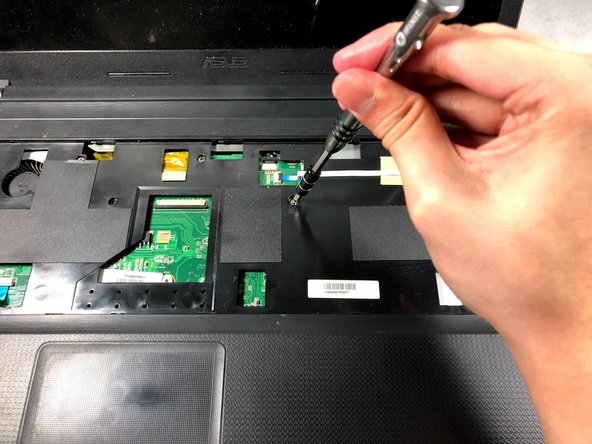
Выкрутите 3-миллиметровый винт с помощью крестообразной отвертки #000.

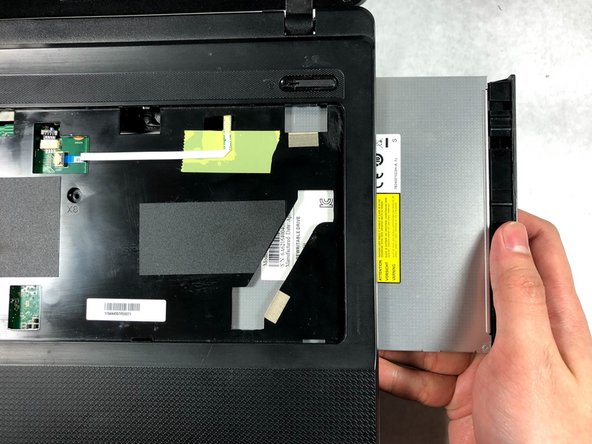
Выдвиньте оптический дисковод, потянув его в сторону от ноутбука.

Шаг 11 Материнская плата

Asus Z54C-JS31 Motherboard Replacement, Motherboard: step 11, image 1 of 3Asus Z54C-JS31 Motherboard Replacement, Motherboard: step 11, image 2 of 3Asus Z54C-JS31 Motherboard Replacement, Motherboard: step 11, image 3 of 3

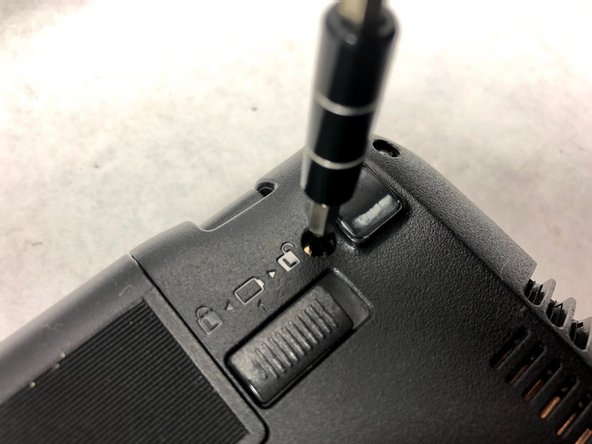
Переверните ноутбук так, чтобы задняя сторона была обращена вверх.

Выкрутите восемь 9-миллиметровых винтов с задней стороны ноутбука.

Выкрутите два 6-миллиметровых винта рядом с батареей.

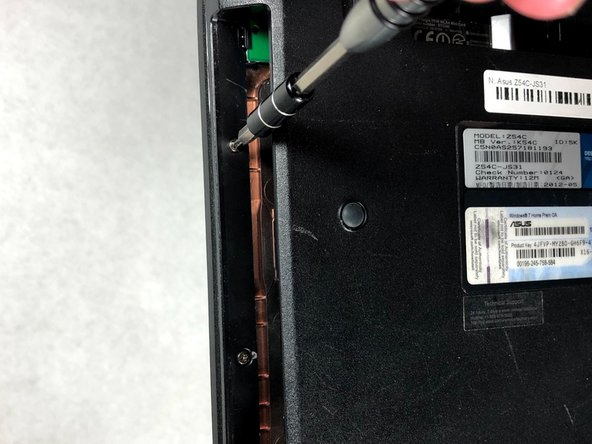
Выкрутите два винта 3 мм из слота оптического привода.

Шаг 12

Asus Z54C-JS31 Motherboard Replacement: step 12, image 1 of 2Asus Z54C-JS31 Motherboard Replacement: step 12, image 2 of 2

Отсоедините два ленточных кабеля от разъемов с нулевым усилием вставки, откинув вверх маленькую защелку и аккуратно вытащив их из разъемов.

Шаг 13

Asus Z54C-JS31 Motherboard Replacement: step 13, image 1 of 2Asus Z54C-JS31 Motherboard Replacement: step 13, image 2 of 2

С помощью инструмента для вскрытия пластика подденьте пластиковый слой, просунув его между двумя частями и проведя по всему ноутбуку.

Поднимите верхний пластиковый слой.

Шаг 14

Asus Z54C-JS31 Motherboard Replacement: step 14, image 1 of 2Asus Z54C-JS31 Motherboard Replacement: step 14, image 2 of 2

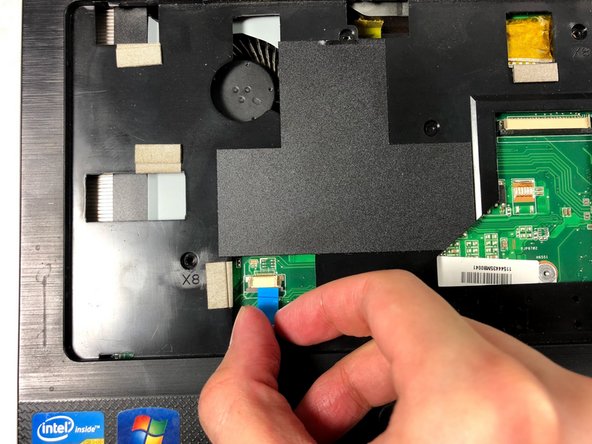
Отсоедините два ленточных кабеля от разъемов для ленточных кабелей, прикрепленных к материнской плате, потянув кабель прямо из разъема.

Отсоедините ленточный кабель от разъема с нулевым усилием вставки, откинув фиксирующую заслонку и вытащив кабель.

Шаг 15

Asus Z54C-JS31 Motherboard Replacement: step 15, image 1 of 3Asus Z54C-JS31 Motherboard Replacement: step 15, image 2 of 3Asus Z54C-JS31 Motherboard Replacement: step 15, image 3 of 3

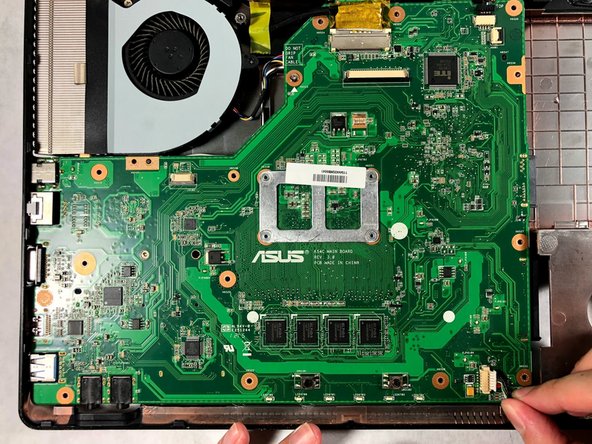
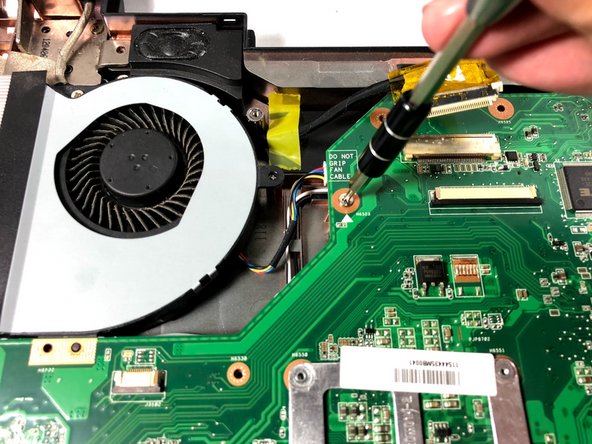
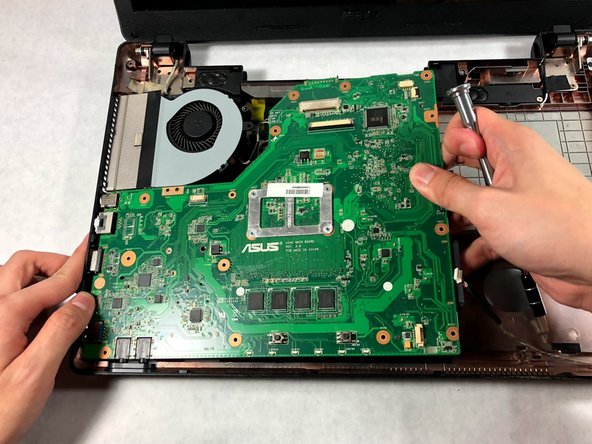
Выкрутите два 5-миллиметровых винта, удерживающих материнскую плату и вентилятор на месте.

Извлеките материнскую плату и вентилятор.

Комментировать
86 просмотров
Комментариев нет, будьте первым кто его оставит

Это интересно
No Image Гайды
0 комментариев
No Image Гайды
0 комментариев
No Image Гайды
0 комментариев