
Введение
Это руководство поможет заменить материнскую плату ноутбука Asus K200MA.
Шаг 1 Задняя панель


Переверните ноутбук отверстием к себе и открутите следующие винты с задней панели:
Шесть 4-миллиметровых крестообразных винтов с помощью отвертки Phillips #0.
Один 12-миллиметровый крестообразный винт в центре с помощью отвертки Phillips #0.
Шаг 2


С помощью пластиковой лопатки снимите две резиновые заглушки, расположенные ближе к шарниру, чтобы обнаружить винты под ними.
Шаг 3

Выкрутите следующие винты:
Два 4-миллиметровых винта Phillips с помощью отвертки Phillips #0.
Шаг 4

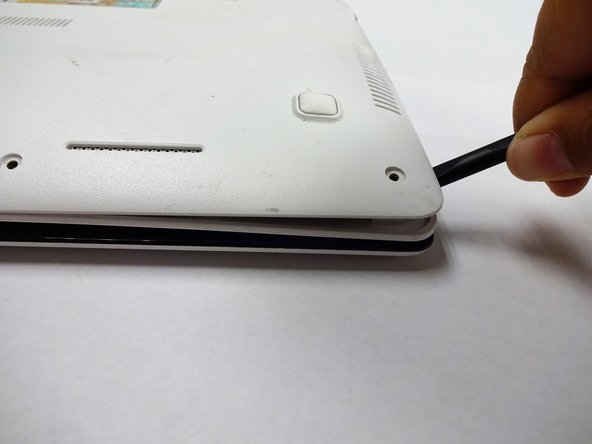
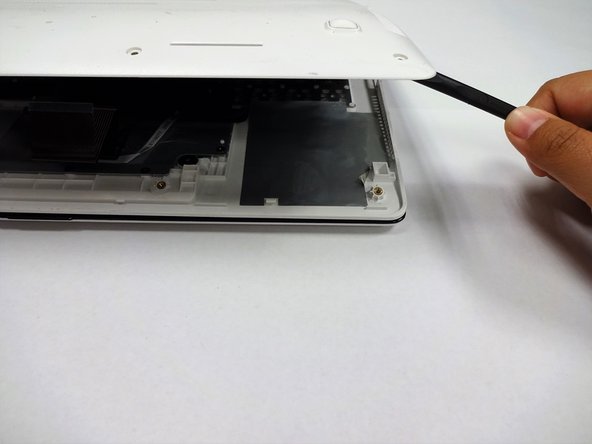
С помощью пластиковой лопатки (и приложив достаточное усилие) подденьте заднюю панель, чтобы отделить ее от клавиатуры.
Возможно, вам придется использовать одну лопатку, чтобы вклиниться между задней панелью и клавиатурой, а другую — чтобы поддеть ее в другом месте.
Шаг 5 Клавиатура

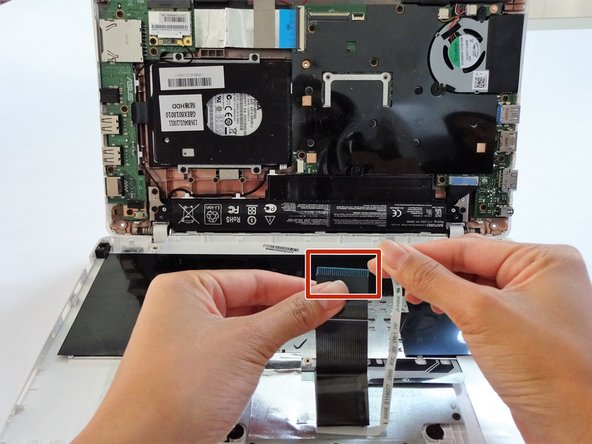
Чтобы отсоединить разъемы клавиатуры от клавиатуры и задней панели, аккуратно потяните широкий разъем клавиатуры наружу.
Аккуратно потяните узкий разъем в сторону от клавиатуры.
Шаг 6

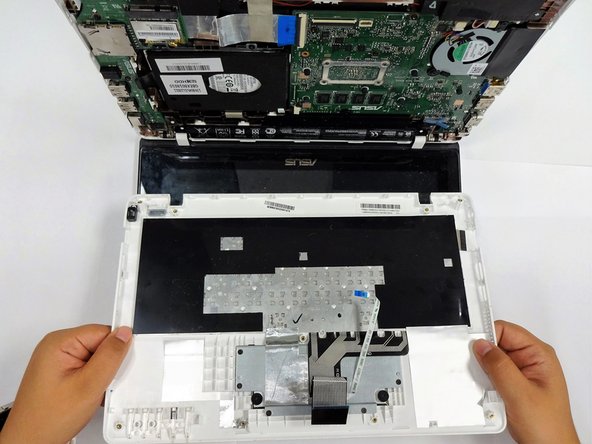
Теперь, когда разъемы клавиатуры отсоединены, потяните клавиатуру на себя и отсоедините ее от петель задней панели.
Шаг 7 Дорожная панель

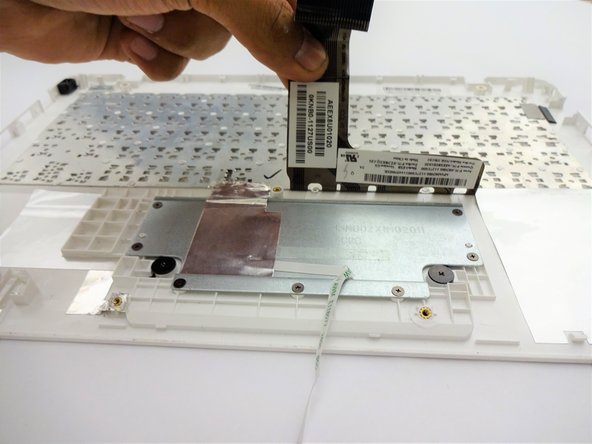
Поднимите разъем клавиатуры с клавиатуры.
Шаг 8

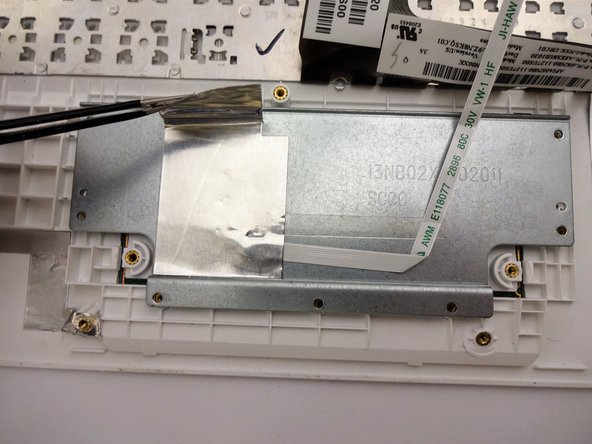
Поднимите лист фольги.
Шаг 9

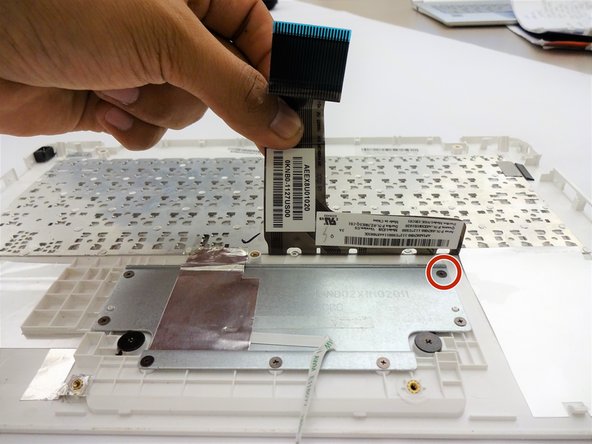
Выкрутите следующие винты:
Восемь винтов диаметром 3 мм с помощью крестообразной отвертки.
Обязательно удалите винт, расположенный под разъемом клавиатуры.
Шаг 10

Выкрутите следующие винты:
Два винта 2 мм с помощью отвертки Phillips #00.
Шаг 11

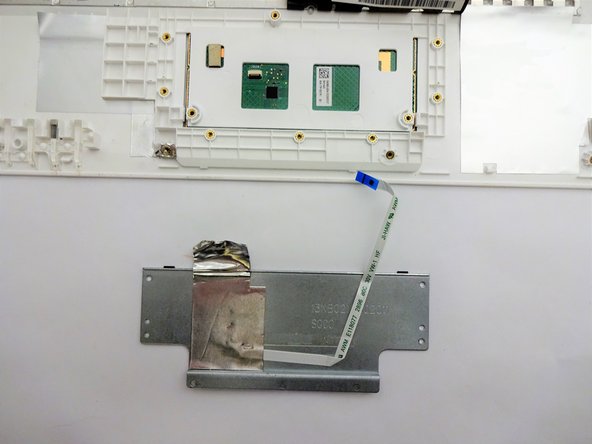
С помощью пластиковой лопатки снимите металлическую пластину.
Шаг 12

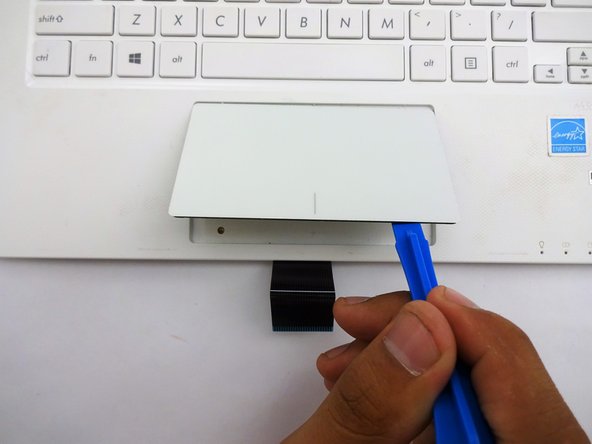
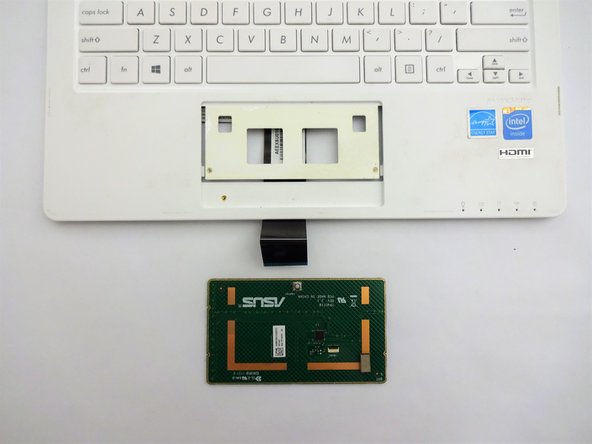
Переверните клавиатуру.
С помощью пластиковой лопатки подденьте накладку с пластиковой деталью под ней.
Не бойтесь применить силу, так как накладка и пластиковая деталь склеены между собой.
Шаг 13 Батарея

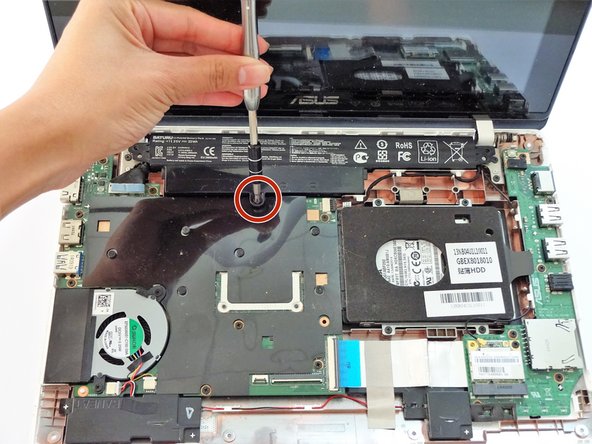
Переверните компьютер так, чтобы сторона с материнской платой (большая зеленая деталь) лежала лицевой стороной вверх.
Открутите следующие винты со среднего и дальнего концов батареи:
Три 4-миллиметровых винта Phillips, используя отвертку Phillips #0.
Батарея будет расположена ближе всего к экрану.
Шаг 14


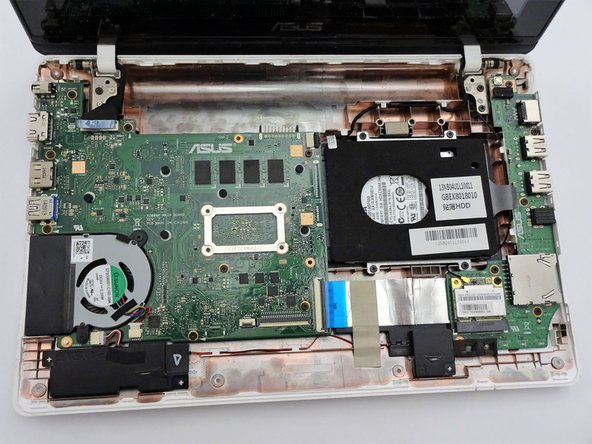
Взявшись за более широкую левую часть, поднимите батарею вверх и в сторону от компьютера.
Шаг 15 Вентилятор

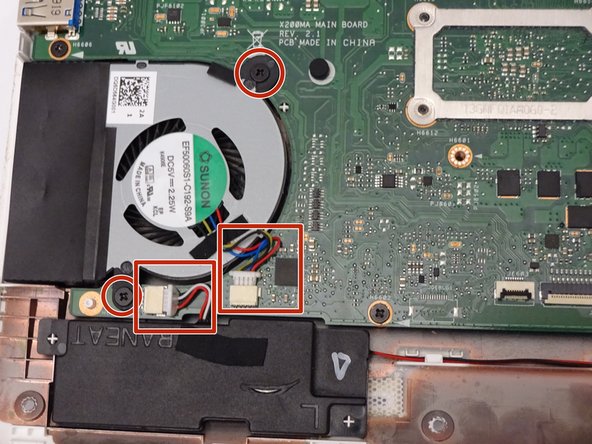
Найдите вентилятор, два винта и два провода с цветовой маркировкой в левом нижнем углу компьютера.
Шаг 16

Выкрутите следующие винты из вентилятора:
Два 4-миллиметровых винта с помощью крестообразной отвертки № 0.
Шаг 17

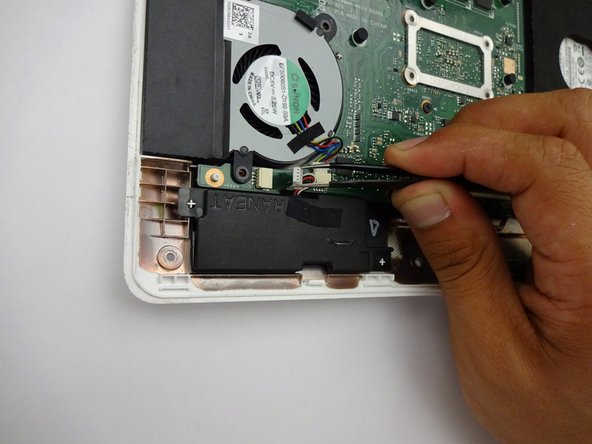
Энергично потяните цветные провода в сторону от гнезда для проводов.
Шаг 18

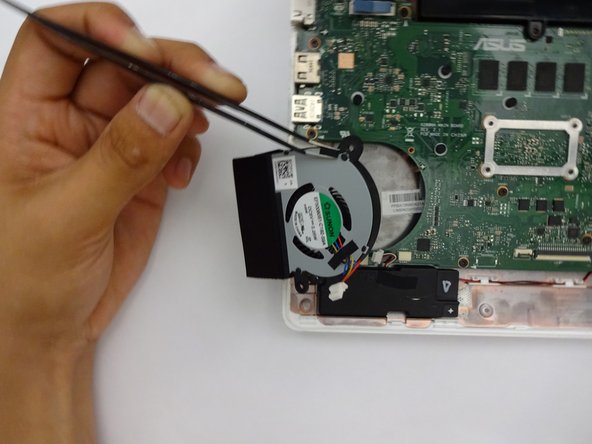
Открутив винты и сняв провода с цветовой маркировкой, снимите вентилятор с места.
Для снятия вентилятора можно использовать такие инструменты, как лопатка или пинцет.
Шаг 19 Жесткий диск

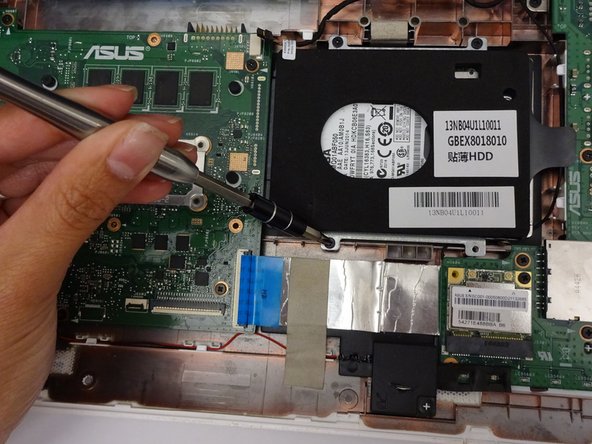
Выкрутите следующие винты:
Четыре 4-миллиметровых винта Phillips с помощью отвертки Phillips #0.
Шаг 20

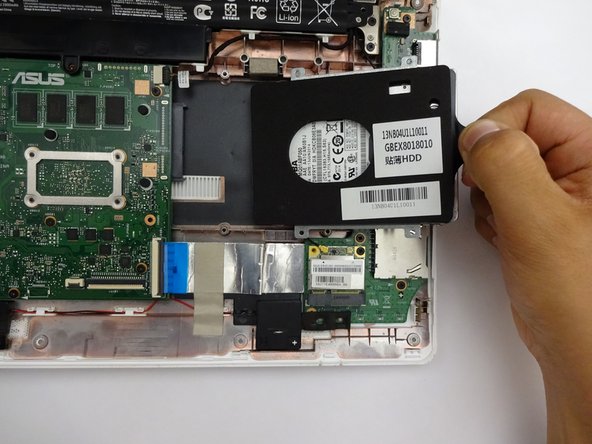
Снимите жесткий диск, сдвинув его вправо и в сторону от компьютера, используя метку на правой стороне.
Шаг 21 Материнская плата

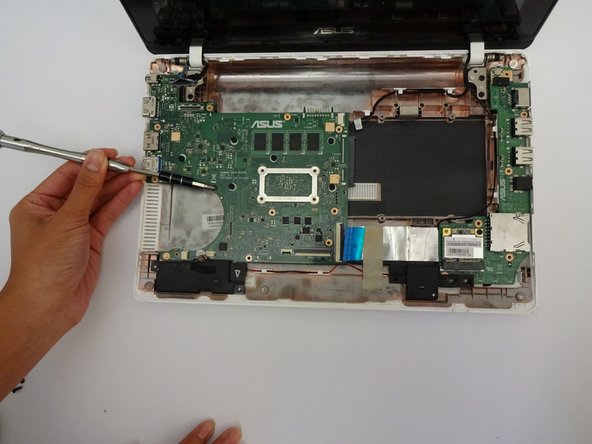
Найдите и удалите следующие винты на материнской плате:
Восемнадцать 4-миллиметровых винтов Phillips с помощью отвертки Phillips #0.
Шаг 22

Найдите все 4 разъема.
Один разъем будет ленточным, второй — с цветовой маркировкой, третий — с одним золотым кабелем, а четвертый — широкий вертикально расположенный разъем.
Шаг 23

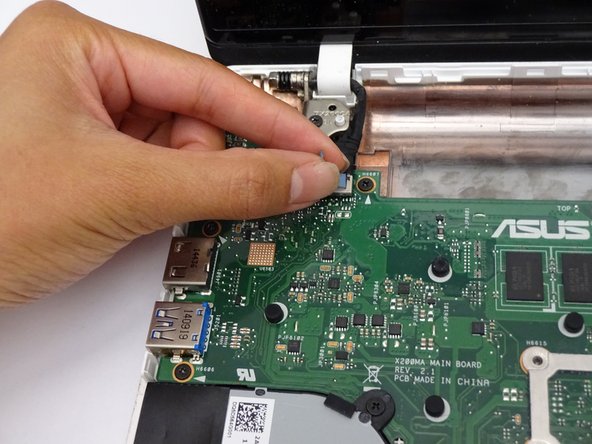
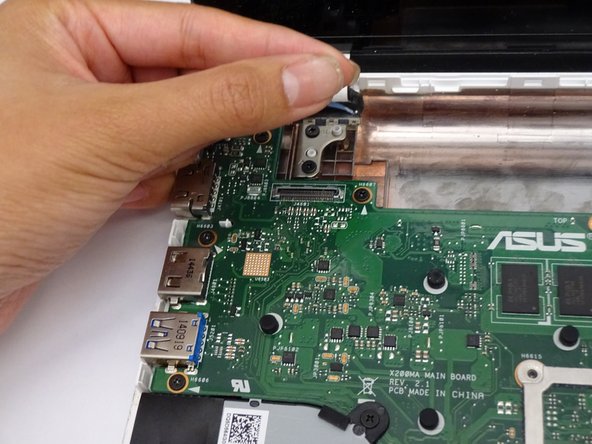
С помощью синей ленты вертикально потяните разъем от материнской платы.
Потребуется приложить значительное усилие.
Шаг 24

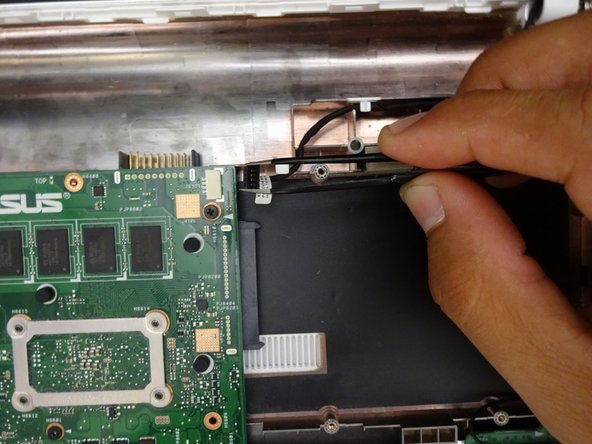
Потяните разъем горизонтально в сторону от гнезда.
Шаг 25

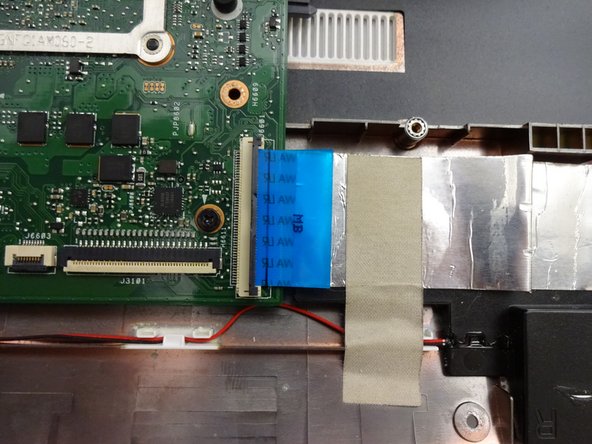
Поднимите защелку вверх, чтобы освободить ленточный разъем компьютера.
Шаг 26

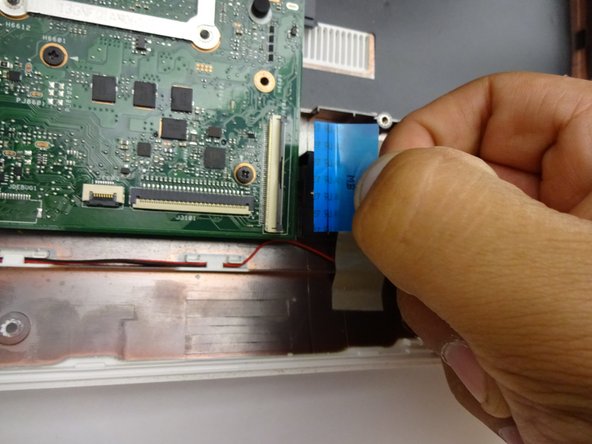
Горизонтально потяните ленточный кабель компьютера в сторону от защелки.
Шаг 27

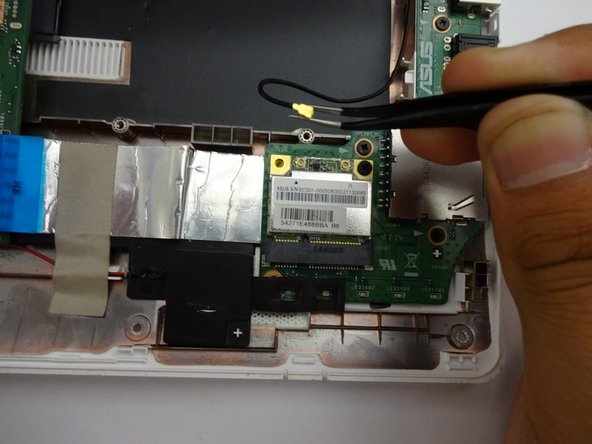
Вертикально потяните кабель от головки в сторону от места установки.
Шаг 28

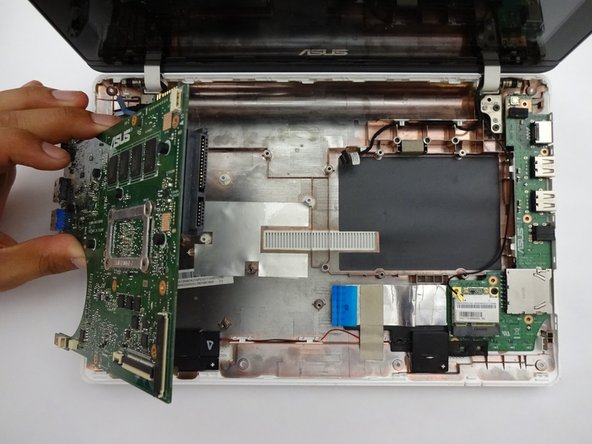
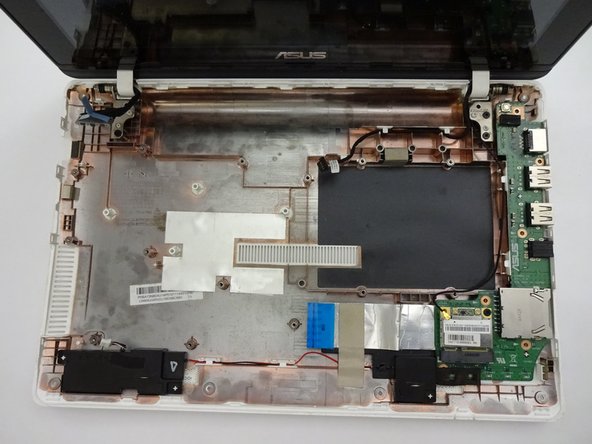
Когда все винты и разъемы будут удалены, аккуратно снимите материнскую плату с компьютера.
Для извлечения материнской платы не нужно прилагать больших усилий.
Во избежание повреждений НЕ используйте инструменты для извлечения материнской платы.
Шаг 29

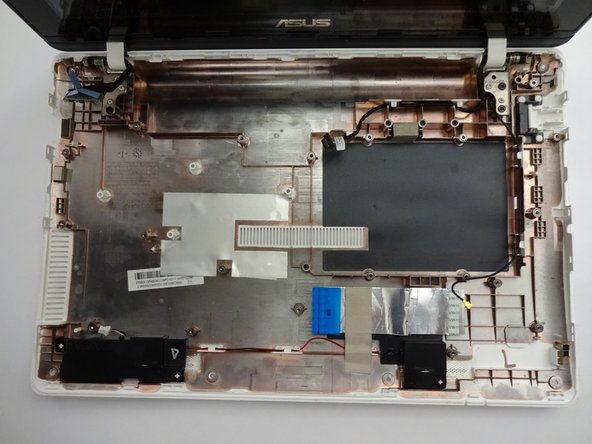
Снимите последнюю часть материнской платы на правой стороне корпуса клавиатуры.
