
Введение
В этом руководстве вы узнаете, как заменить аккумулятор в Insignia Flex 10.1 NS-P10W8100. Если у вас возникли другие проблемы, ознакомьтесь со страницей поиска и устранения неисправностей. Будьте осторожны при обращении с батареями, поскольку они могут содержать коррозию и потенциально накопленное электричество.
Шаг 1 Батарея


Осторожно откройте ноутбук и снимите клавиатуру, отсоединив ее.
Положите клавиатуру в сторону, так как она вам не понадобится.
Остерегайтесь пластиковых зажимов на боковых сторонах устройства.
Шаг 2


Положите экран ровно на поверхность и с помощью инструмента для открывания iFixit снимите крышку, аккуратно поддев заднюю крышку с экрана.
Приложите инструмент для открывания к краю, расположенному ближе всего к экрану.
Приложите инструмент для открывания к каждой стороне, что поможет равномерно поддеть заднюю крышку.
Не поддевайте нижнюю сторону устройства. Это сторона напротив камеры.
Шаг 3

Пальцами подденьте заднюю крышку и отделите ее от экрана. Возможно, вам придется немного пошевелить крышку, чтобы отделить части.
Если задняя крышка не снимается, проведите пальцами по углам и медленно подденьте крышку пальцами.
Будьте осторожны с возможными острыми краями и любыми открытыми электрическими компонентами.
Шаг 4

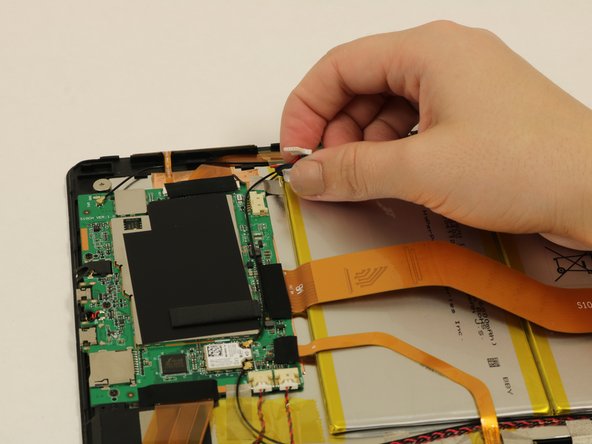
Отключите блок питания, отсоединив красный и синий провода, расположенные на материнской плате.
Шаг 5

Снимите черную ленту с ленточного разъема Zero Insertion Force (ZIF).
Шаг 6

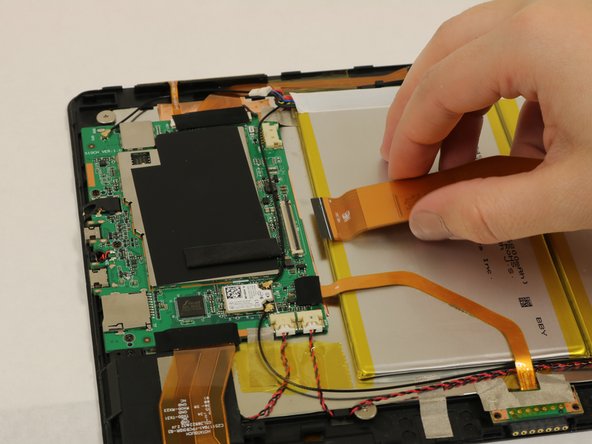
Поднимите черную защелку, стараясь не повредить окружающие детали оборудования.
Отсоедините ленточный провод ZIF, потянув его горизонтально в сторону батареи.
Шаг 7

Снимите черную ленту с маленького разъема ленточного провода.
Вытащите ленточный разъем из разъема тем же способом, который был указан в шаге 4.
Шаг 8

С помощью пробки отделите батарею от основания.
Батарею может быть трудно извлечь, так как она держится на двухстороннем скотче.
Не надавливайте на батарею слишком сильно, так как можно повредить экран и/или батарею.
