
Введение
Материнская плата объединяет все основные компоненты Kindle. Без материнской платы ваш Kindle не будет работать. Если материнская плата неисправна, Kindle столкнется с некоторыми проблемами. В этом руководстве вы узнаете, как заменить материнскую плату вашего Kindle.
Шаг 1 Задняя панель

Осторожно вставьте пластиковый инструмент для открывания между задней панелью и устройством, чтобы освободить зажимы, удерживающие заднюю панель и устройство вместе.
Шаг 2


Пройдитесь по задней панели, чтобы освободить все зажимы.
На длинной и самой толстой стороне оазиса есть 5 зажимов, а на остальных — ни одного.
Шаг 3


Осторожно снимите заднюю панель с устройства.
Аккуратно отделите заднюю панель от клея, стараясь сохранить клейкую полоску в хорошем состоянии, чтобы ее можно было использовать снова.
Шаг 4 Батарея


С помощью пинцета подденьте оранжевый разъем моста.
Поместите пинцет между аккумулятором и концом перемычки и поднимите вверх.
Шаг 5


Аккуратно подденьте аккумулятор, начиная с левой стороны, и медленно проведите по краю, чтобы освободить аккумулятор от ленты. Будьте осторожны, чтобы не порвать тонкую фольгу на задней стороне батареи.
При работе с внутренними компонентами устройства используйте только безопасные с точки зрения электростатического разряда инструменты, такие как лопатка или инструмент для открывания.
Не рекомендуется использовать металлическую лопатку, так как вы можете проткнуть батарею.
Шаг 6

Приподнимите батарею с помощью лопатки и пальцами медленно снимите ее с клея.
Шаг 7


С помощью пинцета аккуратно снимите клейкую ленту с разъема моста питания. Если новое устройство поставляется с новым куском ленты, снимите ее полностью, если нет — снимите и положите один угол лицевой стороной вниз на чистую поверхность, чтобы использовать снова.
Шаг 8

Освободив клей и разъемы, извлеките старый аккумулятор из устройства.
Шаг 9 Установите новый аккумулятор
Подключите новый аккумулятор, вставив конец оранжевого разъема питания (конец, не прикрепленный к аккумулятору) в небольшое гнездо на устройстве (оно едва заметно). Вы можете определить, когда он вставлен, по ощущению и звуку. Убедитесь, что при установке нового аккумулятора вы сначала вставили разъем, а затем наклеили пленку.
Будьте внимательны: новый аккумулятор может быть не заряжен, поэтому он может включиться не сразу! После замены батареи подключите Oasis к сети и дайте батарее зарядиться до полной емкости.
Шаг 10 Зарядный порт


Найдите 2 винта Phillips (обозначены PH 0) и выкрутите их с помощью отвертки с битой PH0.
Шаг 11

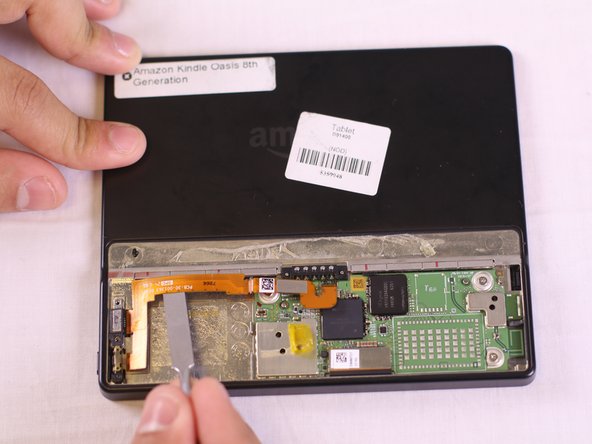

С помощью металлической лопатки, пинцета и кончиков пальцев аккуратно отсоедините оранжевый разъем моста питания сначала от материнской платы, а затем от киндла.
Шаг 12


С помощью пинцета отсоедините оранжевый разъем моста питания от Kindle. К разъему прикреплены порт зарядки и кнопка питания.
Шаг 13 Материнская плата


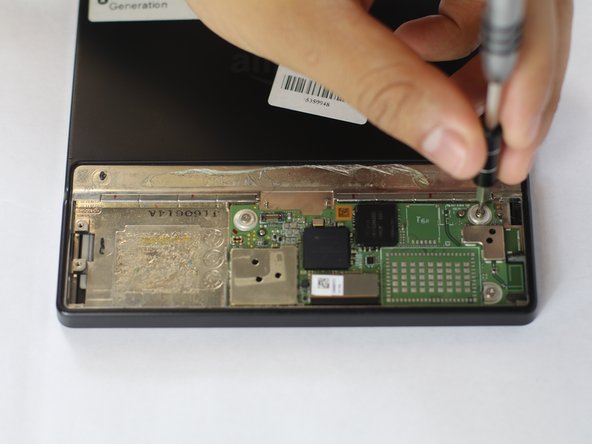
Найдите 3 крестообразных винта (PH 0) на материнской плате и открутите их с помощью отвертки с битой PH 0.
Шаг 14

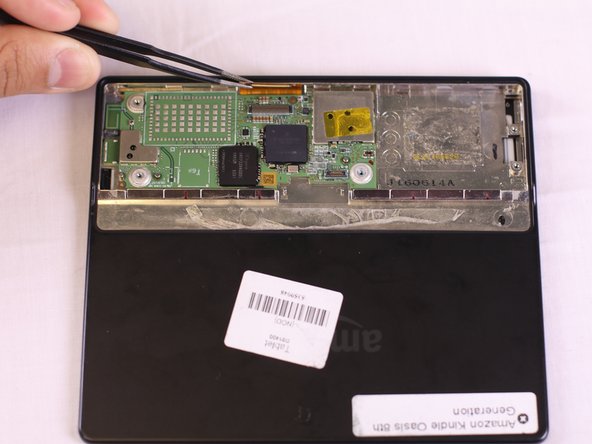
Найдите на материнской плате разъем от экрана дисплея и отсоедините его с помощью пинцета.
Шаг 15

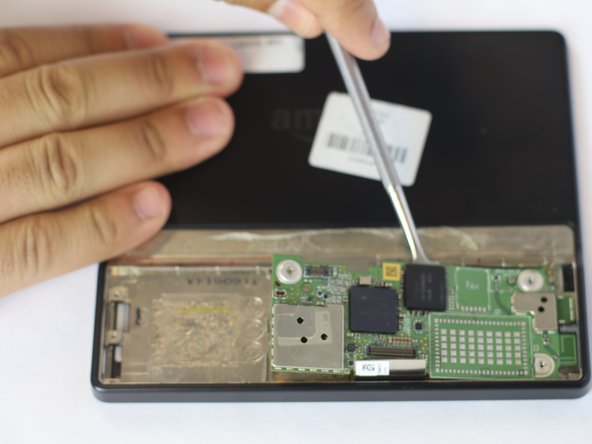
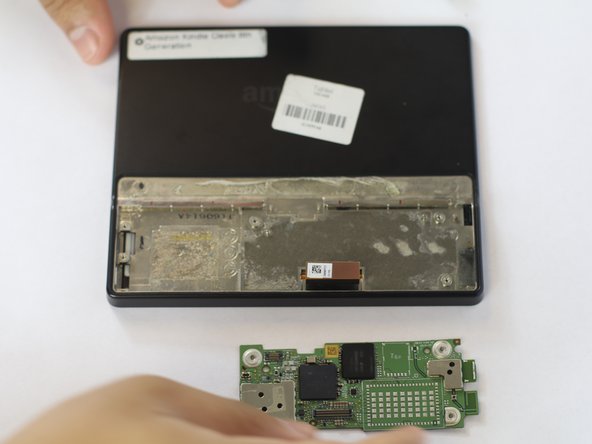
С помощью металлической лопатки выбейте материнскую плату из Kindle.
