
Введение
Если ваш аккумулятор Ring Stick Up Cam Battery (3-е поколение, номер модели 5UM7E5) не включается или работает неправильно, возможно, проблемы с материнской платой вашего устройства.
Перед использованием данного руководства убедитесь, что аккумулятор устройства полностью заряжен и что порт для зарядки не поврежден и не неисправен. Если вы все еще испытываете проблемы с работой устройства, возможно, потребуется замена материнской платы. В этом руководстве вы найдете необходимые шаги для поиска и замены материнской платы вашего устройства.
Шаг 1 Батарея

Поверните камеру так, чтобы объектив был направлен от вас, а задняя панель — к вам.
Положите одну руку на основание, а другую — на подставку.
Осторожно поверните нижнюю руку против часовой стрелки, пока линия индикатора не достигнет значка разблокировки.
Шаг 2

Аккуратно потяните вниз, чтобы отделить подставку от корпуса камеры.
Шаг 3


Держите камеру так, чтобы отверстие, в котором находится аккумулятор, было направлено к потолку.
Нажмите на серебристый рычажок с надписью «push» и извлеките аккумулятор из гнезда.
Шаг 4 Материнская плата

Снимите верхнюю и нижнюю силиконовые крышки на задней панели с помощью пальцев или конца крюка алебарды.
Шаг 5

Выкрутите 6-миллиметровый белый винт из задней панели с помощью отвертки T3 Torx.
Шаг 6

Поверните устройство так, чтобы основание было обращено вверх.
Выкрутите два 6-мм винта из основания (по обе стороны от QR-кода) с помощью отвертки Phillips #00.
Отверткой Phillips #00 открутите два винта диаметром 4 мм, которые соединяют серебристую защелку на внешнем ободке.
Шаг 7

Снимите серебристую защелку с основания.
Снимите переднюю крышку.
Отверткой Philips #00 выкрутите восемь 6-миллиметровых винтов из внутренней панели.
Отверткой Phillips #00 открутите два винта 4 мм с внутренней панели.
Шаг 8

Подденьте внутреннюю панель руками или, при необходимости, с помощью пробки.
Шаг 9

Отверткой Phillips #00 открутите семь винтов диаметром 4 мм, соединяющих материнскую плату с корпусом камеры.
Шаг 10

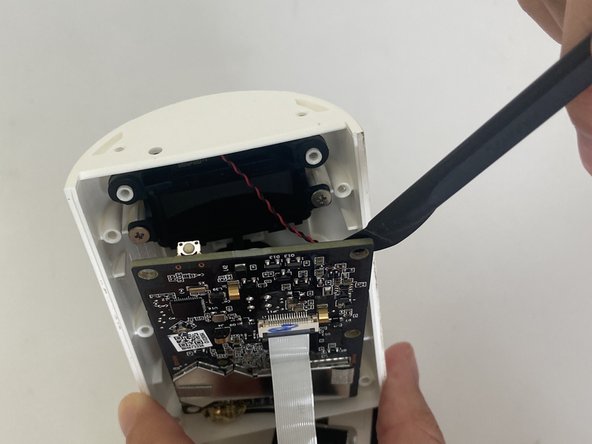
Поднимите материнскую плату с корпуса камеры с помощью алебарды.
Шаг 11

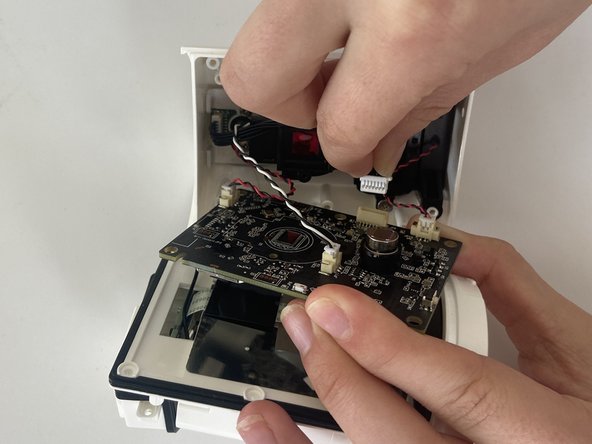
Поверните устройство на бок.
Пальцами осторожно отсоедините белую часть зажима шнура от бежевого основания.
Повторите это для оставшихся трех шнуров, соединяющих материнскую плату с корпусом камеры.
Шаг 12

Откиньте материнскую плату вниз от корпуса камеры, обнажив белую соединительную полосу.
С помощью плоского конца палочки подденьте черный шарнир и поднимите его вверх.
Вытащите белую полоску из гнезда.
Шаг 13

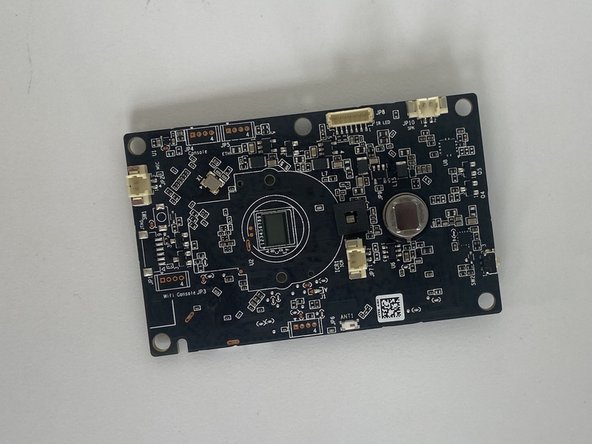
Осторожно подденьте золотистый клей в левом нижнем углу материнской платы.
Аккуратно снимите клейкую крышку с материнской платы.
