
Введение
Если материнская плата вашего ноутбука Acer Chromebook CP5-471-C0EX (также известного как Acer Chromebook 14) неисправна или повреждена, это, скорее всего, приведет к тому, что ноутбук будет зависать, перезагружаться и часто показывать ошибки или «синий экран смерти». Скорее всего, вам придется заменить материнскую плату. Воспользуйтесь этим руководством, чтобы снять и заменить материнскую плату.
Исправная материнская плата обеспечивает взаимодействие компонентов компьютера.
Перед началом работы обязательно выключите устройство и отсоедините его от любых источников питания.
Шаг 1 Батарея


Осторожно отсоедините ленточный кабель, соединяющий батарею и материнскую плату.
Шаг 2

Руками извлеките аккумулятор из устройства.
Шаг 3 Трекпад


Отсоедините широкий черный ленточный кабель от материнской платы с помощью инструмента для открывания iFixit.
Отсоедините ленту с синим наконечником от материнской платы.
Будьте осторожны, чтобы не повредить материнскую плату при извлечении ленточных кабелей.
Шаг 4


Удалите золотистую ленту, соединяющую трекпад с пластиковой перегородкой, с помощью инструмента для вскрытия iFixit.
Отделите черную пластиковую перегородку, разделяющую материнскую плату и трекпад.
Шаг 5


Выкрутите четыре винта 3 мм из трекпада, используя отвертку Phillips #1.
Шаг 6


Осторожно извлеките трекпад из устройства.
Шаг 7 Плата Wi-Fi

Аккуратно потяните черный и белый кабели вверх, чтобы отсоединить их от карты Wi-Fi.
Шаг 8


Выкрутите один винт диаметром 3 мм с помощью крестообразной отвертки №1.
Шаг 9

Аккуратно потяните беспроводную карту в сторону от материнской платы, чтобы извлечь ее.
Шаг 10 Вентилятор


Аккуратно потяните черный и белый кабели вверх, чтобы отсоединить их от карты Wi-Fi.
Шаг 11


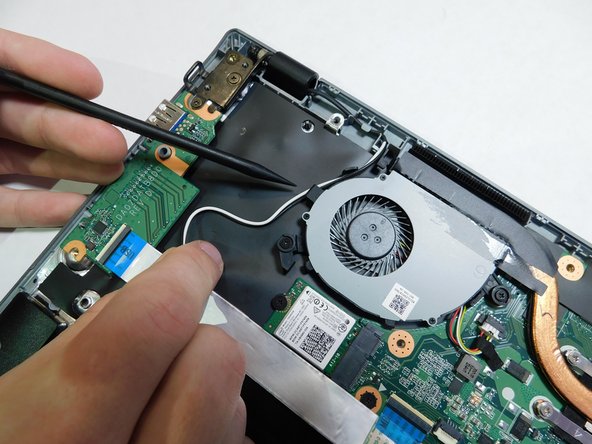
Размотайте провода Wi-Fi карты со стороны вентилятора.
Провода нужно протянуть вниз и вокруг первого крючка, как показано на втором изображении.
Протяните черный и белый кабели под второй крючок и в сторону от вентилятора.
Шаг 12


Потяните провода так, чтобы они оказались в стороне.
Открутите шесть винтов на вентиляторе и радиаторе.
Два винта, расположенные ближе всего к вентилятору, не могут быть отсоединены от вентилятора, но будут откручены от корпуса.
Шаг 13

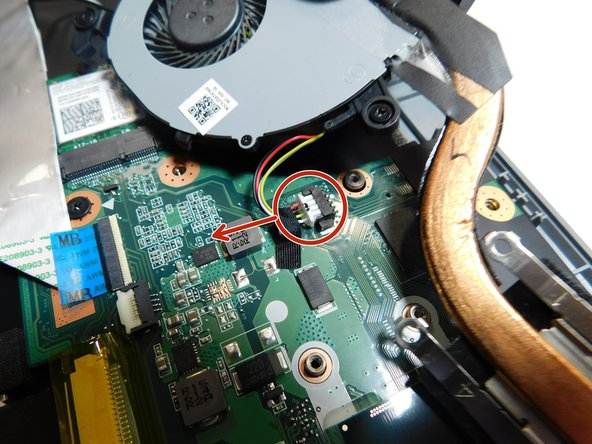
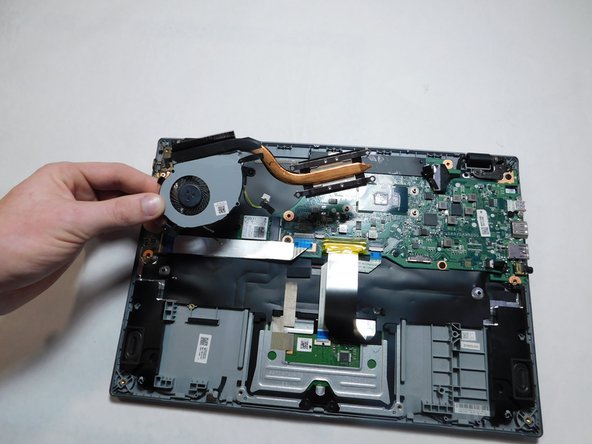
Аккуратно выньте вентилятор из корпуса, но не извлекайте его полностью: к нему еще прикреплен один кабель.
Вытащите кабель из гнезда на материнской плате.
Извлеките вентилятор из ноутбука.
Шаг 14 Материнская плата


Надавите на боковые стороны разъема, чтобы аккуратно отсоединить кабель динамика от материнской платы
Шаг 15


С помощью инструмента для открывания iFixit подденьте кабель дисплея и отсоедините его от материнской платы.
Шаг 16


Открутите семь 3-миллиметровых винтов с материнской платы с помощью отвертки Phillips #1.
Шаг 17

Извлеките материнскую плату из ноутбука.
