
Введение
В этом руководстве показано, как снять материнскую плату с задней панели ноутбука.
Шаг 1 Батарея


Переверните ноутбук на лицевую сторону так, чтобы задняя панель была обращена вверх
Выкрутите двенадцать винтов PH#0 диаметром 19,05 мм.
Шаг 2


В левом переднем углу ноутбука, под наклейкой intel, нажмите острым концом металлической лопатки между клавиатурой и задней крышкой, чтобы отделить ее.
Шаг 3

Подключите зажим антистатического браслета к любому металлическому элементу на компьютере.
Важно заземлить себя, чтобы избежать статического электричества.
Шаг 4


Найдите большой черный прямоугольник в нижней части. Это ваша батарея.
Если вы видите, что батарея сочится или выпуклая, отойдите от устройства.
Снимите черную изоленту, которая находится на кабеле цвета радуги в верхней части батареи.
Аккуратно потяните за кабель, чтобы отсоединить его.
Шаг 5


Выкрутите два винта PH#0 диаметром 12,7 мм. Один из этих винтов расположен в верхней части левой стороны батареи, а другой — в верхней части правой стороны батареи.
Извлеките батарею
Шаг 6 Материнская плата

Найдите синюю печатную плату. Ее можно определить по расположению двух портов USB.
Шаг 7

Выкрутите четыре винта PH#0 диаметром 12,7 мм, которые окружены медным кольцом.
Шаг 8


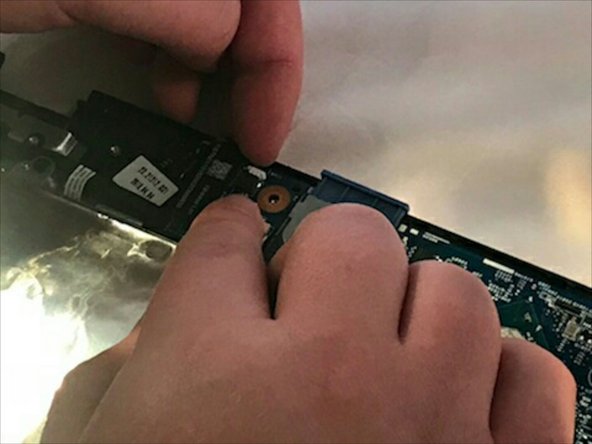
Отсоедините и извлеките три ленточных кабеля. Ленточные кабели закреплены белым зажимом.
Отсоедините три провода от синей печатной платы.
Шаг 9

Снимите синюю печатную плату.
