
Введение
Пошаговое иллюстрированное руководство
Это простая в исполнении инструкция по замене пластиковых стоек радиатора северного моста в компьютерах Mac Pro 4,1 и 5,1 с одним процессором. В этих инструкциях показаны лучшие методы.
Радиатор северного моста удерживается на месте с помощью подпружиненных пластиковых упоров. Они подвергаются воздействию высоких температур и через несколько лет становятся хрупкими и отламываются. Даже машины возрастом 4 и 5 лет демонстрировали хрупкие и сломанные фиксаторы. Поскольку возраст этих машин приближается к 10 годам, можно с уверенностью предположить, что пластиковые фиксаторы либо уже сломаны, либо вот-вот сломаются. Если они сломаются и радиатор отойдет от поверхности чипа, чип перегреется, выйдет из строя и унесет с собой поддон процессора. Это настоятельно рекомендуемая замена для всех компьютеров Mac Pro 4,1 и 5,1.
Шаг 1 Радиатор северного моста Mac Pro 5,1

Многие люди обслуживают свои компьютеры без использования антистатического коврика. Обычно это не вызывает проблем. Однако достаточно одной искры статического электричества, чтобы уничтожить весь компьютер. Поэтому лучше принять меры предосторожности против такой возможности.
Зелено-желтый кабель (справа) будет прикреплен к радиатору центрального отопления, который хорошо заземлен через водопровод. Компоненты, которые были извлечены из компьютера и находятся в процессе работы, следует заземлить с помощью черного зажима. Синий эластичный кабель идет к наручному разъему.
Шаг 2

Компьютер помещается на антистатическую подставку и заземляется. Прикреплять черный зажим к компьютеру не нужно. Поместите крышку на край антистатической площадки. Это даст вам дополнительную заземленную область для того, чтобы отложить вещи в сторону во время работы.
Я освобождаю стол перед началом работы с любым компьютером, чтобы избежать случайной замены компонентов или потери мелких предметов, например винтов.
Шаг 3

Лоток процессора был извлечен и теперь заземлен через черный кабель. Он будет оставаться заземленным, пока я беру его в руки и манипулирую им.
Шаг 4

Кабель для запястья прикреплен к моему запястью. Я правша, но большую часть работы пришлось выполнять левой рукой, чтобы можно было делать фотографии правой рукой. При подключении наручного кабеля смочите запястье (лизните его) в месте контакта, чтобы обеспечить хорошее заземление.
Если заземление хорошее, можно не беспокоиться о поражении током. Однако не работайте с сетевым оборудованием, заземленным таким образом. Дрели и шуруповерты, работающие от аккумуляторов, не смогут поразить вас током.
Шаг 5

Извлеките карты памяти и положите их на крышку компьютера.
Закройте защелки на слотах памяти. Если оставить их открытыми, их можно легко случайно отломать.
Шаг 6

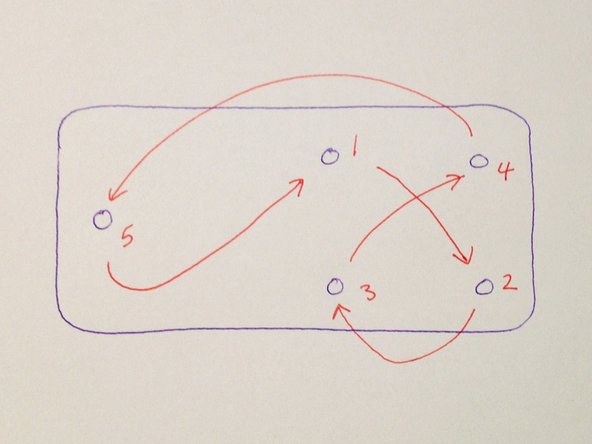
Используйте шестигранный ключ на 3 мм, чтобы освободить радиатор. Длина ключа должна быть не менее 15 см.
Откручивайте фиксирующие болты по одному за раз, следуя схеме X (верхний левый, нижний правый, верхний правый, нижний левый, крайний левый), и продолжайте до тех пор, пока не услышите щелчок при откручивании. Примечание: не откручивайте полностью один болт, а затем переходите к следующему. Вместо этого повторяйте эту последовательность, делая по одному обороту за раз, пока радиатор не будет освобожден от печатной платы.
При замене радиатора используйте ту же схему для затягивания болтов. Не затягивайте их сильнее, чем на палец. Убедитесь, что к каждому болту приложено одинаковое усилие. Неравномерное давление может привести к выходу из строя контактов процессора. Симптомы могут быть самыми разными: от сбоя загрузки до отсутствия или неисправности карт памяти.
Шаг 7

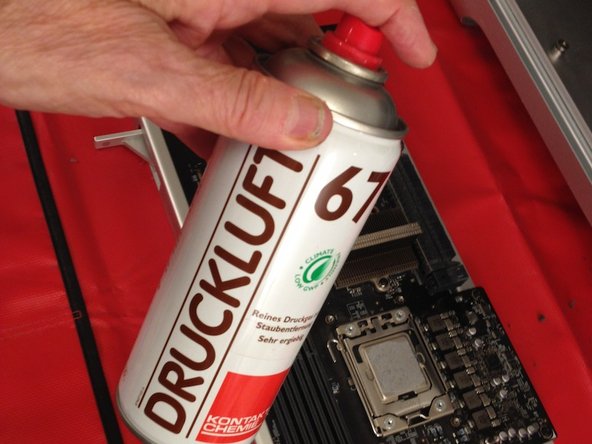
Пыль действует как одеяло, которое сохраняет тепло печатной платы, способствуя перегреву. Необходимо регулярно чистить печатную плату, радиаторы, вентиляторы, внутренности корпуса и т. д. Воспользуйтесь этой возможностью, чтобы очистить плату.
Используйте антистатическую щетку. Не используйте любую щетку, поскольку большинство щеток вызывают накопление статического заряда и могут повредить электронные компоненты. Сжатый воздух также полезен, особенно для очистки радиатора процессора.
Шаг 8

Открутите девять винтов, крепящих печатную плату к лотку.
Поместите винты на крышку, в углубление под картами памяти. Это предотвратит выкручивание винтов.
Шаг 9

Снимите печатную плату и положите ее в безопасное место, где она будет заземлена. Здесь она лежит в стороне от дороги, прислоненная к компьютеру.
На лотке под печатной платой вы обнаружите грязь и грязь. Очистите его изопропанолом с помощью безворсовой ткани.
Обратите внимание на девять винтов печатной платы на крышке.
Шаг 10

Вы будете поражены тем, как много пыли и грязи удаляется с лотка.
Я использую чистящие подушечки для очков, чтобы придать лотку законченный блеск. Та же безворсовая влажная бумага подходит и для других задач по очистке Mac Pro.
Шаг 11

Положите блестящий чистый лоток на край крышки компьютера, подальше от дороги.
Шаг 12

В этой части печатной платы вы найдете много пыли и, вполне возможно, липких следов. Это термогерметик для термопрокладок, которые лежат на ряду регуляторов R35. Тепловой герметик часто вытекает из радиатора и капает на печатную плату. Липкие остатки притягивают пыль и должны быть удалены. Используйте ватные палочки и изопропиловый спирт.
Протрите обе стороны всей печатной платы между компонентами ватной палочкой, смоченной в изопропаноле. Следите за тем, чтобы ватные палочки не зацепились за электронные компоненты и не остались позади.
На этой фотографии видны верхушки черных пластиковых защелок, удерживающих радиатор северного моста на месте.
Шаг 13

Переверните печатную плату и зажмите защелки пластиковых фиксаторов плоскогубцами с иголками, чтобы фиксаторы выпали. Они должны выскочить под действием пружин с другой стороны. Если они не выскочили, слегка подтолкните их с этой стороны печатной платы.
Следите за тем, чтобы не потерять пружины. Пластиковые фиксаторы можно выбросить.
Шаг 14

Переверните плату, отсоедините провод датчика температуры и снимите радиатор северного моста.
Под радиатором вы обнаружите еще больше пыли, которую необходимо вычистить.
Не поддавайтесь соблазну небрежно отнестись к уборке. Пыль и липкая грязь представляют функциональную угрозу для здоровья вашего компьютера.
Шаг 15


С помощью средства Thermal Material Remover очистите чипы и радиаторы от старой термопасты. Очистите чипы процессора и северного моста. Протрите закрывающие поверхности безворсовой тканью.
Следите за тем, чтобы ничего не уронить на северный мост. Он не защищен стальной крышкой.
Откройте защелку на подставке для процессора, чтобы очистить чип ЦП. Не извлекайте чип процессора. Это будет ненужным риском, а чистить под ним нечего.
Шаг 16

Тщательно очистите радиатор северного моста. Сначала используйте воздух под давлением и антистатическую щетку. Затем с помощью столового ножа и безворсовой ткани, смоченной в изопропаноле, протрите все промежутки между ребрами.
Шаг 17

Выровняйте детали и еще раз проверьте, все ли у вас чисто и готово.
Радиатор северного моста теперь блестит чистотой. Обратите внимание, что медная поверхность радиатора процессора также очищена от старой пасты. Печатная плата была тщательно очищена с обеих сторон.
В правом нижнем углу вы видите пинцет. Он пригодится для сбора неподатливых капель пыли и случайных хлопковых нитей, которые может оставить ватная палочка. Будьте предельно осторожны при использовании металлических инструментов на плате, чтобы не поцарапать компоненты.
Шаг 18

Используйте болты 3M из нержавеющей стали длиной 16 мм, шайбы из нержавеющей стали и нейлоновые шайбы. Повторно используйте пружины из пластиковых держателей. Элементы будут собраны в порядке, показанном сверху вниз:
(1) болт; (2) металлическая шайба; (3) пружина; (4) радиатор; (5) печатная плата; (6) нейлоновая шайба; (7) металлическая шайба; (8) гайка.
Если по какой-то причине пружины были утеряны, вы можете использовать пружину от шариковой ручки. Вырежьте из нее отрезок длиной около 1,5 см.
Шаг 19

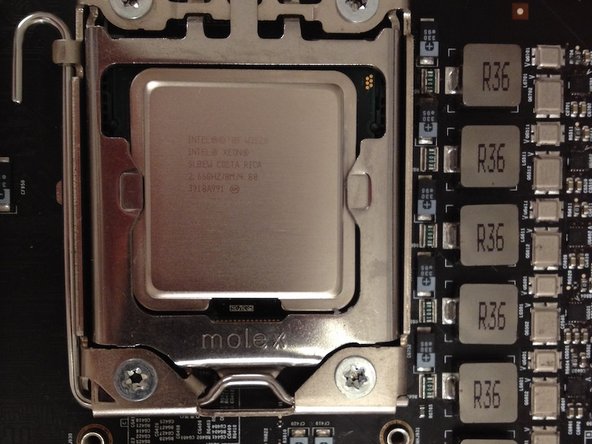
Перед установкой радиатора северного моста очистите поверхность чипа и радиатора с помощью Thermal Surface Purifier. Также подойдет изопропанол.
Используйте тот же Thermal Surface Purifier при очистке процессора и основного радиатора перед нанесением новой пасты. Воспользуйтесь этой возможностью, чтобы очистить эти поверхности.
Шаг 20

Нанесите пасту на северный мост с помощью лески.
Позже вы наклеите на процессор линию, идущую в ортогональном направлении, то есть перпендикулярно линии, которую вы видите здесь, на чипе северного моста.
Если вы никогда раньше не вклеивали чип, посмотрите несколько обучающих видео на YouTube, прежде чем делать это.
Шаг 21

Закрепите радиатор северного моста болтами. Не затягивайте до тех пор, пока пружины не будут полностью сжаты, но убедитесь, что радиатор прочно удерживается на месте. Давление на две стороны радиатора должно быть одинаковым.
Здесь вы можете видеть чистую поверхность процессора, готовую к нанесению пасты. Паста должна ложиться горизонтальной линией, как показано на этой фотографии, покрывая две трети расстояния от края до края крышки процессора.
Шаг 22

Один из новых стальных болтов будет проникать в поддон.
Прикрутив радиатор к чипу северного моста, установите печатную плату на лоток и аккуратно надавите на металлический болт, который соприкасается с лотком. Это оставит след на лотке. Просверлите в этом месте отверстие диаметром 5 мм.
Далее процесс сборки будет обратным процессу разборки. Я не стал фотографировать каждый шаг сборки, которая довольно проста. Перед тем как вернуть лоток процессора на место, очистите внутреннюю часть корпуса Mac Pro. С помощью сжатого воздуха выдуйте пыль из вентиляторов.
