
Введение
Материнская плата в вашем Acer Aspire E5-571P-55TL удерживает все остальные части вместе и обеспечивает связь между аппаратными компонентами. Если материнская плата не функционирует, у ноутбука возникает множество проблем. Чтобы ознакомиться с распространенными проблемами, которые могут потребовать замены материнской платы, ознакомьтесь с нашим руководством по устранению неполадок Acer E5-571P-55TL.
В этом руководстве мы расскажем, как заменить материнскую плату для Acer E5-571P-55TL. Перед выполнением действий, описанных в этом руководстве, обязательно выключите ноутбук и извлеките адаптер питания.
Шаг 1 Батарея

Убедитесь, что ноутбук выключен.
Переверните ноутбук вверх дном так, чтобы батарея была обращена к вам.
Шаг 2

Поместите Spudger в замок батареи и сдвиньте его влево, пока не услышите звук разблокировки батареи.
Шаг 3


Потяните батарею на себя, чтобы извлечь ее из ноутбука.
Шаг 4 Клавиатура


С помощью крестообразной отвертки № 0 открутите каждый из восемнадцати 8-миллиметровых винтов в нижней части ноутбука.
Шаг 5

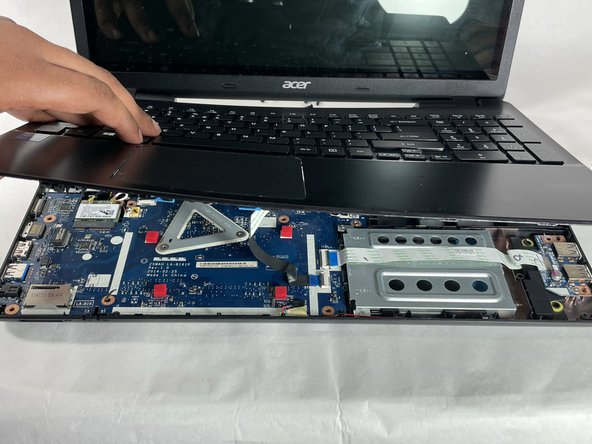
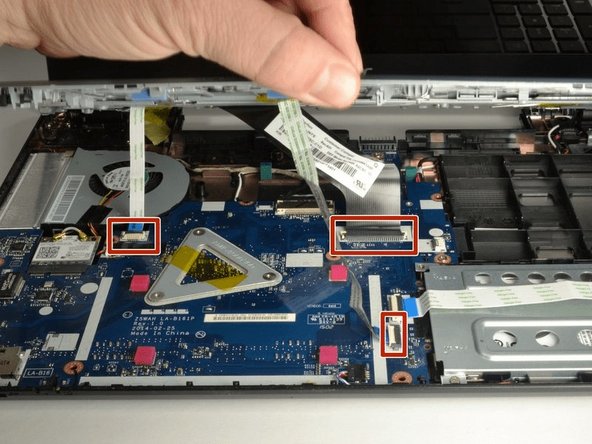
Осторожно подставьте пальцы под верхнюю часть клавиатуры чуть ниже экрана.
Тяните вверх до тех пор, пока не услышите щелчок при снятии клавиатуры с места.
Продолжайте обходить весь ноутбук, осторожно отводя клавиатуру и подставку для ладоней от рамы, чтобы открыть ленточные разъемы.
Не снимайте клавиатуру с рамы, так как она прикреплена ленточными разъемами.
После того как клавиатура будет отсоединена, отсоедините каждый из трех ленточных кабелей и снимите клавиатуру и подставку для ладоней в сборе.
Шаг 6 Вентилятор процессора

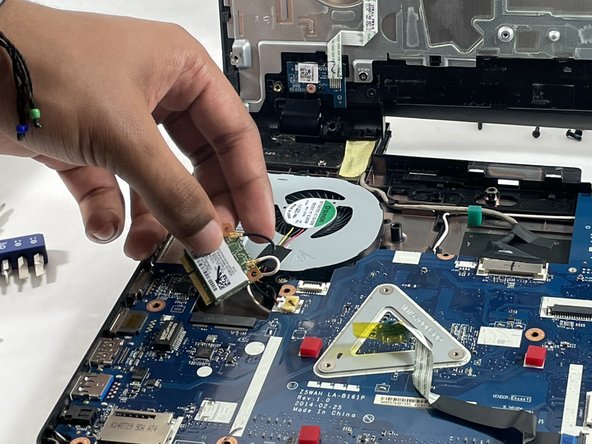
Перед заменой вентилятора процессора необходимо снять сетевую карту, расположенную под вентилятором.
С помощью отвертки Philips #0 открутите два винта диаметром 3 мм по углам карты Wi-Fi.
Осторожно выньте сетевую карту из гнезда и отсоедините два коаксиальных кабеля.
Шаг 7

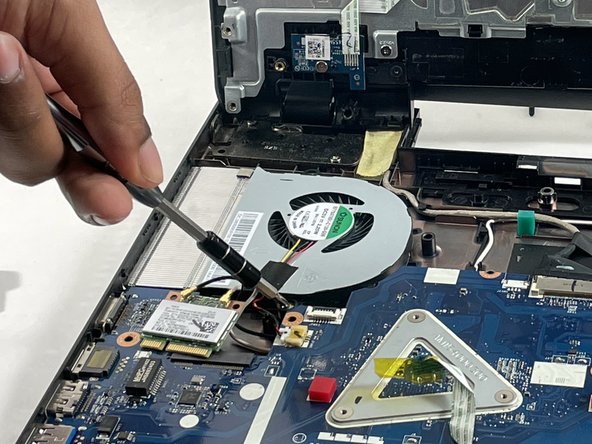
Вентилятор процессора находится в левом верхнем углу ноутбука.
С помощью крестообразной отвертки № 0 открутите два винта 4,5 мм на вентиляторе.
Шаг 8

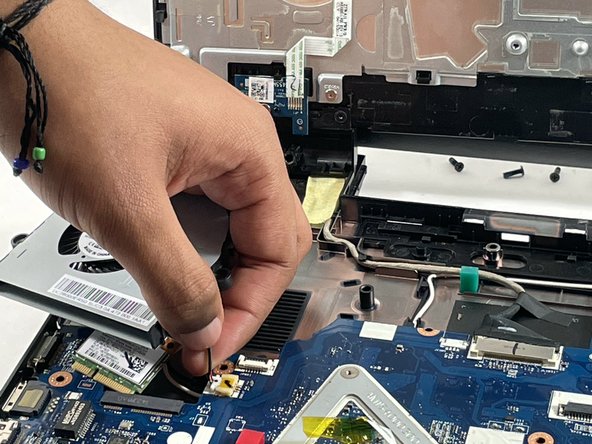
С помощью пинцета безопасно извлеките разъем вентилятора из системной платы. Чтобы извлечь разъем, аккуратно нажмите на него влево.
Шаг 9

Убедитесь, что все провода вентилятора отсоединены от платы.
Приподнимите изогнутый конец вентилятора и безопасно извлеките его.
Шаг 10 Жесткий диск

С помощью отвертки Phillips #0 выкрутите два винта диаметром 8 мм, удерживающих каретку жесткого диска на месте.
Шаг 11


Осторожно отсоедините ленточный кабель, проходящий через каретку жесткого диска, и отложите его в сторону.
Извлеките жесткий диск, сдвинув его вправо, в сторону от материнской платы, а затем потяните жесткий диск на себя и в сторону от ноутбука.
Шаг 12

Снова воспользовавшись крестовой отверткой № 0, выкрутите два винта диаметром 3 мм, выделенные на каждой стороне корпуса жесткого диска.
Откройте корпус жесткого диска, чтобы заменить жесткий диск.
Шаг 13 Материнская плата

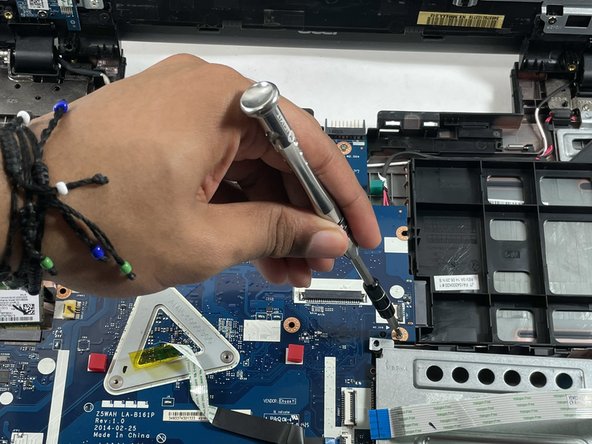
С помощью отвертки Phillips #0 открутите два винта диаметром 4 мм с материнской платы.
Шаг 14

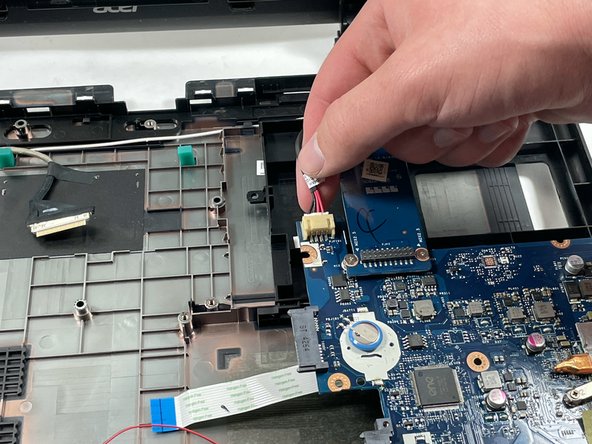
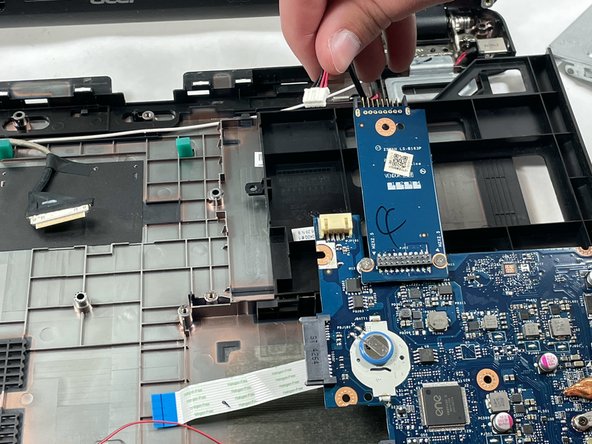
Осторожно отсоедините разъем динамика от материнской платы.
Шаг 15

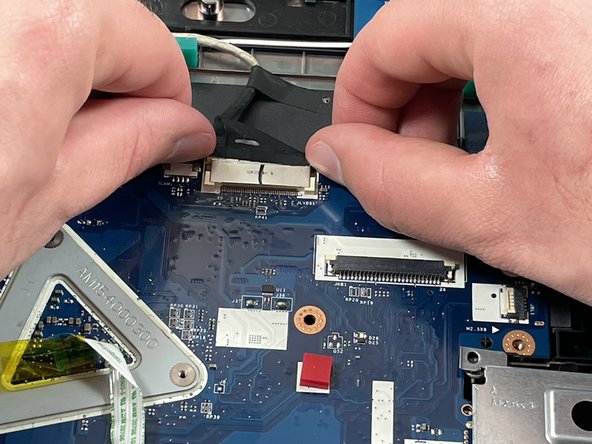
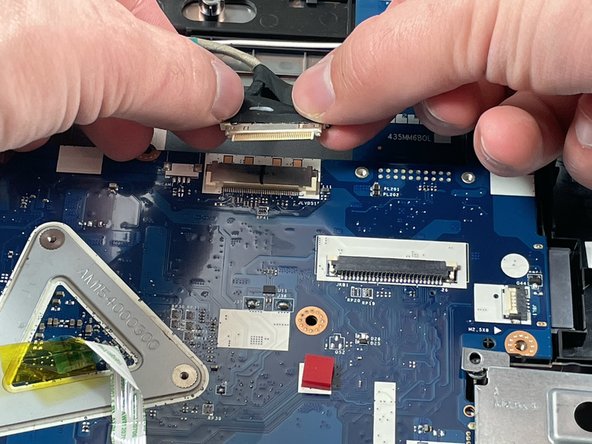
Последним подключением к материнской плате является экран. Аккуратно отсоедините кабель от материнской платы.
Шаг 16

Поднимите материнскую плату за правый верхний угол, а затем потяните ее вправо, чтобы освободить от корпуса.
