
Введение
Следуя этому руководству, вы сможете снять и заменить четырехсторонний массив боковых кнопок на игровой мыши Logitech G700s.
Шаг 1 Замена верхней части корпуса

Извлеките из мыши батарейки.
С помощью инструмента для вскрытия пластика подденьте четыре ножки мыши.
Шаг 2


Выкрутите пять 5,5-мм винтов Phillips #00, расположенных под ножками мыши.
Шаг 3


Отделите верхнюю часть мыши от нижней.
Между двумя половинками есть провод, соединяющий их.
Отсоедините программируемые кнопки от материнской платы.
При отсоединении белый корпус штырька на материнской плате может оторваться. В этом случае подденьте их инструментом в указанном месте и вставьте корпус обратно на материнскую плату.
Шаг 4 Программируемые боковые кнопки


Выкрутите три 5,5-миллиметровых винта Phillips #00, крепящих блок кнопок к мыши.
Не откручивайте винты на печатной плате, только те, которые удерживают пластиковый узел на месте.
Шаг 5


Чтобы снять блок боковых кнопок:
Сначала отсоедините кабели от направляющей, чтобы они не зацепились при извлечении блока.
Узел удерживается с помощью некоторых защелок на винтовых стойках на верхней части корпуса и винтовых отверстий на узле. В следующем шаге будет подробно описано, как его вынуть.
Определенно не тяните за кабель, чтобы извлечь его, как показано на первой фотографии. Провода очень хрупкие.
Шаг 6

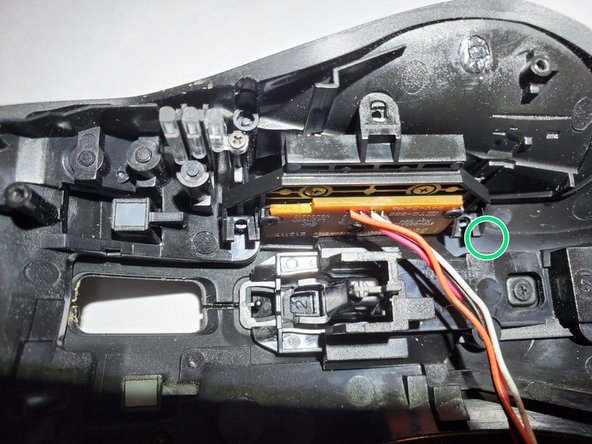
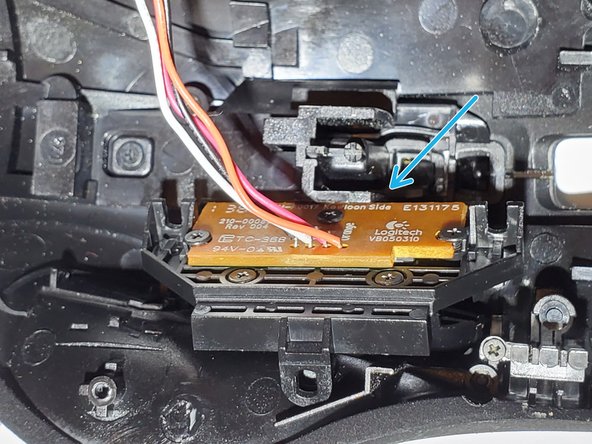
Отверстие для винта рядом с левой стороной и кнопкой, кажется, легче вынуть первым. Подденьте ногтем большого пальца отмеченное место, одновременно надавливая на G7, чтобы вынуть его.
Повторите с другой стороны, нажимая на G8.
Узел должен освободиться. Нажмите на кнопки, осторожно пошевелите и вытащите его.
Между печатной платой и центральной стойкой на верхнем корпусе все еще будет небольшое трение, но это не потребует слишком большой силы. Попробуйте осторожно уговорить его выйти.
