
Введение
В этом руководстве вы узнаете, как разобрать Logitech G602 и заменить боковую материнскую плату. Для выполнения этого руководства вам понадобятся крестовая отвертка №00 и несколько инструментов для открывания пластика.
Шаг 1 Боковая материнская плата

С помощью синей лопатки подденьте все 4 ножки мыши с нижней части мыши.
Шаг 2

С помощью отвертки Phillips #00 выкрутите все 6 винтов (3×5 мм) из-под ножек мыши.
Шаг 3

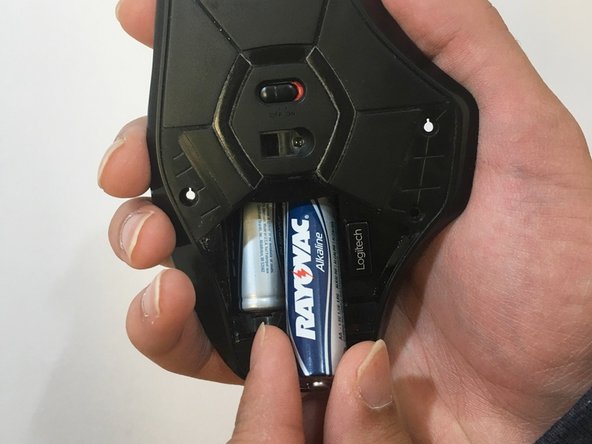
С помощью синей лопатки подденьте нижнее отверстие для батареек.
Извлеките батарейки типа AA.
Шаг 4

Поднимите верхнюю часть мыши от основания (разделите мышь пополам), чтобы открыть внутреннее оборудование.
Шаг 5


Пинцетом захватите и отсоедините белый ленточный кабель от материнской платы.
Шаг 6

С помощью крестообразной отвертки №00 выкрутите оба винта (3×5 мм) над боковой стороной материнской платы.
Шаг 7

С помощью отвертки Phillips #00 открутите оба винта с боковой материнской платы.
Мы использовали плоскогубцы и биту Phillips #00, потому что отвертка не могла войти в боковую часть устройства.
Шаг 8

С помощью черной лопатки и пальцев ослабьте и снимите боковую материнскую плату.
