
Введение
Используйте это руководство для замены лотка SSD.
Шаг 1 Нижний корпус


Открутите следующие десять винтов, крепящих нижний корпус к верхнему:
Два 2,3 мм винта P5 Pentalobe
Восемь винтов P5 Pentalobe диаметром 3,0 мм.
На протяжении всего ремонта следите за каждым винтом и убедитесь, что он возвращается точно на место, чтобы не повредить устройство.
Шаг 2

Просуньте пальцы между верхним и нижним корпусом.
Аккуратно потяните нижний корпус от верхнего.
Снимите нижний корпус и отложите его в сторону.
Шаг 3


При сборке аккуратно надавите на центр нижнего корпуса, чтобы снова закрепить два пластиковых зажима.
Нижний корпус соединен с верхним корпусом в центре с помощью двух пластиковых зажимов.
Шаг 4 Разъем аккумулятора

Снимите пластиковую крышку, приклеенную к контактной плате аккумулятора.
Шаг 5

Выкрутите следующие винты, крепящие плату разъема аккумулятора к логической плате:
Два винта 2,8 мм T6 Torx
Один винт 7,0 мм с головкой T6 Torx
Шаг 6


С помощью пинцета снимите небольшую пластиковую крышку, расположенную в правой нижней части платы разъема аккумулятора.
Шаг 7

Выкрутите винт с широкой головкой 6,4 мм T6 Torx, крепящий разъем батареи к блоку логической платы.
Шаг 8


Осторожно поднимите плату разъема аккумулятора с логической платы.
Рекомендуется слегка согнуть кабели батареи, чтобы плата висела над логической платой и не мешала.
Не отгибайте плату полностью и не сгибайте кабели, так как это может повредить батарею.
Шаг 9 Контактная плата аккумулятора
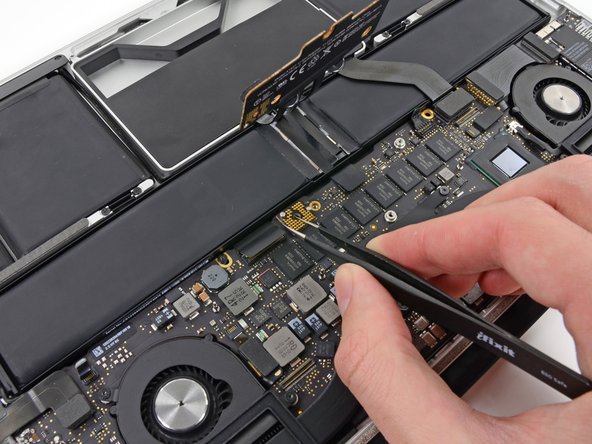

Возьмите интерпозер пинцетом.
Интерпозер — это название интерфейса, который соединяет одно электрическое соединение с другим. В данном ремонте это плата, соединяющая батарею с логической платой.
Поднимите интерпозер с логической платы и снимите его.
Снятие этой платы обеспечит отключение батареи на все время ремонта, что предотвратит случайное включение компьютера. Кроме того, ее стоит извлечь, чтобы она не выпала неожиданно.
Шаг 10 Сборка твердотельного накопителя


С помощью плоского конца лопатки подденьте разъем кабеля SSD и выньте его из гнезда на логической плате.
Шаг 11


Большим или большим пальцем отогните пластиковую пружинную планку на лотке SSD, освободив два зажима на передней стороне устройства.
Удерживая пружинную планку в нажатом состоянии, наклоните SSD-накопитель вверх из его полости.
Шаг 12

Извлеките блок SSD из верхнего корпуса.
Шаг 13

Выкрутите один винт 2,9 мм T5 Torx, крепящий SSD к лотку SSD.
Шаг 14


Вставьте край пластикового инструмента для открывания между твердотельным накопителем и лотком SSD, противоположный стороне гнезда лотка SSD.
Подденьте сторону твердотельного накопителя, противоположную гнезду лотка SSD, и вытащите его из лотка SSD.
Поднимайте твердотельный накопитель только настолько, чтобы можно было ухватиться пальцами за его боковые стороны. Дальнейшее поднятие может привести к повреждению платы или сокета.
Шаг 15


Осторожно извлеките твердотельный накопитель из гнезда в лотке SSD.
Шаг 16 Лоток SSD

Лоток SSD остается.
