
Введение
С помощью этого руководства вы сможете заменить нерабочую логическую плату. Для этого необходимо снять все компоненты, прикрепленные к логической плате.
Шаг 1 Нижний корпус

Выкрутите следующие десять винтов, крепящих нижний корпус к верхнему:
Три крестообразных винта диаметром 13,5 мм (14,1 мм).
Семь крестообразных винтов диаметром 3 мм.
При извлечении этих винтов обратите внимание на то, что они выходят под небольшим углом. Их нужно установить на место таким же образом.
Шаг 2

Поднимите обеими руками нижний корпус возле вентиляционного отверстия, чтобы отсоединить его от двух зажимов, крепящих его к верхнему корпусу.
Снимите нижний корпус и отложите его в сторону.
Шаг 3 Батарея

Выкрутите два трехгранных винта 7,4 мм, крепящих аккумулятор к верхнему корпусу.
Примечание: Для некоторых видов ремонта (например, жесткого диска) снимать батарею необязательно, но это предотвратит случайное замыкание электроники на материнской плате. Если вы не извлекаете батарею, будьте осторожны, так как части материнской платы могут оказаться под напряжением.
Для замены жесткого диска не обязательно выполнять шаги 3-6, чтобы извлечь батарею. Однако рекомендуется отключать все источники питания от электроники перед началом работы с ней.
Шаг 4

Кончиком пальца осторожно отклейте уголок предупреждающей наклейки, чтобы обнаружить скрытый трехгранный винт.
Выкрутите последний трехгранный винт диаметром 7,4 мм, крепящий батарею к верхнему корпусу.
Шаг 5


Поднимите аккумулятор за пластиковый выступ и сдвиньте его с длинного края верхнего корпуса.
Не пытайтесь пока полностью извлечь батарею.
Шаг 6

Наклоните батарею в сторону от логической платы, чтобы получить доступ к разъему кабеля батареи.
Потяните разъем кабеля батареи от гнезда на логической плате и извлеките батарею из верхнего корпуса.
Потяните разъем кабеля батареи в сторону от центра логической платы.
Если вы устанавливаете новую батарею, после установки ее необходимо откалибровать:
Зарядите его до 100%, а затем продолжайте заряжать еще как минимум 2 часа. Затем отключите устройство от сети и используйте его в обычном режиме, чтобы разрядить батарею. Когда вы увидите предупреждение о низком заряде батареи, сохраните работу и не выключайте ноутбук, пока он не перейдет в спящий режим из-за разрядки батареи. Подождите не менее 5 часов, а затем зарядите ноутбук без перерыва до 100 %.
Если после установки новой батареи вы заметили необычное поведение или проблемы, возможно, вам нужно сбросить настройки SMC MacBook.
Шаг 7 Левый вентилятор

Выкрутите три винта T6 Torx диаметром 3,4 мм, крепящие левый вентилятор к логической плате.
В некоторых моделях длина этих винтов T6 Torx может составлять 3,1 мм.
Шаг 8

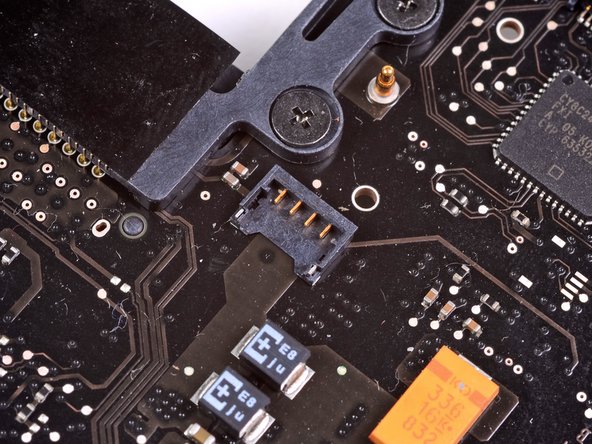

С помощью плоского конца лопатки отсоедините разъем левого вентилятора от логической платы.
Чтобы освободить разъем, полезно выкрутить пробойник в осевом направлении из-под проводов кабеля вентилятора.
Гнездо вентилятора и его разъем видны на втором и третьем рисунках. Будьте осторожны, чтобы не отломить пластиковое гнездо вентилятора от логической платы, когда вы будете с помощью пробки поднимать разъем вентилятора вверх и вынимать его из гнезда. Расположение логической платы, показанное на втором рисунке, может немного отличаться от схемы вашей машины, но гнездо вентилятора такое же.
Шаг 9

Выньте левый вентилятор из верхнего корпуса.
Шаг 10 Логическая плата

Выкрутите три винта T6 Torx, крепящие правый вентилятор к верхнему корпусу.
Шаг 11


С помощью плоского конца пробки подденьте разъем правого вентилятора и выньте его из гнезда на логической плате.
Чтобы освободить разъем, полезно выкрутить пробойник в осевом направлении из-под проводов кабеля вентилятора.
Извлеките правый вентилятор из верхнего корпуса.
Шаг 12

Плоским концом пробки подденьте ленточный кабель AirPort / Bluetooth, чтобы вывести его из гнезда на логической плате.
Откиньте ленточный кабель AirPort / Bluetooth, чтобы он не мешал логической плате.
Шаг 13

Отсоедините кабель iSight, потянув его разъем в сторону отверстия оптического привода.
Шаг 14

С помощью плоского конца лопатки подденьте разъем кабеля оптического привода и выньте его из логической платы.
Загните кабель оптического привода назад, чтобы он не мешал логической плате.
Шаг 15

Осторожно потяните кабель сабвуфера/правого динамика вверх, чтобы извлечь его разъем из гнезда на логической плате.
Шаг 16

Подденьте плоским концом лопатки разъем кабеля жесткого диска, чтобы вывести его из гнезда на логической плате.
Шаг 17


Выкрутите два коротких винта Phillips, крепящих маленький экран EMI к логической плате.
Снимите экран EMI с логической платы.
Шаг 18

Подденьте плоским концом шила разъем кабеля трекпада и выведите его из гнезда на логической плате.
Шаг 19


Ногтем аккуратно подденьте крышку фиксатора ленточного кабеля клавиатуры.
Убедитесь, что вы поддеваете именно заслонку, а не само гнездо.
С помощью кончика шила вытащите ленточный кабель клавиатуры прямо из гнезда.
Шаг 20

Плоским концом пробки подденьте разъем кабеля индикатора батареи и выньте его из гнезда на логической плате.
Шаг 21


Возьмитесь за пластиковый выступ, закрепленный на замке кабеля данных дисплея, и поверните его в сторону DC-In компьютера.
Вытяните кабель данных дисплея прямо из гнезда.
Не тяните кабель вверх, так как гнездо очень хрупкое. Вытяните кабель параллельно лицевой стороне логической платы в направлении угла верхнего корпуса.
Шаг 22


Кончиком шила или ногтем подденьте фиксирующую крышку на гнезде ленточного кабеля подсветки клавиатуры.
Убедитесь, что вы поддеваете именно заслонку, а не само гнездо.
Вытащите ленточный кабель подсветки клавиатуры прямо из гнезда.
Шаг 23

Выкрутите следующие винты:
Семь винтов 3,3 мм T6 Torx, крепящих логическую плату к верхнему корпусу.
Два винта 8 мм T6 Torx, крепящие плату DC-In к верхнему корпусу.
Не снимайте пока логическую плату! На нижней стороне логической платы есть компоненты, прикрепленные к верхнему корпусу, которые сначала необходимо отсоединить.
Шаг 24

Осторожно поднимите логическую плату с левой стороны и извлеките ее из верхнего корпуса, обращая внимание на сторону порта, которая может зацепиться при извлечении.
Пока не извлекайте логическую плату полностью!
Шаг 25

Приподнимите логическую плату настолько, чтобы получить свободное пространство, и подденьте микрофон из верхнего корпуса с помощью пробки.
Шаг 26

Сдвиньте логическую плату в сторону от отверстий портов и извлеките узел из верхнего корпуса.
Перед установкой логической платы на место проще всего вдавить микрофон в его корпус в левом динамике, чтобы удержать его на месте.
Чтобы избежать повреждения от электростатического разряда, во время обслуживания обязательно положите логическую плату на мягкую поверхность, свободную от статического электричества.
Шаг 27 Теплоотвод

Положите логическую плату на мягкую ровную поверхность теплоотводом вверх.
Выкрутите шесть винтов T6 Torx, крепящих радиатор к логической плате.
Следите за маленькими пружинками, расположенными под каждым винтом.
Шаг 28

Снимите радиатор с логической платы.
Если после откручивания всех шести винтов теплоотвод кажется прилипшим к логической плате, может оказаться полезным использовать пробойник, чтобы разъединить эти два компонента.
Если вам нужно установить радиатор обратно на логическую плату, у нас есть руководство по нанесению термопасты, которое упростит замену термопасты.
Шаг 29 Логическая плата

При необходимости извлеките микрофон из его углубления в корпусе левого динамика.
Шаг 30

Выкрутите два 5-миллиметровых винта Phillips, крепящих левый динамик к логической плате.
Шаг 31

Если есть, удалите небольшую полоску черной ленты, закрывающую разъем левого динамика.
Осторожно потяните провода левого динамика вверх, чтобы извлечь разъем левого динамика из гнезда на логической плате.
Шаг 32

Осторожно потяните провода микрофона вверх, чтобы извлечь разъем микрофона из гнезда на логической плате.
Шаг 33

Потяните кабели платы DC-In в сторону радиатора, чтобы отсоединить плату DC-In от гнезда на логической плате.
Протяните кабели параллельно лицевой стороне логической платы.
Шаг 34


Освободите выступы с каждой стороны микросхемы ОЗУ, одновременно отводя каждый выступ от ОЗУ.
Эти выступы фиксируют микросхему на месте, и их освобождение приведет к тому, что микросхема «выскочит» вверх.
После того как микросхема ОЗУ поднимется, сразу же извлеките ее из гнезда.
Повторите этот процесс, если установлена вторая микросхема ОЗУ.
Логическая плата остается.
Если вам нужно установить радиатор обратно на логическую плату, у нас есть руководство по нанесению термопасты, которое упростит замену термопасты.
