
Введение
С помощью этого руководства вы сможете заменить нерабочую логическую плату. Для этого необходимо снять все компоненты, прикрепленные к логической плате.
Шаг 1 Нижний корпус

Выкрутите следующие десять винтов, крепящих нижний корпус к верхнему:
Три крестообразных винта диаметром 13,5 мм (14,1 мм).
Семь крестообразных винтов диаметром 3 мм.
При извлечении этих винтов обратите внимание на то, что они выходят под небольшим углом. Их нужно установить на место таким же образом.
Шаг 2

Поднимите обеими руками нижний корпус возле вентиляционного отверстия, чтобы отсоединить его от двух зажимов, крепящих его к верхнему корпусу.
Снимите нижний корпус и отложите его в сторону.
Шаг 3 Разъем аккумулятора


Для некоторых видов ремонта (например, жесткого диска) отсоединение разъема батареи не обязательно, но рекомендуется, так как это предотвращает случайное замыкание электроники на материнской плате. Если вы не отсоединяете разъем батареи, будьте осторожны, так как части материнской платы могут быть наэлектризованы.
Подденьте разъем батареи из гнезда на логической плате с помощью острия лопатки.
Поддевать нужно с обеих коротких сторон разъема, чтобы «вывести» его из гнезда.
Шаг 4

Немного отогните кабель аккумулятора от гнезда на логической плате, чтобы он случайно не подключился во время работы.
Шаг 5 Батарея

Выкрутите два трехгранных винта 7,4 мм, крепящих батарею к верхнему корпусу.
Шаг 6

Осторожно отклейте закругленный конец наклейки с предупреждением о неисправности батареи (тот, что без клея) от верхнего корпуса между батареей и оптическим приводом, чтобы обнаружить еще один трехточечный винт.
Выкрутите последний трехгранный винт Y0 диаметром 7,4 мм, крепящий батарею к верхнему корпусу.
Не снимайте этикетку с батареи.
Шаг 7

С помощью прилагаемого пластикового съемника извлеките батарею из верхнего корпуса.
Если вы устанавливаете новую батарею, после установки ее необходимо откалибровать:
Зарядите его до 100%, а затем продолжайте заряжать еще как минимум 2 часа. Затем отключите устройство от сети и используйте его в обычном режиме, чтобы разрядить батарею. Когда вы увидите предупреждение о низком заряде батареи, сохраните работу и не выключайте ноутбук, пока он не перейдет в спящий режим из-за разрядки батареи. Подождите не менее 5 часов, а затем зарядите ноутбук без перерыва до 100%.
Если после установки новой батареи вы заметили необычное поведение или проблемы, возможно, вам потребуется сброс SMC MacBook.
Шаг 8 Левый вентилятор

Выкрутите три винта T6 Torx диаметром 3,4 мм, крепящие левый вентилятор к логической плате.
В некоторых моделях длина этих винтов T6 Torx может составлять 3,1 мм.
Шаг 9

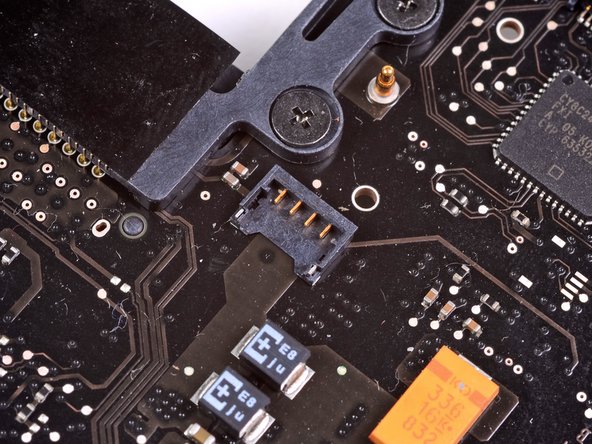

С помощью плоского конца лопатки отсоедините разъем левого вентилятора от логической платы.
Чтобы освободить разъем, полезно выкрутить пробойник в осевом направлении из-под проводов кабеля вентилятора.
Гнездо вентилятора и его разъем видны на втором и третьем рисунках. Будьте осторожны, чтобы не отломить пластиковое гнездо вентилятора от логической платы, когда вы будете с помощью пробки поднимать разъем вентилятора вверх и вынимать его из гнезда. Расположение логической платы, показанное на втором рисунке, может немного отличаться от схемы вашей машины, но гнездо вентилятора такое же.
Шаг 10

Выньте левый вентилятор из верхнего корпуса.
Шаг 11 Логическая плата

С помощью плоского конца лопатки выньте разъем правого вентилятора из гнезда на логической плате.
Чтобы освободить разъем, полезно выкрутить пробойник в осевом направлении из-под проводов кабеля вентилятора.
Шаг 12


Выкрутите три винта T6 Torx диаметром 3,4 мм (3,1 мм), крепящие правый вентилятор к логической плате.
Извлеките правый вентилятор из отверстия в логической плате.
Шаг 13

Вытащите кабель камеры из гнезда на логической плате.
Не поднимайте вверх кабель камеры при его отсоединении. Потянув кабель вверх, вы можете повредить и кабель, и логическую плату. Вытяните кабель параллельно лицевой стороне логической платы.
Шаг 14

Подденьте плоским концом шила разъем AirPort/Bluetooth из гнезда на логической плате.
Шаг 15

Подденьте плоским концом пробки разъем оптического привода, чтобы вывести его из гнезда на логической плате.
Шаг 16

Отсоедините кабель жесткого диска/ИК-датчика от гнезда на логической плате, приподняв его из-под разъема.
Шаг 17
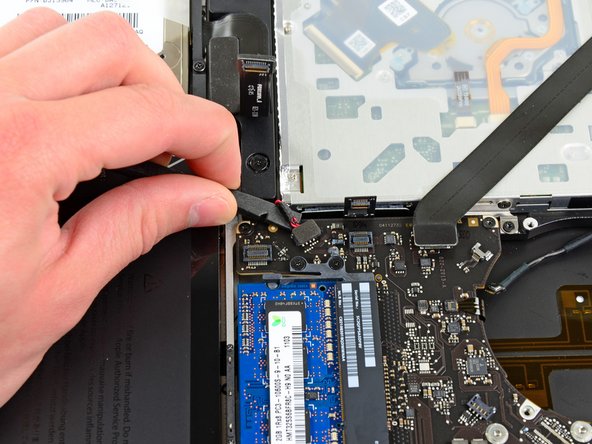
С помощью плоского конца лопатки выньте разъем сабвуфера/правого динамика из гнезда на логической плате.
Подденьте провода.
Шаг 18


Выкрутите два крестообразных винта 1,5 мм ( 1,2 мм ), крепящих крышку кабеля клавиатуры/трекпада к логической плате.
Снимите крышку с логической платы и отложите ее в сторону.
Шаг 19

С помощью плоского конца шила подденьте разъем трекпада и выньте его из гнезда на логической плате.
Шаг 20


Подденьте ногтем фиксирующую крышку на гнезде ZIF ленточного кабеля клавиатуры.
Убедитесь, что вы поддеваете откидную крышку, а не само гнездо.
С помощью наконечника шила вытащите ленточный кабель клавиатуры из гнезда.
Шаг 21

С помощью плоского конца лопатки подденьте разъем индикатора батареи и выньте его из гнезда на логической плате.
Шаг 22


Возьмитесь за пластиковый выступ, закрепленный на замке кабеля данных дисплея, и поверните его в сторону DC-In компьютера.
Вытяните кабель данных дисплея прямо из гнезда на логической плате.
Не поднимайте кабель данных дисплея, так как его гнездо очень хрупкое. Вытяните кабель параллельно лицевой стороне логической платы.
Шаг 23


Кончиком шила подденьте фиксирующую заслонку на гнезде ZIF кабеля ленты подсветки клавиатуры.
Убедитесь, что вы поддеваете откидную крышку, а не само гнездо.
Извлеките ленточный кабель подсветки клавиатуры из гнезда.
Шаг 24

Открутите следующие девять винтов:
Семь винтов T6 Torx диаметром 3,4 мм (3,1 мм) на логической плате.
Два винта T6 Torx диаметром 8 мм на плате DC-In.
Шаг 25


Осторожно поднимите логическую плату с левой стороны и извлеките ее из верхнего корпуса, не забывая о кабеле оптического привода и портах ввода-вывода, которые могут зацепиться при извлечении.
При необходимости используйте плоский конец пассатижей, чтобы отделить микрофон от верхнего корпуса.
Потяните сторону портов ввода-вывода логической платы в сторону от боковой стенки верхнего корпуса и извлеките логическую плату в сборе.
Шаг 26 Радиатор

Положите логическую плату на мягкую плоскую поверхность теплоотводом вверх.
Выкрутите шесть винтов #1 Phillips, крепящих радиатор к логической плате.
Следите за маленькими пружинками, расположенными под каждым винтом.
Шаг 27

Снимите радиатор с логической платы.
Если после откручивания всех шести винтов радиатор окажется приклеенным к логической плате, может оказаться полезным использовать пассатижи, чтобы разъединить эти два компонента.
Если вам нужно установить радиатор обратно на логическую плату, у нас есть руководство по нанесению термопасты, которое упростит замену термопасты.
Шаг 28 Логическая плата

При необходимости извлеките микрофон из его углубления в корпусе левого динамика.
Шаг 29

Выкрутите два 5-миллиметровых винта Phillips, крепящих левый динамик к логической плате.
Шаг 30

Если есть, удалите небольшую полоску черной ленты, закрывающую разъем левого динамика.
Осторожно потяните провода левого динамика вверх, чтобы извлечь разъем левого динамика из гнезда на логической плате.
Шаг 31

Осторожно потяните провода микрофона вверх, чтобы извлечь разъем микрофона из гнезда на логической плате.
Шаг 32

Потяните кабели платы DC-In в сторону радиатора, чтобы отсоединить плату DC-In от гнезда на логической плате.
Протяните кабели параллельно лицевой стороне логической платы.
Шаг 33


Освободите выступы с каждой стороны микросхемы ОЗУ, одновременно отодвигая каждый выступ от ОЗУ.
Эти выступы фиксируют микросхему на месте, и их освобождение приведет к тому, что микросхема «выскочит» вверх.
После того как микросхема ОЗУ поднимется, сразу же извлеките ее из гнезда.
Повторите этот процесс, если установлена вторая микросхема ОЗУ.
Логическая плата остается.
Если вам нужно установить радиатор обратно на логическую плату, у нас есть руководство по нанесению термопасты, которое упростит замену термопасты.
