
Введение
С помощью данного руководства выньте и замените логическую плату в iPhone SE 2022.
Данное руководство было выполнено на модели A2783 (международная).
Примечание: Логическая плата каждого iPhone и датчик отпечатков пальцев Touch ID сопряжены на заводе, поэтому замена логической платы приведет к отключению Touch ID, если только вы не установите запасную домашнюю кнопку, которая была правильно сопряжена с новой логической платой.
Данное руководство включает в себя удаление антенны Wi-Fi Diversity Antenna, чтобы облегчить снятие и установку логической платы. Однако если вы уверены в своих силах, вы можете обойтись без этих шагов и отсоединить только антенну.
Если при сборке не заменить клейкие прокладки, устройство будет работать нормально, но, скорее всего, потеряет водозащиту.
При сборке устройства вам понадобится клей для замены компонентов.
Шаг 1 Извлечение лотка SIM-карты


Вставьте инструмент для извлечения SIM-карты, насадку для извлечения SIM-карты или распрямленную скрепку в отверстие на лотке SIM-карты, расположенное на правом краю телефона.
Нажмите непосредственно на отверстие, чтобы извлечь лоток SIM-карты.
Извлеките лоток для SIM-карты.
Шаг 2 Выкрутите винты с зубчатым венцом


Перед началом разборки выключите телефон.
Выкрутите два винта 3,4 мм на нижней грани iPhone.
Шаг 3 Пометьте резцы для открывания


Если вставить медиатор слишком далеко, он может повредить устройство. Выполните следующие действия, чтобы пометить резцы и предотвратить их повреждение.
Отмерьте 3 мм от кончика и пометьте открывающийся медиатор перманентным маркером.
Вы также можете пометить другие углы резца с другими измерениями.
В качестве альтернативы приклейте монету к резцу на расстоянии 3 мм от кончика.
Шаг 4 Заклейте все трещины


Если у вашего iPhone треснул экран, сдерживайте дальнейшие поломки и предотвратите телесные повреждения во время ремонта, заклеив стекло скотчем.
Наклейте на экран iPhone полоски прозрачной упаковочной ленты внахлест, пока не заклеите всю поверхность.
Наденьте защитные очки, чтобы защитить глаза от стекла, разболтанного во время ремонта.
Если на следующих этапах вам не удастся приклеить присоску, сложите прочный кусок ленты (например, скотч) в ручку и поднимите экран с ее помощью.
Если ничего не получается, можно приклеить присоску к экрану.
Шаг 5 Инструкция по использованию антизажима


Следующие три шага демонстрируют использование зажима Anti-Clamp — инструмента, который мы разработали, чтобы облегчить процедуру открытия. Если вы не используете зажим Anti-Clamp, пропустите три шага, чтобы воспользоваться альтернативным методом.
Полные инструкции по использованию зажима Anti-Clamp вы найдете в этом руководстве.
Потяните синюю ручку назад, чтобы разблокировать рычаги антизажима.
Наденьте кронштейны на левый или правый край iPhone.
Расположите присоски у нижнего края iPhone прямо над кнопкой «Домой» — одну спереди, другую сзади.
Сожмите чашки вместе, чтобы присоска прижалась к нужной области.
Если поверхность вашего iPhone слишком скользкая, чтобы антизажим мог за нее зацепиться, вы можете использовать клейкую ленту, чтобы создать более прочную поверхность.
Шаг 6


Потяните синюю ручку вперед, чтобы зафиксировать держатели.
Поверните ручку по часовой стрелке на 360 градусов или до тех пор, пока чашки не начнут растягиваться.
Убедитесь, что присоски остаются на одной линии. Если они начинают соскальзывать, слегка ослабьте присоски и выровняйте кронштейны.
Шаг 7


Нагрейте iOpener и проденьте его через кронштейны антизажима.
Вы также можете использовать фен, термопистолет или горячую пластину — но сильный нагрев может повредить дисплей и/или внутренний аккумулятор, поэтому действуйте осторожно.
Согните iOpener так, чтобы она легла на нижний край iPhone.
Подождите одну минуту, чтобы клей успел отклеиться и образовалась щель.
Вставьте медиатор под пластиковый ободок экрана, а не в сам экран.
Если зажим Anti-Clamp не создает достаточного зазора, приложите больше тепла к этому месту и поверните ручку на четверть оборота.
Не поворачивайте ручку более чем на четверть оборота за раз и подождите одну минуту между поворотами. Пусть антизажим и время сделают всю работу за вас.
Пропустите следующие два шага.
Шаг 8 Нагрейте клей для передней панели

Если вы используете ручку-присоску, выполните следующие два шага, чтобы ослабить заднее стекло.
Приготовьте iOpener и приложите его к экрану не менее чем на две минуты, чтобы ослабить клей под ним.
Можно также использовать фен, тепловой пистолет или горячую плиту, но будьте осторожны и не перегревайте телефон — дисплей и внутренняя батарея могут повредиться от высокой температуры.
Шаг 9 Вставьте открывающийся медиатор


Прикрепите ручку присоски к нижней половине передней панели, как можно ближе к кнопке «Домой».
Приподнимите переднюю панель с помощью присоски, чтобы создать небольшой зазор между передней панелью и рамкой.
Если вам трудно создать зазор, приложите больше тепла к нижней половине экрана, чтобы еще больше размягчить клей. Следуйте инструкциям iOpener, чтобы избежать перегрева.
Вставьте медиатор в щель под пластиковым ободком экрана.
Шаг 10 Срежьте клей


Сдвиньте открывающий медиатор в правый нижний угол, чтобы срезать клей с передней панели.
Вставьте второй медиатор в нижний край телефона.
Сдвиньте открывающий медиатор к левому нижнему углу, чтобы срезать клей.
Оставьте открывающие резцы на месте, чтобы предотвратить повторное заклеивание.
Шаг 11 Нарежьте клей


Если клей становится трудно резать, скорее всего, он остыл. Используйте iOpener в течение двух-трех минут, чтобы разогреть его.
Проведите нижним левым резцом вдоль левого края телефона, чтобы разрезать клей.
Остановитесь возле левого верхнего угла дисплея.
Не пытайтесь отколоть верхний край дисплея от заднего корпуса, так как он удерживается пластиковыми зажимами, которые могут сломаться.
Шаг 12


Проведите нижним правым резцом вдоль правого края телефона, чтобы срезать клей.
Не вводите медиатор более чем на 3 мм, так как вы можете повредить внутренние компоненты.
Остановитесь возле правого верхнего угла дисплея.
Шаг 13 Поднимите экран


Извлеките открывающие медиаторы.
Аккуратно потяните за ручку присоски, чтобы приподнять нижний край дисплея.
Не поднимайте дисплей более чем на 15º, иначе вы рискуете перетянуть или порвать ленточные кабели, соединяющие дисплей.
Снимите ручку присоски.
Шаг 14 Срежьте оставшийся клей


Проведите медиатором под левым верхним углом дисплея.
Проведите медиатором вокруг левого верхнего угла и вдоль верхнего края телефона, чтобы срезать остатки клея.
Шаг 15 Отсоедините фиксаторы передней панели


Сдвиньте дисплей в сборе немного вниз по направлению к порту зарядки, чтобы отсоединить зажимы, крепящие его к задней панели.
Шаг 16 Поднимите дисплей


Откройте телефон, потянув дисплей вверх с левой стороны, как заднюю обложку книги.
Пока не пытайтесь полностью отделить дисплей от корпуса телефона, так как несколько хрупких ленточных кабелей все еще соединяют его с логической платой.
Прислоните дисплей к чему-нибудь, чтобы он был подперт, пока вы работаете с телефоном.
Шаг 17 Открутите винты кронштейна нижнего кабеля дисплея


Выкрутите четыре винта Phillips, крепящие нижний кронштейн кабеля дисплея:
Два винта длиной 1,2 мм
Два винта длиной 2,8 мм
На протяжении всего этого руководства внимательно следите за винтами, чтобы при сборке каждый из них вернулся на свое место. Установка винта в неправильном месте может привести к необратимым повреждениям.
Шаг 18 Снимите кронштейн нижнего кабеля дисплея


С помощью пинцета аккуратно снимите нижний кронштейн кабеля дисплея.
Шаг 19 Отсоедините аккумулятор


С помощью заостренного конца шила отсоедините батарею, подцепив разъем прямо из гнезда.
Шаг 20 Отсоедините кабели дисплея и дигитайзера


Кабели дисплея и дигитайзера расположены друг над другом. Во избежание повреждения кабелей всегда начинайте с отсоединения верхнего кабеля и никогда не пытайтесь отсоединить оба кабеля одновременно.
С помощью заостренного конца лопатки отсоедините два нижних кабеля дисплея, выталкивая разъемы из гнезд прямо вверх.
Чтобы снова присоединить такие разъемы, надавите на одну сторону до щелчка, затем повторите с другой стороны. Не нажимайте на середину. Если даже немного перекосить разъем, он может погнуться, что приведет к необратимым повреждениям.
Шаг 21 Открутите винты кронштейна переднего датчика в сборе

С помощью крестовой отвертки открутите три винта длиной 1,2 мм, крепящие кронштейн переднего датчика.
Шаг 22 Снимите кронштейн переднего датчика в сборе


С помощью пинцета аккуратно снимите кронштейн переднего датчика в сборе.
Шаг 23 Отсоедините кабель переднего датчика в сборе


С помощью заостренного конца пробки отсоедините передний датчик в сборе, поддев разъем прямо вверх из гнезда.
Шаг 24 Извлеките дисплей в сборе


Снимите дисплей в сборе.
Шаг 25 Открутите винты кронштейна разъема Lightning

Открутите три винта, крепящие кронштейн разъема подсветки:
Один винт Y000 длиной 1,2 мм
Один крестообразный винт длиной 2,7 мм
Один крестообразный винт длиной 2,9 мм
Шаг 26 Снимите кронштейн разъема Lightning


С помощью пинцета снимите кронштейн разъема Lightning.
Шаг 27 Ослабьте гибкий кабель антенны Wi-Fi


Осторожно просуньте медиатор между гибким кабелем антенны и верхней частью динамика.
Эта часть гибкого кабеля слегка приклеена к динамику. Если вам трудно отделить кабель от динамика, слегка нагрейте его с помощью iOpener или фена, чтобы размягчить клей. Это облегчит безопасное отделение гибкого кабеля.
Шаг 28 Отсоедините антенну Wi-Fi


С помощью заостренного конца лопатки отсоедините антенну Wi-Fi diversity, вытащив ее разъем прямо из гнезда.
Гнездо этого разъема свободно располагается между динамиком и Taptic Engine, поэтому отсоединять кабель довольно сложно. Чтобы облегчить процесс отсоединения, можно воспользоваться медиатором, чтобы придерживать гнездо разъема во время этой процедуры.
Повторное подключение этого кабеля может оказаться непростой задачей. Чтобы облегчить эту задачу, возьмите гибкий кабель пинцетом так, чтобы разъем совместился с гнездом. Затем аккуратно надавите на разъем плоской частью пассатижей, пока он не встанет на место.
Шаг 29


С помощью заостренного конца лопатки отсоедините антенну Wi-Fi diversity от логической платы, поддев разъем прямо вверх из гнезда.
Шаг 30 Извлеките антенну Wi-Fi


С помощью пинцета извлеките антенну Wi-Fi.
Шаг 31 Отсоедините заднюю камеру


С помощью заостренного конца шила отсоедините заднюю камеру, поддев разъем прямо вверх от гнезда.
Шаг 32 Открутите винты кронштейна задней камеры


Выкрутите два винта, крепящие кронштейн камеры заднего вида:
Один стоечный винт длиной 3,0 мм.
Винты крепления лучше всего откручивать с помощью отвертки или биты.
В крайнем случае можно воспользоваться небольшой плоской отверткой, но будьте предельно осторожны, чтобы она не соскользнула и не повредила соседние компоненты.
Один крестообразный винт длиной 3,1 мм
Шаг 33 Снимите кронштейн задней камеры


С помощью пинцета снимите кронштейн задней камеры.
Шаг 34 Отсоедините вспышку


С помощью заостренного конца шила отсоедините вспышку, выдернув разъем из гнезда.
Шаг 35 Открутите винты крепления верхнего кронштейна кабеля

Выкрутите два винта, крепящие верхний кронштейн кабеля:
Один крестообразный винт длиной 2,8 мм
Один крестообразный винт длиной 1,2 мм
Шаг 36 Снимите верхний кронштейн кабеля


С помощью пинцета снимите верхний кабельный кронштейн.
Шаг 37 Отсоедините верхний гибкий кабель

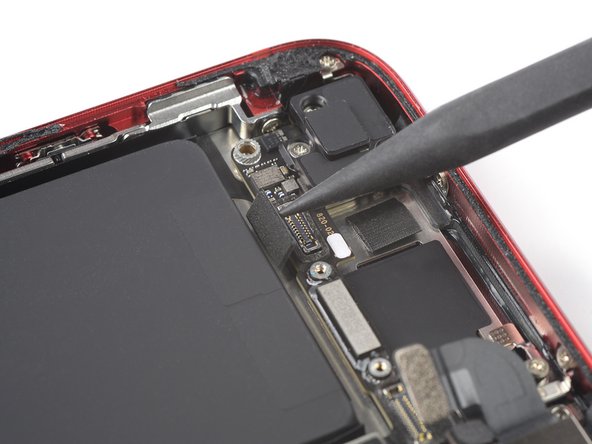
С помощью заостренного конца пассатижей отсоедините верхний гибкий кабель, выталкивая разъем прямо вверх из гнезда.
Шаг 38 Открутите винты верхнего левого компонента антенны

Открутите три винта Phillips длиной 1,2 мм, крепящие верхний левый компонент антенны.
Не пытайтесь пока снять компонент антенны. Есть еще четвертый винт, крепящий его к заднему корпусу.
Шаг 39

Открутите винт Phillips длиной 1,4 мм, крепящий компонент антенны к верхнему краю заднего корпуса.
Шаг 40 Снимите верхний левый компонент антенны


С помощью пинцета снимите верхний левый компонент антенны.
Шаг 41 Открутите винты кронштейна заземления

Открутите два винта, крепящие верхний левый кронштейн заземления:
Один крестообразный винт длиной 1,5 мм
Один крестообразный винт длиной 1,2 мм
Шаг 42 Снимите верхний левый кронштейн заземления


С помощью пинцета снимите левый верхний кронштейн заземления.
Шаг 43 Открутите винты логической платы

Открутите четыре винта, крепящие логическую плату:
Один винт Phillips длиной 1,7 мм
Один крестообразный винт с частичной резьбой длиной 1,7 мм.
Этот винт закрыт защитной пеной вокруг разъема задней камеры. С помощью пинцета отделите достаточное количество пены, чтобы открутить винт.
Один винт со стойкой длиной 2,5 мм
Один стоечный винт длиной 2,2 мм
Шаг 44 Подденьте кронштейн заземления логической платы


С помощью пинцета аккуратно подденьте кронштейн заземления логической платы в правом верхнем углу заднего корпуса.
Шаг 45 Установите плунжер для извлечения SIM-карты


С помощью заостренного конца шила переместите плунжер извлечения SIM-карты с пути логической платы, сдвинув его к правому краю задней панели.
Шаг 46 Отсоедините порт Lightning и кабель катушки беспроводной зарядки
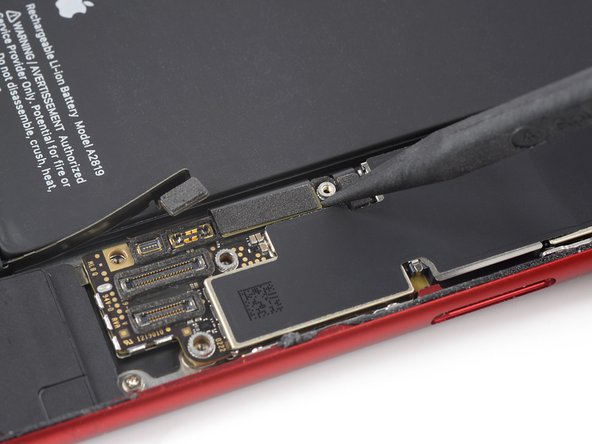


С помощью заостренного конца лопатки отсоедините кабель порта Lightning, вытащив разъем прямо из гнезда.
Заостренным концом шила отсоедините кабель катушки беспроводной зарядки, выведя разъем прямо из гнезда.
Шаг 47 Подденьте логическую плату


С помощью плоского конца лопатки аккуратно подденьте конец разъема аккумулятора на логической плате.
Будьте осторожны, чтобы не задеть кабели. Если вы почувствуете сопротивление, убедитесь, что все кабели, разъемы и компоненты свободны от платы.
Шаг 48 Извлеките логическую плату


Взяв ее за края, приподнимите логическую плату возле разъема аккумулятора и снимите ее.
Убедитесь, что ни один из окружающих кабелей не запутался в плате и не преградил ей путь.
