
Введение
Следуйте этому руководству, чтобы извлечь и заменить плату логики для iPhone SE 2020.
Примечание: Логическая плата каждого iPhone и датчик отпечатков пальцев Touch ID сопряжены на заводе, поэтому замена логической платы приведет к отключению Touch ID, если только вы не установите запасную домашнюю кнопку, которая была правильно сопряжена с новой логической платой.
Шаг 1 Открутите винты с зубчатым венцом

Прежде чем приступить к работе, отключите зарядку аккумулятора iPhone ниже 25 %. Заряженная литий-ионная батарея может загореться и/или взорваться при случайном проколе.
Перед началом разборки выключите iPhone.
Выкрутите два винта 3,5 мм с зубчатым венцом на нижней грани iPhone.
Открыв дисплей iPhone, вы нарушите его водонепроницаемые уплотнения. Приготовьте запасные уплотнители, прежде чем приступать к этому шагу, или постарайтесь избежать попадания жидкости, если вы собираете iPhone без замены уплотнителей.
Шаг 2 Пометьте свои резцы для открывания


Если вставить медиатор слишком глубоко, он может повредить устройство. Выполните следующие действия, чтобы пометить резцы и предотвратить их повреждение.
Отмерьте 3 мм от кончика и пометьте открывающийся медиатор перманентным маркером.
Вы также можете пометить другие углы резца разными мерками.
В качестве альтернативы приклейте монету к резцу на расстоянии 3 мм от кончика.
Шаг 3 Инструкции по использованию зажима Anti-Clamp


В следующих трех шагах мы продемонстрируем работу зажима Anti-Clamp — инструмента, который мы разработали для облегчения процедуры вскрытия. Если вы не используете зажим Anti-Clamp, пропустите три шага вниз, чтобы воспользоваться альтернативным методом.
Полные инструкции по использованию зажима Anti-Clamp вы найдете в этом руководстве.
Потяните синюю ручку назад, чтобы разблокировать рычаги антизажима.
Наденьте кронштейны на левый или правый край iPhone.
Расположите присоски у нижнего края iPhone прямо над кнопкой «Домой» — одну спереди, другую сзади.
Сожмите чашки вместе, чтобы присоска прижалась к нужной области.
Если поверхность вашего iPhone слишком скользкая, чтобы антизажим мог за нее зацепиться, вы можете использовать клейкую ленту, чтобы создать более прочную поверхность.
Шаг 4


Потяните синюю ручку вперед, чтобы зафиксировать держатели.
Поверните ручку по часовой стрелке на 360 градусов или до тех пор, пока чашки не начнут растягиваться.
Убедитесь, что присоски остаются на одной линии. Если они начинают соскальзывать, слегка ослабьте присоски и выровняйте кронштейны.
Шаг 5


Нагрейте iOpener и проденьте его через кронштейны антизажима.
Вы также можете использовать фен, термопистолет или горячую пластину — но сильный нагрев может повредить дисплей и/или внутренний аккумулятор, поэтому действуйте осторожно.
Сложите iOpener так, чтобы он лег на нижний край iPhone.
Подождите одну минуту, чтобы клей успел отклеиться и образовалась щель.
Вставьте в щель медиатор.
Если зажим Anti-Clamp не создает достаточного зазора, приложите больше тепла к этому месту и поверните ручку на четверть оборота.
Не поворачивайте ручку более чем на четверть оборота за раз и подождите одну минуту между поворотами. Пусть антизажим и время сделают всю работу за вас.
Пропустите следующие три шага.
Шаг 6 Нагрев дисплея

Следующие три шага показывают, как отделить экран с помощью присоски.
Нагрев нижней кромки iPhone поможет размягчить клей, фиксирующий дисплей, что облегчит его открытие.
Воспользуйтесь феном или подготовьте iOpener и приложите его к нижнему краю телефона примерно на 90 секунд, чтобы размягчить клей под ним.
Шаг 7 Отделите дисплей


Приложите присоску к нижней половине передней панели, прямо над кнопкой «Домой».
Убедитесь, что присоска не перекрывает кнопку «Домой», так как это предотвратит образование уплотнения между присоской и передним стеклом.
Шаг 8


Потяните присоску вверх с сильным постоянным давлением, чтобы создать небольшой зазор между экраном и рамкой.
Вставьте в щель медиатор.
Водонепроницаемый клей, удерживающий экран на месте, очень прочен, поэтому для создания этого первоначального зазора требуется значительное усилие. Если вам трудно открыть зазор, приложите больше тепла и осторожно покачайте экран вверх-вниз, чтобы ослабить клей, пока не образуется зазор, достаточный для вставки инструмента.
Шаг 9
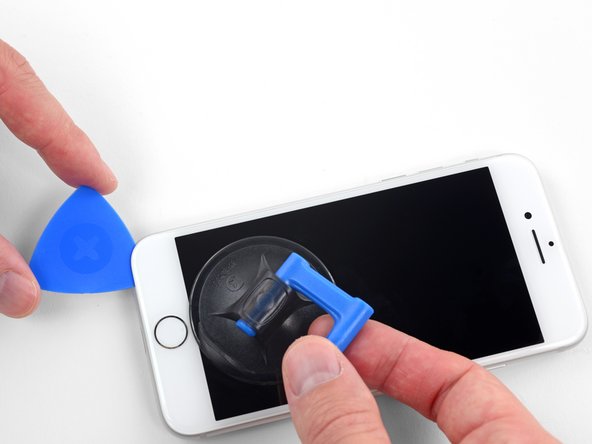


Сдвиньте открывающий инструмент вверх по левому краю телефона, начиная с нижнего края и двигаясь к кнопкам регулировки громкости и переключателю беззвучного режима, разрушая клей, удерживающий дисплей на месте.
Остановитесь возле левого верхнего угла дисплея.
Не пытайтесь оттолкнуть верхний край дисплея от заднего корпуса, так как он удерживается пластиковыми зажимами, которые могут сломаться.
Шаг 10 Информация об экране

Вдоль правого края iPhone проходят тонкие кабели. Не вставляйте сюда медиатор, так как вы можете повредить кабели.
Шаг 11


Снова вставьте инструмент в правый нижний угол iPhone и проведите им вокруг угла и вверх по правой стороне телефона, чтобы отделить клей.
Не вставляйте медиатор более чем на 3 мм, так как вы можете повредить кабели дисплея.
Шаг 12


Аккуратно потяните за присоску, чтобы приподнять нижний край дисплея.
Не поднимайте дисплей более чем на 15º, иначе вы рискуете перетянуть или порвать ленточные кабели, соединяющие дисплей.
Потяните за маленький выступ на присоске, чтобы снять ее с передней панели.
Шаг 13


Проведите медиатором под дисплеем в левом верхнем углу и вдоль верхнего края телефона, чтобы ослабить последний слой клея.
Шаг 14


Сдвиньте дисплей в сборе немного вниз (в сторону от верхнего края телефона), чтобы отсоединить зажимы, крепящие его к задней панели.
Шаг 15


Откройте iPhone, потянув дисплей вверх с левой стороны, как заднюю обложку книги.
Пока не пытайтесь полностью отделить дисплей, так как несколько хрупких ленточных кабелей все еще соединяют его с логической платой iPhone.
Прислоните дисплей к чему-нибудь, чтобы он был подперт, пока вы работаете с телефоном.
Шаг 16 Отсоедините аккумулятор
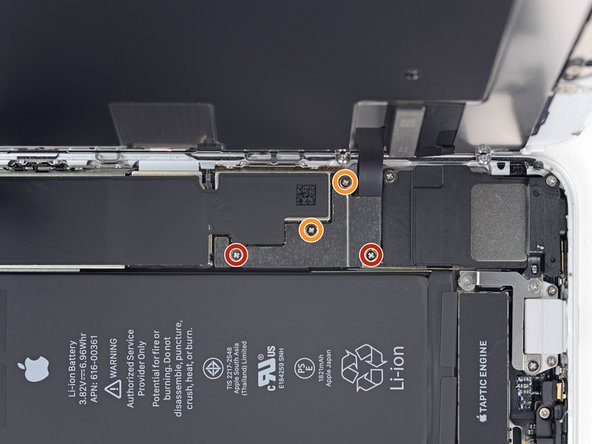


Открутите четыре винта Phillips следующей длины, крепящие нижний кронштейн кабеля дисплея к логической плате:
Два винта 1,3 мм
Два винта 2,8 мм
На протяжении всего этого руководства внимательно следите за винтами, чтобы при сборке каждый из них вернулся на свое место. Установка винта в неправильном месте может привести к необратимым повреждениям.
Снимите кронштейн.
Шаг 17

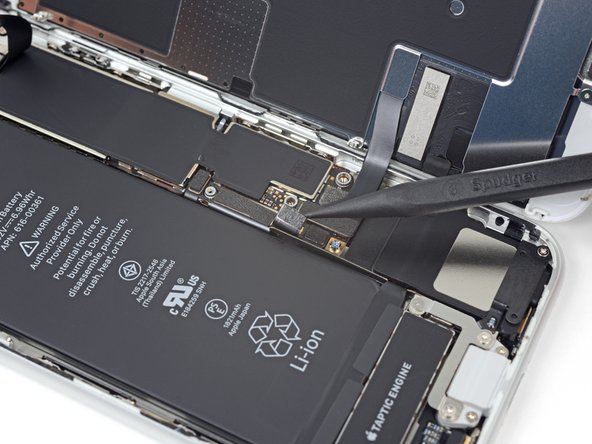
Подденьте разъем аккумулятора из гнезда на логической плате с помощью острия шила.
Слегка отогните кабель разъема аккумулятора от логической платы, чтобы предотвратить случайное соприкосновение с гнездом и подачу питания на телефон во время ремонта.
Шаг 18 Отсоедините дисплей и дигитайзер


Подденьте нижний разъем дисплея, чтобы вытолкнуть его из гнезда.
Чтобы подсоединить такие разъемы, как этот, надавите на одну сторону до щелчка, затем повторите с другой стороны. Не нажимайте на середину. Если даже немного перекосить разъем, он может погнуться, что приведет к необратимым повреждениям.
Шаг 19


С помощью острия пробки отсоедините второй нижний кабель дисплея.
Шаг 20


Выкрутите три крестообразных винта 1,3 мм, крепящих кронштейн над разъемом блока датчиков передней панели.
Снимите кронштейн.
Шаг 21


С помощью шила отсоедините разъем датчика передней панели в сборе.
Шаг 22 Снимите дисплей в сборе

Снимите дисплей в сборе.
Во время сборки остановитесь здесь, если хотите заменить клей по краям дисплея.
Шаг 23 Извлеките лоток для SIM-карты


Вставьте инструмент для извлечения SIM-карты, биту или выпрямленную скрепку в маленькое отверстие в лотке SIM-карты.
Нажмите, чтобы извлечь лоток.
Для этого может потребоваться значительное усилие.
Шаг 24


Извлеките лоток для SIM-карт из iPhone.
SIM-карта легко выпадет из лотка.
При установке SIM-карты на место убедитесь, что она находится в правильной ориентации относительно лотка.
Тонкая резиновая прокладка вокруг лотка SIM-карты обеспечивает защиту от воды и пыли. Если эта прокладка повреждена или отсутствует, замените ее или весь лоток SIM-карты, чтобы защитить внутренние компоненты iPhone.
Шаг 25 Отсоедините логическую плату


С помощью плоского конца лопатки отсоедините разъем кабеля камеры, поддев его прямо вверх из гнезда.
Шаг 26


Выкрутите два винта, крепящие кронштейн камеры, расположенной сзади:
Один винт со стойкой 3,0 мм
Один крестообразный винт 3,1 мм
Винты крепления лучше всего откручивать с помощью отвертки или биты.
В крайнем случае можно воспользоваться небольшой плоской отверткой, но при этом следует соблюдать особую осторожность, чтобы она не соскользнула и не повредила соседние компоненты.
Шаг 27

Снимите кронштейн камеры заднего вида.
Шаг 28


С помощью острия шила отсоедините разъем вспышки от гнезда, поддев его прямо вверх.
Шаг 29

Выкрутите два винта, крепящие верхний кронштейн кабеля:
Один крестообразный винт 2,9 мм
Один крестообразный винт 1,3 мм
Шаг 30

Снимите верхний кронштейн кабеля.
Шаг 31


С помощью плоского конца пробки подденьте верхний кабельный разъем и выньте его из гнезда.
Шаг 32 Снимите верхний левый компонент антенны

Выкрутите три винта Phillips 1,3 мм, крепящих верхний левый компонент антенны.
Шаг 33

Выкрутите винт Phillips 1,4 мм, крепящий компонент антенны к верхнему краю корпуса.
Шаг 34

Снимите компонент антенны.
Шаг 35 Снимите верхний левый зажим заземления

Выкрутите два винта Phillips, крепящие зажим заземления на верхнем левом краю логической платы:
Один 1,5 мм крестообразный винт
Один крестообразный винт 2,6 мм
Шаг 36

Снимите зажим заземления.
Шаг 37 Открутите логическую плату

Выкрутите три винта, крепящие материнскую плату:
Один 1,8 мм крестообразный винт
Один 2,5 мм крепежный винт
Один винт 2,2 мм
Шаг 38

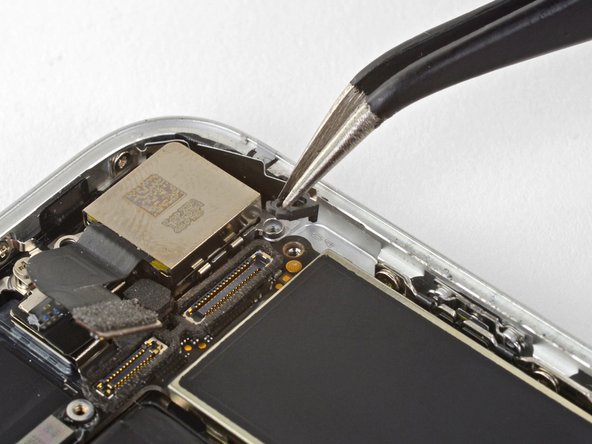
С помощью пинцета аккуратно отогните кронштейн заземления логической платы в сторону.
Шаг 39

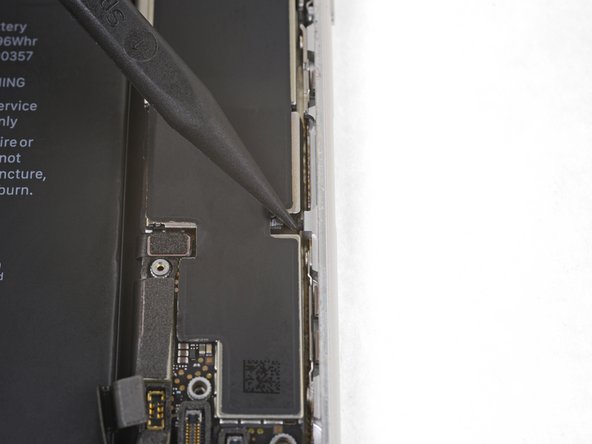
С помощью острия шила сдвиньте плунжер для извлечения SIM-карты с пути логической платы.
Шаг 40 Извлеките логическую плату

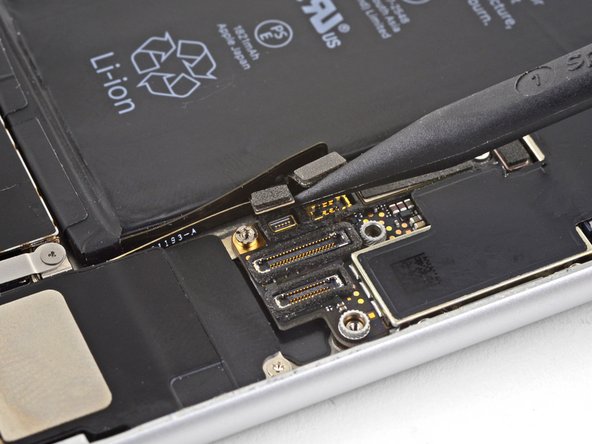
Подденьте и отсоедините кабель антенны Wi-Fi.
Шаг 41

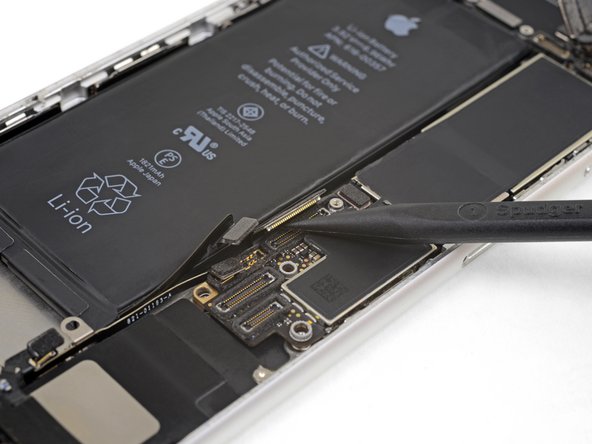
Подденьте и отсоедините разъем кабеля Lightning с помощью острия шила.
Шаг 42

Подденьте и отсоедините разъем катушки беспроводной зарядки.
Шаг 43


С помощью плоского конца лопатки аккуратно приподнимите конец разъема аккумулятора на логической плате.
Будьте осторожны и не тяните за кабели. Если вы почувствуете сопротивление, убедитесь, что все кабели, разъемы и компоненты свободны от платы.
Шаг 44


Взяв ее за края, поднимите плату логики возле разъема аккумулятора и снимите ее.
Будьте осторожны, чтобы не зацепить плату за какие-либо кабели.
