
Введение
На вашем экране появились черные пятна или изображение отображается некорректно? Воспользуйтесь этим руководством для замены дисплея вашего устройства.
Шаг 1 Задняя панель


Прежде чем приступать к ремонту, обязательно выключите устройство.
Переверните ноутбук так, чтобы задняя панель была обращена к вам.
Шаг 2

С помощью отвертки Phillips #1 открутите восемь винтов, крепящих заднюю панель.
Не пытайтесь давить на винты, которые не выходят. Они удерживаются на месте заглушкой с обратной стороны. Это не помешает вам снять заднюю панель.
Шаг 3


С помощью металлической лопатки вставьте ее в шов, где задняя панель соприкасается с передней панелью, и проведите инструментом вдоль шва, чтобы отделить заднюю панель.
Шаг 4

Снимите заднюю панель с устройства.
Шаг 5 Дисплей

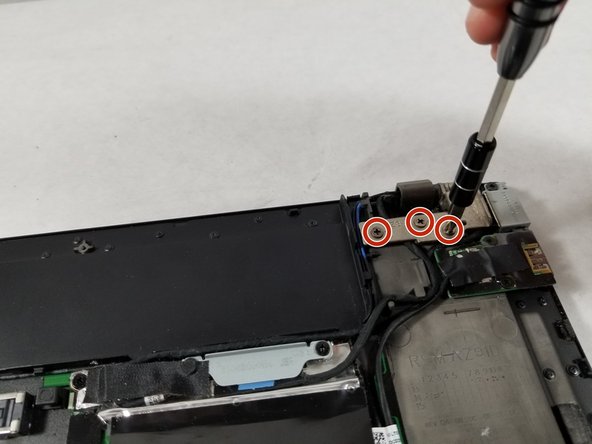

С помощью отвертки Phillips #1 открутите пять винтов крепления дисплея.
Шаг 6

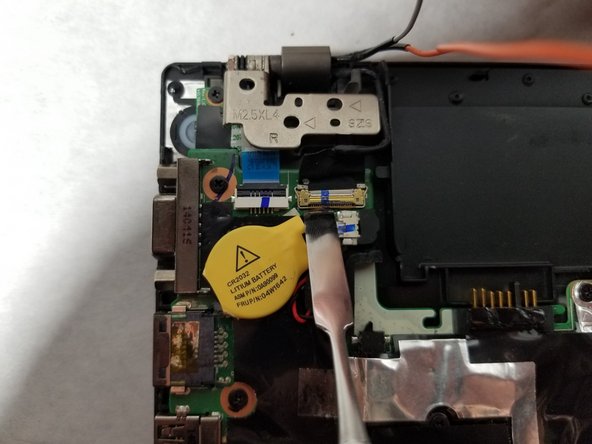
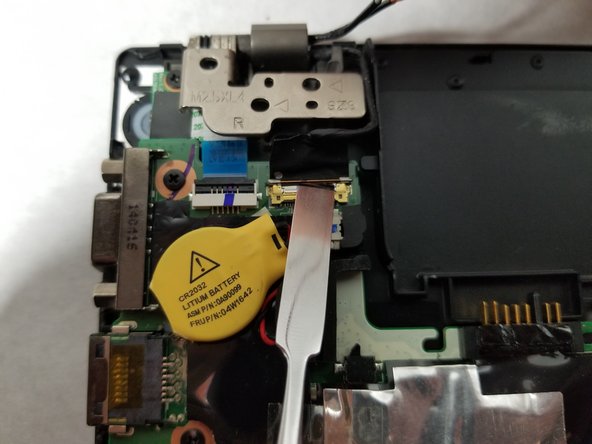
С помощью металлической лопатки подденьте рычаг, фиксирующий ленточный кабель в соединительном корпусе.
Шаг 7

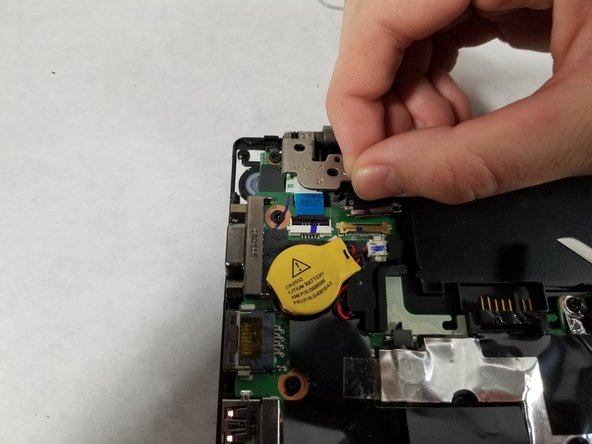

Возьмитесь за ленточный кабель и вытащите его из соединительного корпуса.
Шаг 8


Отсоедините белый и синий провода, подключенные к смонтированной цепи, взявшись за них рядом с соединением и потянув вверх.
Шаг 9

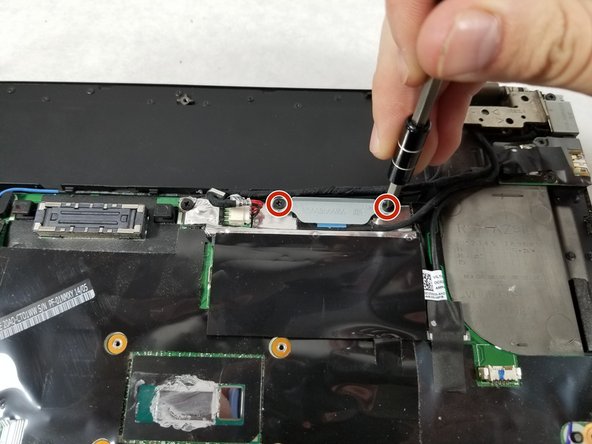
С помощью отвертки Phillips #1 открутите два винта, крепящих металлическую пластину, чтобы обнажить место соединения проводов.
Шаг 10

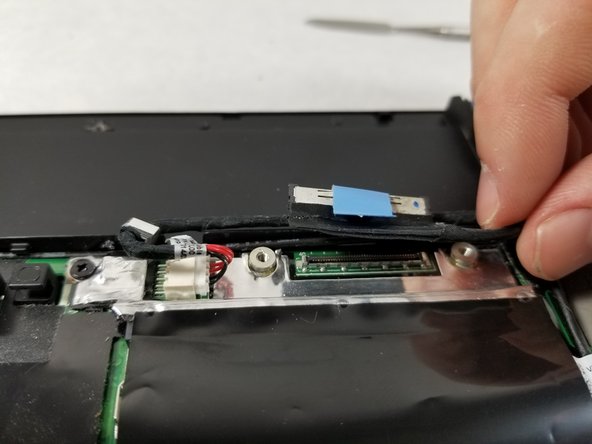
Отсоедините провод, потянув его вверх от материнской платы.
Шаг 11


Отсоедините 5 проводов, подключенных к блоку дисплея, от материнской платы и уберите их в сторону.
Шаг 12

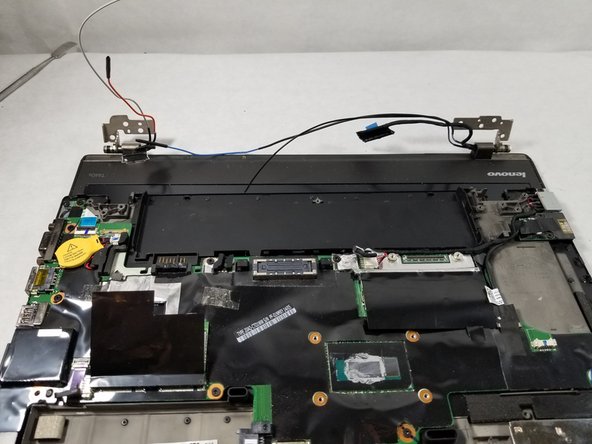

Теперь, когда дисплей в сборе отсоединен от основного корпуса, поднимите оба крепежных кронштейна и снимите дисплей в сборе с основного корпуса.
