
Введение
Следуйте этому руководству, чтобы заменить логическую плату в iPad Pro 11″ 3-го поколения.
Логическая плата в iPad Pro сопряжена с аппаратным обеспечением Face ID. Ее замена приведет к отключению Face ID.
Это руководство написано на примере модели iPad Pro A2301 (сотовая связь + mmWave). Если вы чините модель с Wi-Fi, вы все равно можете использовать это руководство — будут некоторые визуальные расхождения, и вам нужно будет пропустить шаги, связанные с антеннами сотовой связи.
На некоторых фотографиях видно, что разъем батареи заблокирован двумя карточными полосками. Хотя это необязательный метод, надежнее полностью разрядить батарею. Не обращайте внимания на это визуальное несоответствие, пока вы будете работать по этому руководству.
Шаг 1 Подготовьте iPad к разборке

Прежде чем приступать к ремонту, дайте батарее iPad полностью разрядиться. Заряженная батарея может загореться, если будет повреждена во время ремонта.
Отключите все кабели и полностью выключите iPad.
Шаг 2 Информация о снятии экрана


Хотя снаружи ваш iPad выглядит одинаково, под частями экрана находятся хрупкие компоненты. Чтобы избежать повреждений, следуйте инструкциям в точности, как они написаны, и обратите внимание на следующие области, когда будете открывать iPad:
модуль камеры, датчики освещённости, датчик приближения и фронтальный микрофон
Кабели дисплея
Магниты для экрана
края ЖК-дисплея
Шаг 3 Нагрейте правый край

Приложите нагретый iOpener к правому краю экрана на две минуты.
Вы также можете использовать фен, тепловой пистолет или горячую пластину — но сильный нагрев может повредить экран и/или внутренний аккумулятор, поэтому действуйте осторожно.
Шаг 4 Инструкции по использованию антизажима


Следующие три шага демонстрируют работу с Anti-Clamp — инструментом, который мы разработали, чтобы облегчить процедуру открытия. Если вы не используете зажим Anti-Clamp, пропустите три шага ниже, чтобы воспользоваться альтернативным методом.
Полные инструкции по использованию зажима Anti-Clamp вы найдете в этом руководстве.
Потяните синюю ручку назад, чтобы разблокировать держатели Anti-Clamp.
Подложите под iPad какой-нибудь предмет, чтобы он ровно лежал между присосками.
Расположите присоски около середины правого края — одну сверху, другую снизу.
Держите нижнюю часть Anti-Clamp ровно и сильно надавите на верхнюю чашку, чтобы обеспечить присасывание.
Если поверхность вашего iPad слишком скользкая, чтобы антизажим мог за нее зацепиться, используйте скотч, чтобы создать более прочную поверхность.
Шаг 5


Потяните синюю ручку вперед, чтобы зафиксировать держатели.
Поверните ручку по часовой стрелке на 360 градусов или до тех пор, пока чашки не начнут растягиваться.
Следите за тем, чтобы присоски оставались на одной линии. Если они начинают соскальзывать, слегка ослабьте присоски и выровняйте ручки.
Шаг 6


Подождите одну минуту, чтобы клей успел отклеиться и образовался зазор.
Если экран недостаточно нагревается, вы можете использовать фен для нагрева вдоль правого края iPad.
Полную инструкцию по использованию фена вы найдете в этом руководстве.
Вставьте медиатор под экран, когда зажим Anti-Clamp создаст достаточно большой зазор.
Если зажим Anti-Clamp не создает достаточного зазора, приложите больше тепла к этому месту и поверните ручку по часовой стрелке на пол-оборота.
Не поворачивайте ручку более чем на пол-оборота за раз и подождите одну минуту между поворотами. Пусть антизажим и время сделают свою работу за вас.
Пропустите следующий шаг.
Шаг 7 Вставьте открывающую кирку
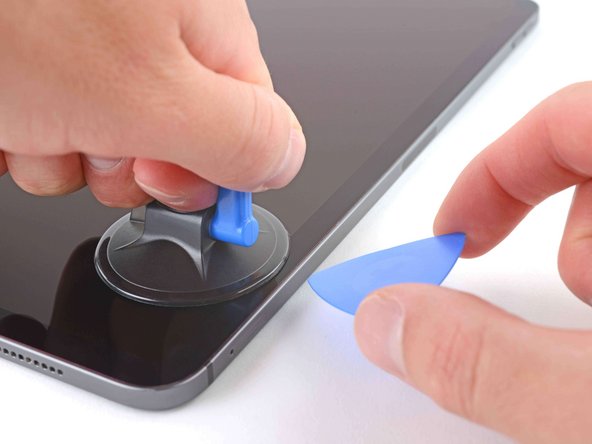


Если экран сильно треснут, накройте его слоем прозрачной упаковочной ленты, чтобы присоска могла приклеиться. Также вместо присоски можно использовать очень прочный скотч. Если ничего не помогает, можно приклеить присоску к разбитому экрану.
Приложите ручку присоски к правому краю экрана, примерно в 5 см от нижнего края.
Потяните за ручку присоски вверх с сильным постоянным давлением, чтобы создать зазор, достаточный для установки открывающего резца.
Создавайте только зазор, достаточный для установки открывающего резца. Перегибание экрана приведет к его повреждению.
Вставьте кончик открывающего резца в щель.
Не вставляйте открывающую пику более чем на 5 мм, иначе вы можете повредить ЖК-дисплей.
Шаг 8 Отделите клей для правого края


Вставьте новый открывающий медиатор в только что созданный зазор.
Проведите медиатором вдоль правого края, чтобы отделить клей.
При скольжении рядом с кнопками громкости не вставляйте медиатор более чем на 2 мм, иначе вы повредите магниты экрана.
Оставьте медиатор в правом верхнем углу, чтобы предотвратить повторное схватывание клея.
Шаг 9 Нагрейте верхний край

Приложите нагретый iOpener к верхнему краю экрана на две минуты.
Шаг 10 Информация о верхнем крае


На верхней грани iPad расположены модуль камеры, два датчика освещённости, датчик приближения и фронтальный микрофон. Эти компоненты хрупкие и легко повреждаются при слишком глубоком введении открывающего резца. Во избежание повреждений отделяйте клей только в отмеченных местах.
Два датчика освещенности могут быть трудно различимы, поэтому их можно найти с помощью фонарика или подставив iPad под яркий свет.
Не вставляйте медиатор более чем на 2 мм вблизи верхних левого и правого краев, иначе вы повредите датчики внешней освещенности.
Не вставляйте медиатор более чем на 1 мм ближе к середине верхнего края, иначе вы повредите модуль камеры, датчик приближения и передний микрофон.
Шаг 11 Отделите клей от верхнего края


Вставьте новый открывающий медиатор в только что созданный зазор.
Проведите резцом вдоль правого верхнего края, остановившись, когда дойдете до правого датчика освещенности.
Не вставляйте медиатор более чем на 5 мм.
Оставьте резцы внутри, чтобы предотвратить повторное схватывание клея.
Шаг 12


Вставьте новый медиатор справа от датчика освещенности.
Проведите резцом вдоль средней части верхней кромки, остановившись при достижении левого датчика освещенности.
Не вставляйте медиатор более чем на 1 мм, иначе вы повредите датчик приближения и передний микрофон.
Оставьте резцы внутри, чтобы предотвратить повторное схватывание клея.
Шаг 13


Вставьте новый медиатор с отверстием слева от датчика освещенности.
Проведите резцом вдоль верхнего левого края, остановившись, когда дойдете до левого датчика освещенности.
Не вставляйте медиатор более чем на 5 мм.
После того как клей с верхней кромки отделится, можно удалить два резца возле датчиков внешней освещенности.
Шаг 14 Нагрейте нижний край

Приложите нагретый iOpener к нижнему краю экрана на две минуты.
Шаг 15 Отделите клей от нижнего края


Вставьте новый открывающий медиатор в правый нижний угол под существующим медиатором.
При скольжении по правому краю не вставляйте открывающийся медиатор более чем на 2 мм.
Проведите резцом по правому нижнему углу, чтобы отделить клей.
Шаг 16


Проведите открывающим резцом по нижнему краю, остановившись у порта USB-C.
Не вставляйте открывающий медиатор более чем на 5 мм при отделении клея от нижнего края.
Оставьте медиатор внутри, чтобы предотвратить повторное склеивание нижнего края.
Шаг 17


Вставьте новый медиатор слева от порта USB-C.
Отделите оставшийся клей для нижней кромки.
Не вставляйте открывающий медиатор более чем на 5 мм, когда отделяете клей для нижнего края.
Оставьте медиатор в левом нижнем углу, чтобы предотвратить повторное заклеивание нижней кромки.
Шаг 18 Нагрейте левый край

Приложите нагретый iOpener к левому краю экрана на две минуты.
Шаг 19 Информация о левом крае


На левом краю iPad расположено несколько кабелей дисплея. Эти кабели очень хрупкие и легко повреждаются, если вставлять открывающий медиатор слишком далеко или под неправильным углом. Во избежание повреждений следуйте инструкциям в точности как написано.
Кабели дисплея расположены в небольших углублениях рамки, и для их открытия требуется вставлять медиатор под углом 45°.
Есть плоские участки рамы, которые требуют установки открывающего резца в горизонтальном положении.
Шаг 20 Отделите клей для левого края


Вставьте открывающую кирку под углом 45˚ чуть выше левого нижнего угла.
Не вставляйте медиатор более чем на 5 мм, иначе вы повредите кабели дисплея.
Осторожно проведите резцом вдоль левого края, остановившись на плоской части рамки.
Шаг 21


Опустите открывающий медиатор так, чтобы он располагался горизонтально экрану.
Не вставляйте медиатор более чем на 5 мм.
Продолжайте отделять клей с левого края, пока не дойдете до следующего углубленного участка рамки.
Шаг 22 Отделите оставшийся клей

Отделите оставшийся клей, точно следуя инструкциям.
Проведите резцом под углом 45˚ вниз и не вводите его более чем на 5 мм.
Проведите резцом по горизонтали и не вводите его более чем на 5 мм.
Шаг 23 Отделите экран от рамы


На этом этапе вы отделили большую часть клея от экрана. Слегка приподнимите края экрана, чтобы проверить, не остался ли клей.
С помощью медиатора удалите остатки клея, удерживающего экран на раме.
Возьмитесь за правый верхний и левый нижний углы экрана.
Медленно сдвиньте экран к правому нижнему углу, чтобы отделить его от рамы.
Не снимайте экран полностью, так как он удерживается на месте несколькими ленточными кабелями, расположенными под ним.
Сдвигайте экран к правому нижнему углу рамки, пока не откроется ленточный кабель датчика освещенности у верхнего края.
Шаг 24 Открутите кронштейн кабеля датчика освещенности


На протяжении всего ремонта следите за каждым винтом и убедитесь, что он возвращается именно туда, откуда пришел.
С помощью крестовой отвертки открутите два винта, крепящие кронштейн кабеля датчика освещенности к логической плате:
Один винт 1,3 мм
Один винт 2,0 мм
Во время сборки стоит включить iPad и проверить все функции, прежде чем запечатывать его. Не забудьте выключить питание iPad перед тем, как продолжить работу.
Шаг 25 Снимите кронштейн кабеля датчика освещенности
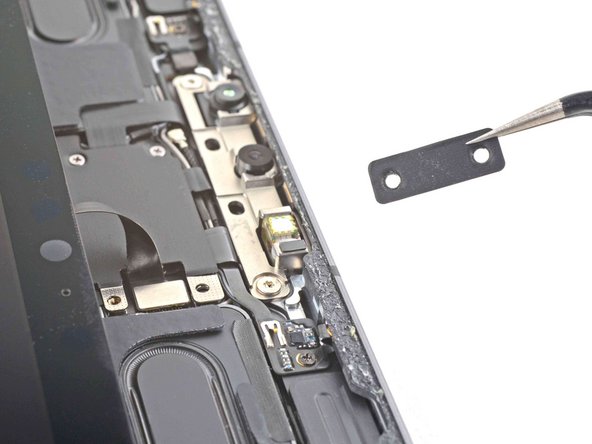
Используйте пинцет или пальцы, чтобы снять кронштейн.
Шаг 26 Отсоедините кабель датчика освещенности


С помощью плоского конца пассатижей отсоедините кабель датчика освещенности, подняв его прямо вверх на пресс-разъемах.
Чтобы снова присоединить такие разъемы, аккуратно выровняйте и надавите на одну сторону до щелчка, затем повторите с другой стороны. Не нажимайте на середину. Если разъем будет неправильно выровнен, контакты могут погнуться и привести к необратимым повреждениям.
Шаг 27 Установите экран на место


Не пытайтесь пока снять экран, так как он все еще прикреплен хрупкими ленточными кабелями.
Возьмитесь за правый край экрана и сложите его, как книгу.
Положите экран на левый край iPad.
Шаг 28 Отсоедините нижний кабельный экран


С помощью крестовой отвёртки открутите пять винтов, крепящих нижний кабельный экран к логической плате:
Два винта 2,0 мм
Три винта 1,3 мм
Шаг 29 Снимите нижний кабельный экран

Пинцетом или пальцами подцепите и снимите нижний кабельный экран.
Шаг 30 Отсоедините разъем батареи

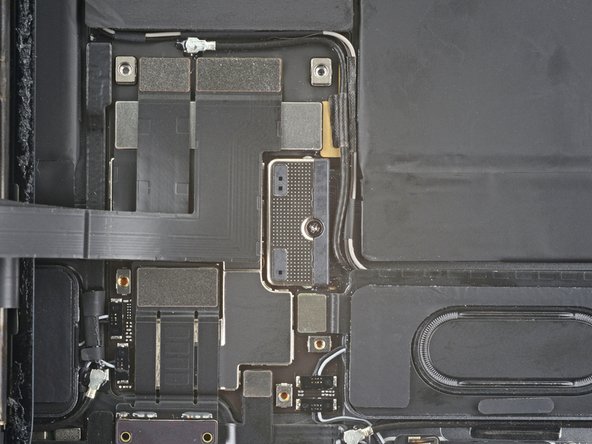
С помощью крестовой отвертки открутите винт 1,8 мм, крепящий разъем батареи к логической плате.
Шаг 31 Отсоедините кабели дисплея


Заостренным концом пробки подденьте и отсоедините два верхних кабеля дисплея.
Шаг 32 Отсоедините остальные кабели дисплея


Отсоедините два оставшихся кабеля дисплея.
Шаг 33 Извлеките экран

Возьмитесь за правый край экрана и поднимите его.
During reassembly, before installing a screen, remove any remaining adhesive from the frame, and clean the glued areas with high-strength (>90%) изопропиловый спирт и безворсовую ткань. Это поможет подготовить iPad к нанесению свежего клея и обеспечит его правильное приклеивание.
Если вы планируете переустановить существующий экран, удалите остатки клея с задней панели и протрите места склеивания изопропиловым спиртом.
Следуйте этому руководству, чтобы установить предварительно вырезанные клейкие полоски на iPad, прежде чем заклеить его.
Шаг 34 Отсоедините кабель порта USB-C


С помощью плоского конца лопатки отсоедините кабель порта USB-C.
Шаг 35 Отделите клей от кабеля USB-C


Кабель порта USB-C прикреплен к логической плате с помощью слабого клея.
Проведите медиатором между кабелем и логической платой, чтобы отделить клей.
Шаг 36 Отсоедините порт USB-C


С помощью крестовой отвертки открутите два винта диаметром 1,9 мм, крепящих порт USB-C к раме.
Шаг 37 Отсоедините контакты заземления порта USB-C

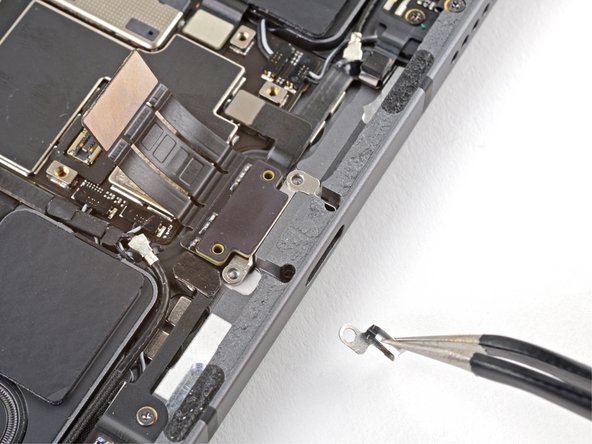
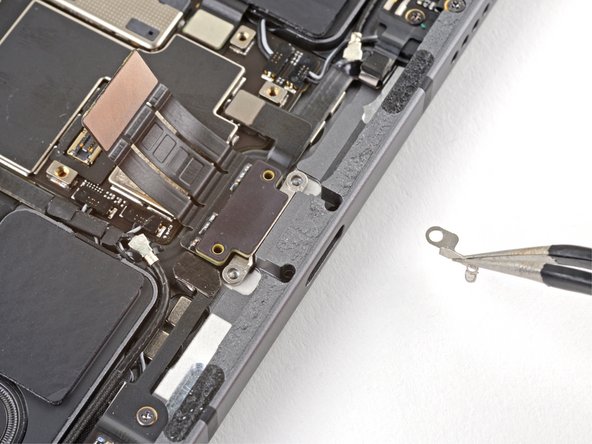
С помощью пинцета отсоедините два заземляющих контакта с каждой стороны порта USB-C.
Шаг 38 Извлеките порт USB-C


Поднимите и извлеките порт USB-C.
Шаг 39 Открепите верхний экран кабеля

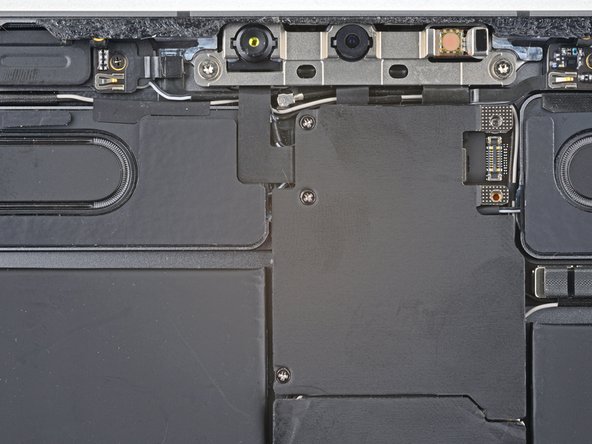
С помощью крестовой отвертки открутите три винта диаметром 1,2 мм, крепящие верхний кабельный экран.
Шаг 40 Нагрейте верхний кабельный экран

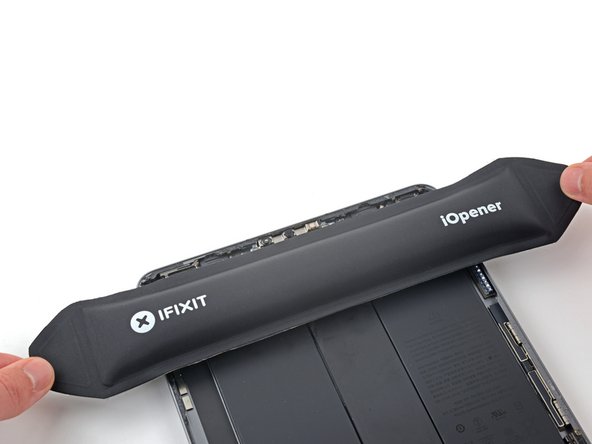
Приложите нагретый iOpener к верхнему кабельному экрану на одну минуту, чтобы размягчить клей, крепящий его к логической плате.
Шаг 41 Вставьте медиатор для открывания


Вставьте медиатор под верхний кабельный экран и аккуратно подденьте его, чтобы отделить клей.
Шаг 42 Снимите верхний кабельный экран


Пинцетом или пальцами подцепите и снимите верхний кабельный экран.
Шаг 43 Отсоедините кабель проектора ИК-точек

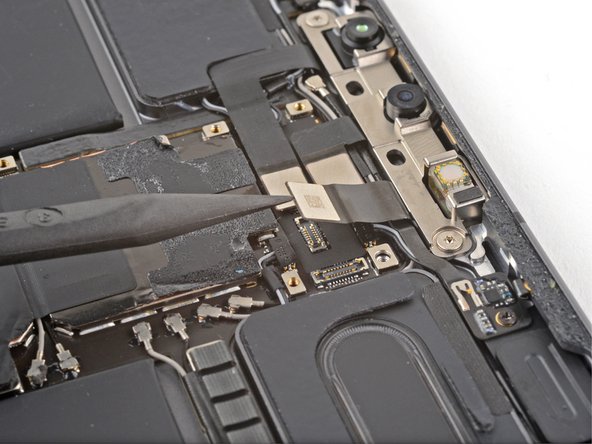
С помощью заостренного конца пробки отсоедините кабель проектора ИК-точек.
Шаг 44 Отсоедините кабели камеры


С помощью заостренного конца пробки отсоедините фронтальную камеру и камеру Face ID.
Шаг 45 Открепите узел передней камеры

С помощью отвертки Torx T3 выкрутите два винта диаметром 2,1 мм, крепящих узел передней камеры к рамке.
Шаг 46 Снимите узел передней камеры


Подденьте и ослабьте узел передней камеры с помощью заостренного конца пробки.
Используйте пинцет или пальцы, чтобы снять узел передней камеры.
Шаг 47 Отсоедините два коаксиальных кабеля антенны 5G mmWave

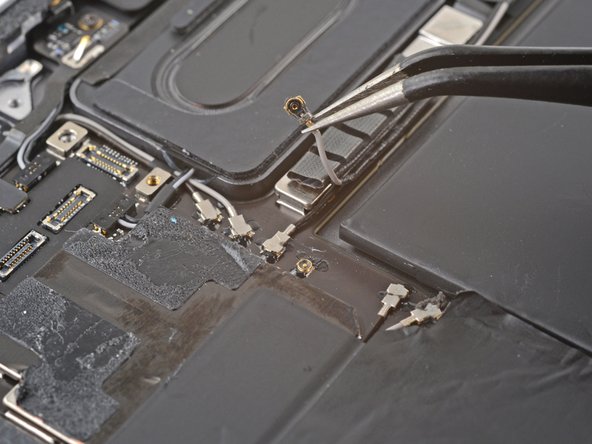
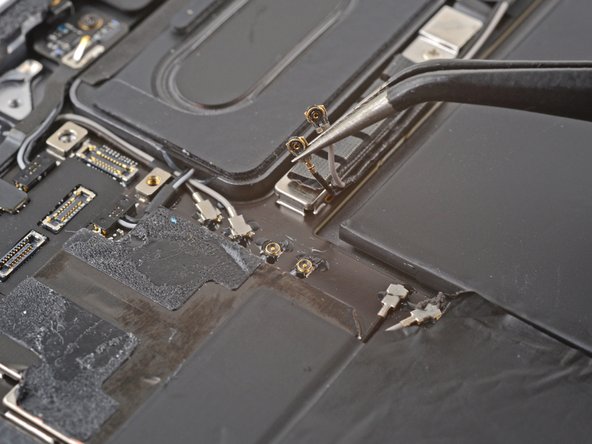
Чтобы отсоединить антенные кабели, возьмитесь пинцетом за разъем рядом с кабелем и приподнимите его.
С помощью пинцета отсоедините два антенных кабеля.
Будьте осторожны, используя пинцет или другие острые металлические инструменты вблизи аккумулятора — проколотый аккумулятор может вытечь опасные химические вещества или вызвать пожар.
Для повторной установки возьмитесь за разъем и аккуратно нажмите вниз. Разъем «защелкнется» в своем гнезде, как металлические защелки на куртке.
Шаг 48 Отделите антенные кабели 5G mmWave

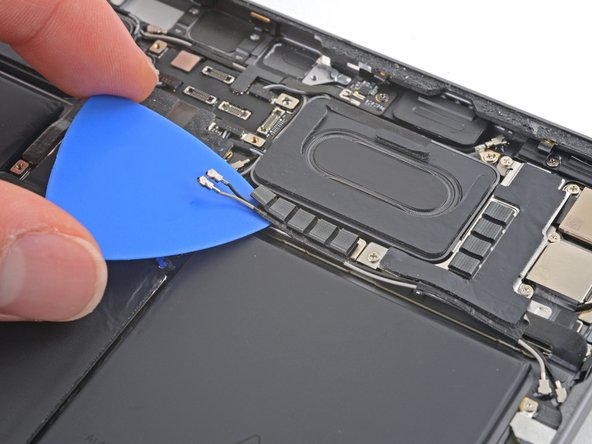
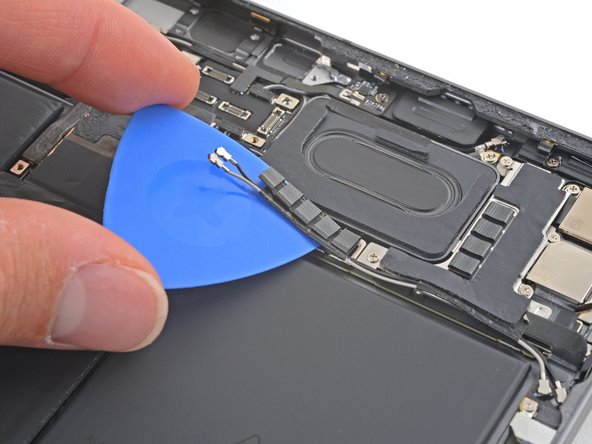
Антенные кабели прикреплены к логической плате с помощью слабого клея.
Подденьте антенные кабели медиатором, чтобы отделить их от логической платы.
Шаг 49


С помощью медиатора отделите тонкий пенопласт, покрывающий антенные кабели.
Шаг 50

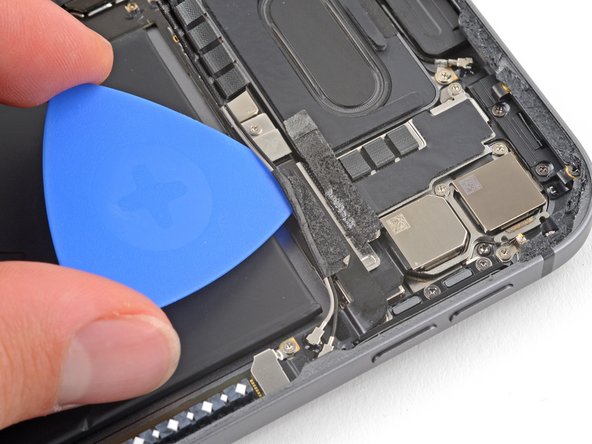
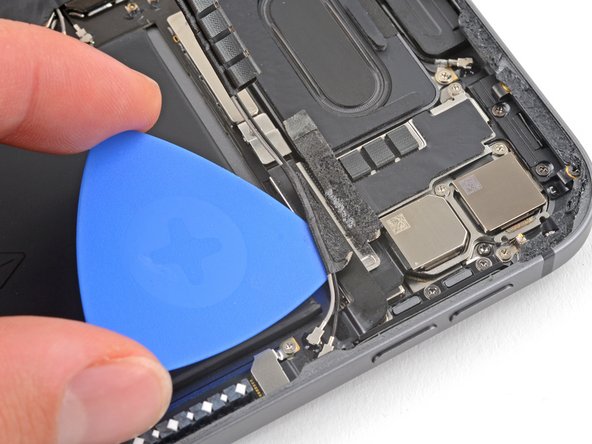
Антенные кабели прикреплены к соединительному кабелю mmWave слабым клеем.
Проведите медиатором между антенными кабелями и соединительным кабелем mmWave, чтобы отделить их.
Шаг 51 Открепите кронштейн антенного кабеля

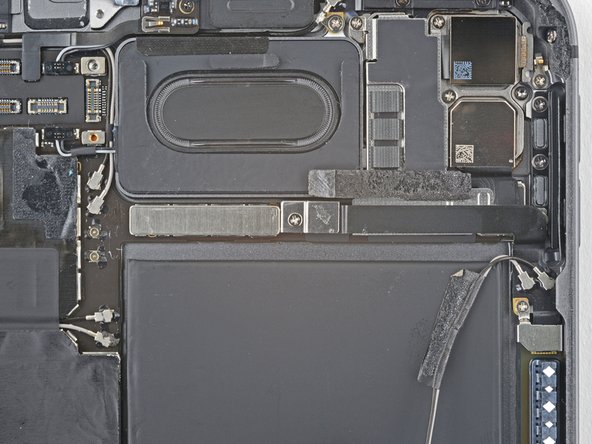
С помощью крестовой отвертки выкрутите винт диаметром 1,2 мм, крепящий кронштейн прижимного разъема к логической плате.
Шаг 52 Снимите кронштейн антенного кабеля

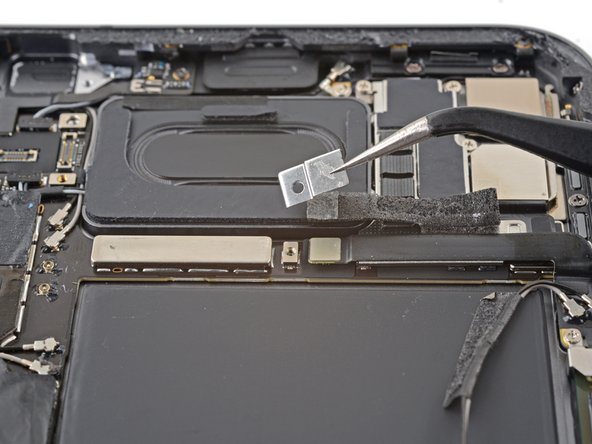
С помощью пинцета или пальцев снимите кронштейн антенного кабеля.
Будьте осторожны, используя пинцет или другие острые металлические инструменты вблизи аккумулятора — проколотый аккумулятор может вытечь опасные химические вещества или вызвать пожар.
Шаг 53 Отсоедините гибкий кабель mmWave

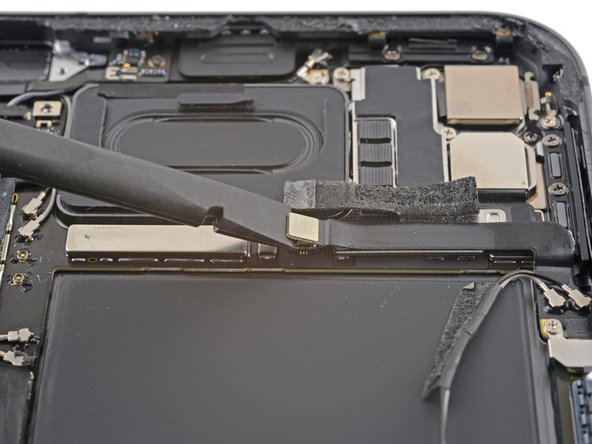
Отсоедините гибкий кабель mmWave с помощью плоского конца пробки.
Шаг 54

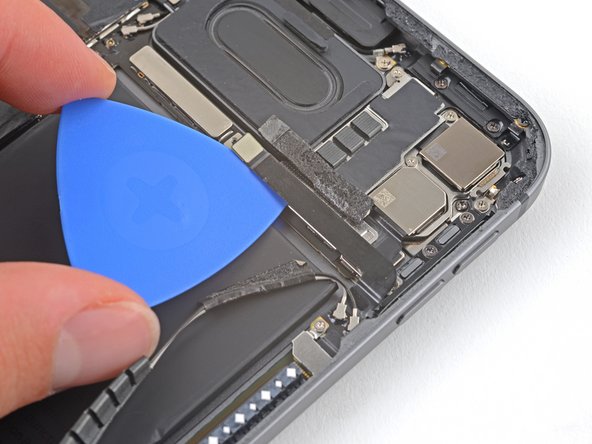
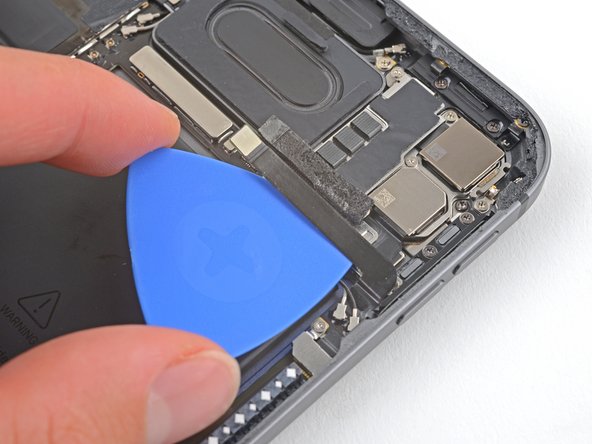
Подденьте гибкий кабель mmWave киркой, чтобы отделить его от логической платы.
Шаг 55 Открепите экран задней камеры

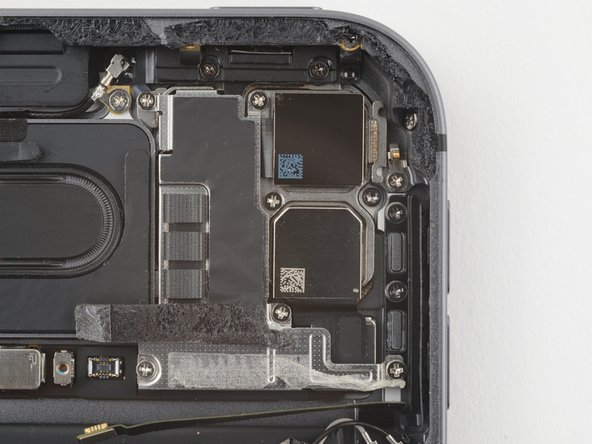
Некоторые из этих винтов имеют одинаковую длину, но разный размер резьбы. Не перепутайте винты, иначе вы повредите резьбу в рамке.
С помощью крестовой отвертки открутите шесть винтов, крепящих экран задней камеры к раме:
Два винта 2,8 мм
Один винт 1,9 мм
Один винт 1,9 мм
Один винт 1,2 мм
Один винт 1,2 мм
Шаг 56 Снимите экран задней камеры


Пинцетом или пальцами поднимите правую сторону экрана камеры вверх.
Выдвиньте экран в горизонтальном направлении.
При сборке опустите левую сторону экрана на место и убедитесь, что маленький выступающий язычок вставлен в паз, затем закрепите экран петлями.
Шаг 57 Отсоедините кабель широкоугольной камеры

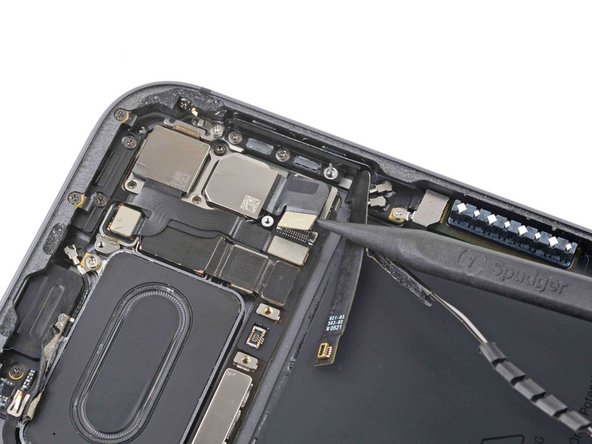
С помощью заостренного конца пробки отсоедините кабель широкоугольной камеры.
Шаг 58 Отсоедините кабель кнопки питания и светодиодного индикатора


С помощью заостренного конца шила отсоедините кнопку питания и светодиодный кабель.
Шаг 59 Отсоедините кабель датчика LiDAR

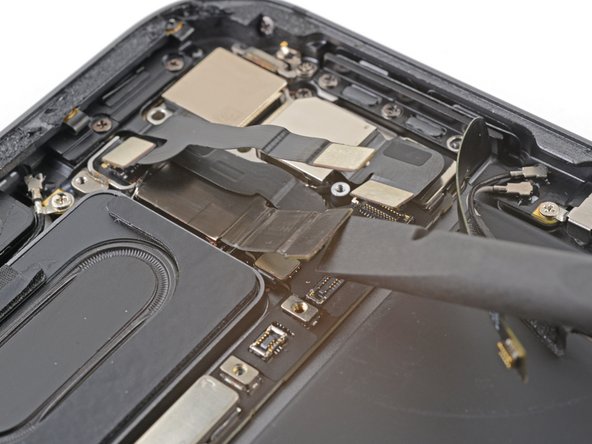
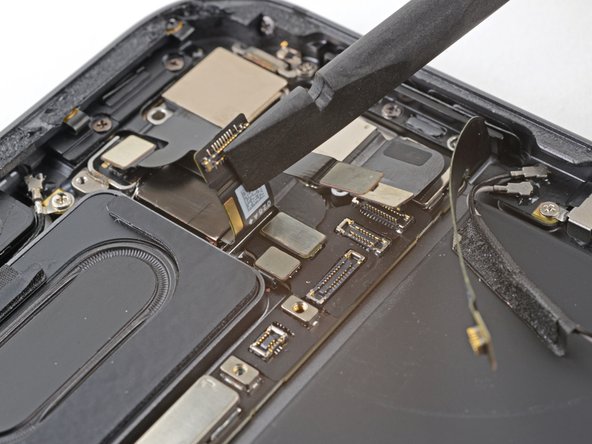
Отсоедините кабель датчика LiDAR с помощью плоского конца лопатки.
Отогните кабель датчика LiDAR от рамы, чтобы получить доступ к расположенным под ним пресс-разъемам.
Отгибайте кабель только настолько, чтобы получить доступ к расположенному под ним разъему.
Шаг 60 Отсоедините кабель сверхширокой камеры


Отсоедините кабель сверхширокой камеры с помощью заостренной кромки пробки.
Шаг 61 Снимите заднюю камеру


С помощью плоского конца пробки аккуратно подденьте и ослабьте модуль задней камеры.
Пинцетом или пальцами захватите и извлеките модуль задней камеры.
Шаг 62 Информация о снятии логической платы


Вам предстоит отсоединить множество разъемов от верхней и нижней частей логической платы. Во время сборки используйте эти фотографии в качестве справочника, чтобы убедиться, что все кабели подключены в правильных местах.
Шаг 63 Отсоедините кабели правого верхнего динамика


С помощью заостренного конца пассатижей отсоедините два разъема пресса верхнего правого динамика.
Не нажимайте на короткие стороны разъема. Разъем на логической плате очень хрупкий и может сломаться при надавливании.
Шаг 64 Отсоедините кабели левого верхнего динамика


Повторите предыдущий шаг для двух кабелей левого верхнего динамика.
Шаг 65 Отсоедините верхний кабель микрофона


Отсоедините кабель верхнего микрофона с помощью заостренного края пробки.
Шаг 66 Отсоедините кабель правого верхнего датчика

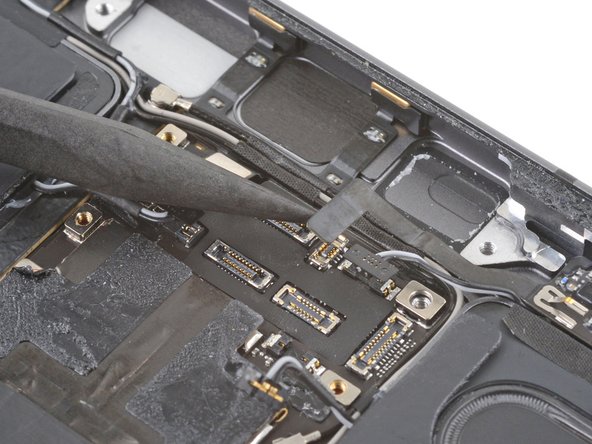
С помощью заостренного конца пробки отсоедините кабель правого верхнего датчика.
Шаг 67 Отсоедините верхнюю межблочную плату

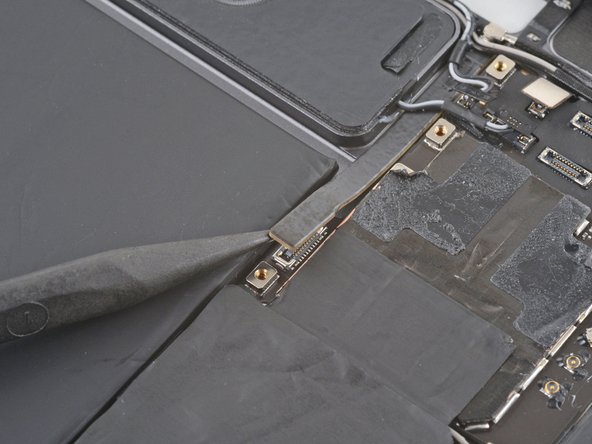
Отсоедините верхнюю межплатную плату с помощью заостренного конца шила.
Не сгибайте и не переставляйте плату. Она жесткая и может сломаться, если ее перегнуть.
Шаг 68 Отсоедините верхние левые кабели антенны

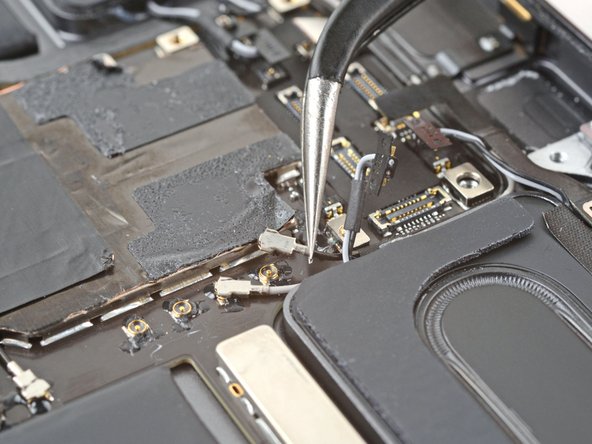
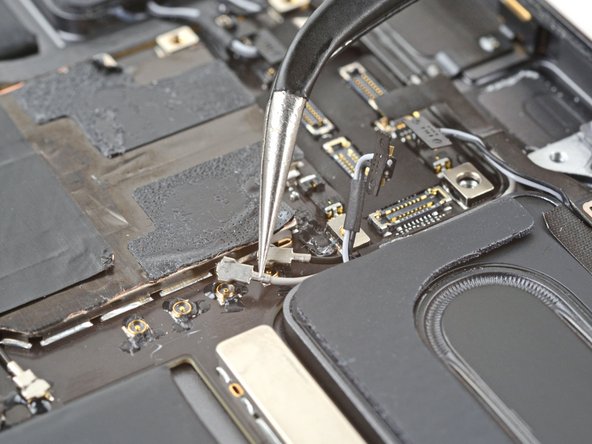
С помощью пинцета отсоедините два верхних левых антенных кабеля.
Антенные кабели расположены рядом с правым верхним динамиком.
Шаг 69 Снимите защитную пленку с верхней логической платы


С помощью пинцета отклейте экранирующую ленту логической платы, закрывающую два антенных кабеля.
Будьте осторожны, используя пинцет или другие острые металлические инструменты вблизи аккумулятора — проколотый аккумулятор может вытечь опасные химические вещества или вызвать пожар.
Шаг 70 Отсоедините кабели правой нижней антенны

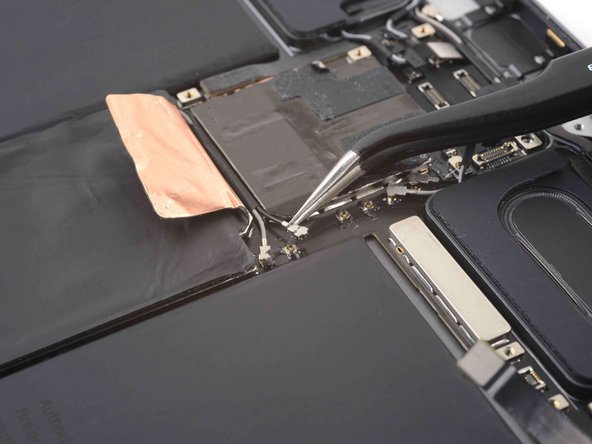
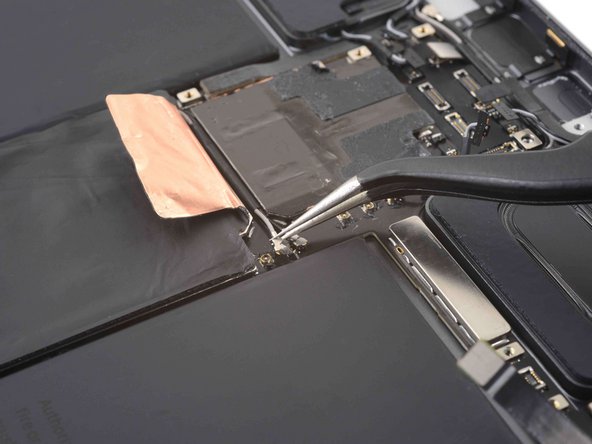
С помощью пинцета отсоедините два нижних правых антенных кабеля.
Будьте осторожны, используя пинцет или другие острые металлические инструменты вблизи аккумулятора — проколотый аккумулятор может вытечь опасные химические вещества или вызвать пожар.
Шаг 71 Отсоедините нижнюю межблочную плату


Отсоедините нижнюю межплатную плату с помощью заостренного края шила.
Не сгибайте и не переставляйте плату. Она жесткая и может сломаться, если ее перегнуть.
Шаг 72 Отсоедините коаксиальный кабель антенны Wi-Fi


С помощью пинцета отсоедините коаксиальный кабель антенны Wi-Fi.
Шаг 73 Отсоедините кабель Smart Connector


С помощью заостренного конца пробки отсоедините кабель Smart Connector.
Шаг 74 Отсоедините кабели правого нижнего динамика


Для отсоединения правого нижнего динамика выполните действия, описанные в шаге 65.
Шаг 75 Отсоедините кабели левого нижнего динамика

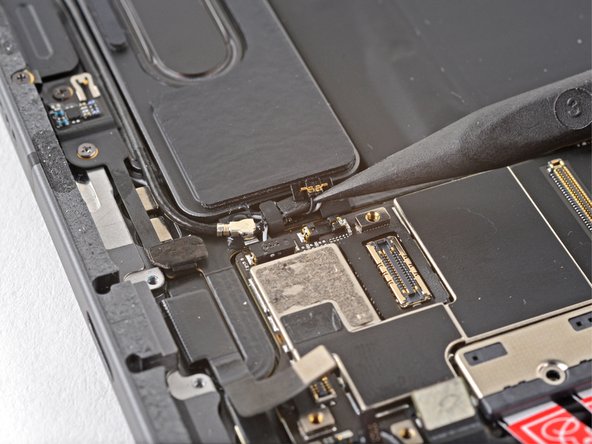
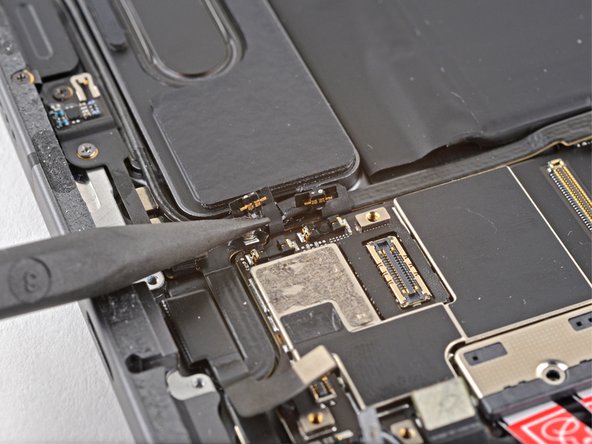
Для отсоединения правого нижнего динамика выполните действия, описанные в шаге 65.
Шаг 76 Измените положение нижних правых кабелей антенны 5G mmWave


Аккуратно потяните кабели антенны в сторону от логической платы.
Шаг 77


Продолжайте переставлять антенные кабели, пока они не будут освобождены от нижней части логической платы.
Шаг 78 Отклейте нижнюю защитную пленку логической платы

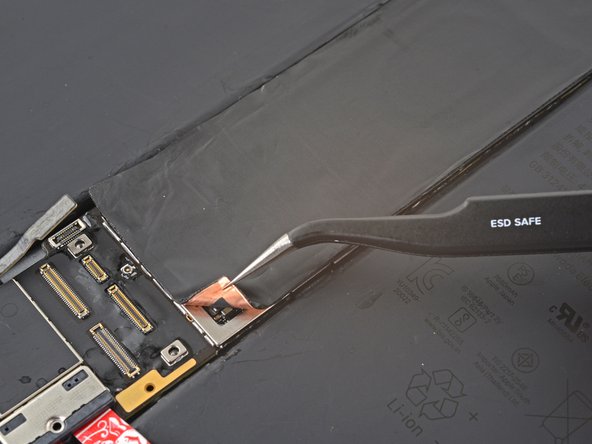
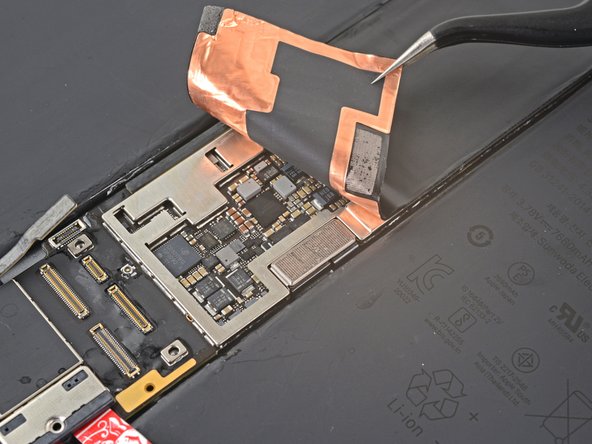
Пинцетом или пальцами отделите защитную пленку логической платы, чтобы открыть скрытые пресс-разъемы.
Будьте осторожны, используя пинцет или другие острые металлические инструменты вблизи аккумулятора — проколотый аккумулятор может вытечь опасные химические вещества или вызвать пожар.
Шаг 79 Снимите кронштейн для кабеля


Выдвиньте кронштейн кабеля с помощью плоского конца пассатижей.
Для извлечения кронштейна используйте пинцет или пальцы.
Шаг 80 Отсоедините кабели левого микрофона и зарядного устройства Apple Pencil


С помощью плоского конца лопатки отсоедините левый кабель микрофона и зарядного устройства Apple Pencil.
Шаг 81 Нанесите изопропиловый спирт на левый край логической платы


The adhesive that secures the logic board to the frame is very strong. To remove the board, follow the next steps to weaken the adhesive using high-strength (>90%) изопропилового спирта.
Приподнимите левую сторону iPad так, чтобы она лежала под углом.
Нанесите несколько капель изопропилового спирта вдоль левого края логической платы.
Будьте осторожны, если используете для нанесения изопропилового спирта шприц с иглой или другой острый инструмент — проколотая или погнутая батарея может выпустить опасные химические вещества или вызвать пожар.
Оставьте спирт на одну минуту, чтобы размягчить клей под логической платой.
Шаг 82 Нанесите изопропиловый спирт на правый край логической платы


Поверните iPad на 180˚ и положите его правой стороной вверх.
Повторите предыдущий шаг для правого края логической платы.
Шаг 83 Нанесите изопропиловый спирт на правый край логической платы

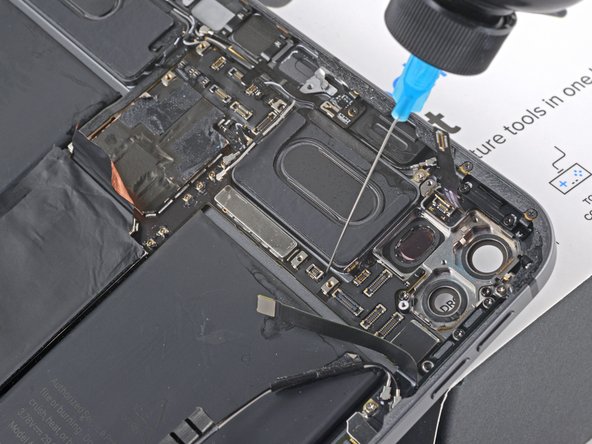
Приподнимите верхнюю сторону iPad.
Нанесите несколько капель изопропилового спирта на правую ветвь логической платы рядом со стеклом задней камеры.
Не допускайте попадания изопропилового спирта на стекло задней камеры, иначе вы его повредите.
Оставьте спирт на одну минуту, чтобы размягчить клей под правой ветвью логической платы.
Шаг 84 Подденьте нижнюю часть

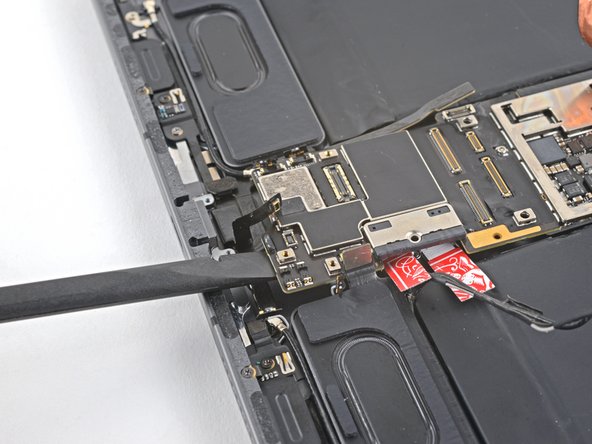
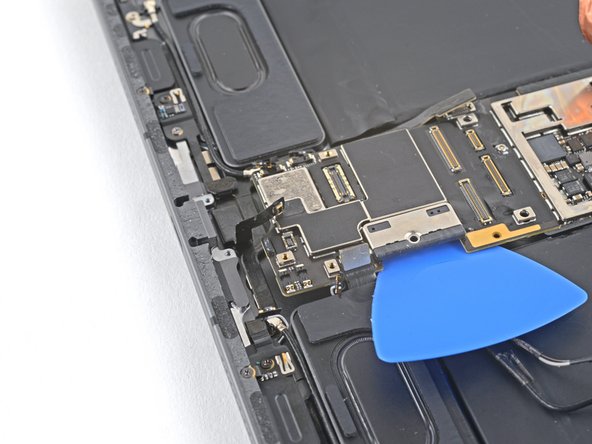
Вставьте плоский конец лопатки под нижний край логической платы.
Не надавливайте на нижнюю плату, так как это может ее повредить.
Медленно поднимите нижнюю часть логической платы.
Если клей все еще слишком сильный, чтобы поднять логическую плату, нанесите еще немного изопропилового спирта и подождите одну минуту.
Приподнимите логическую плату и замените блокиратор батареи игральных карт на открывающийся медиатор.
Шаг 85 Подденьте левую сторону

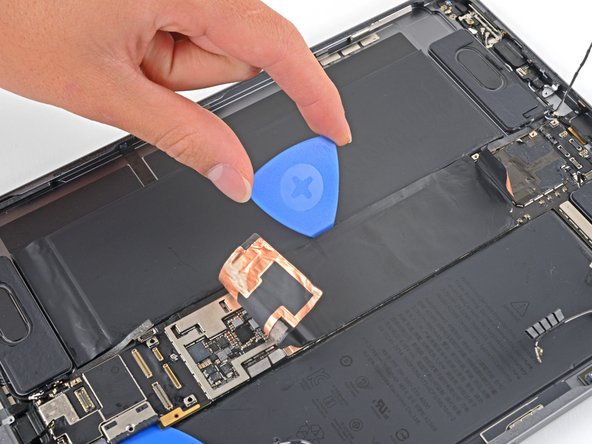
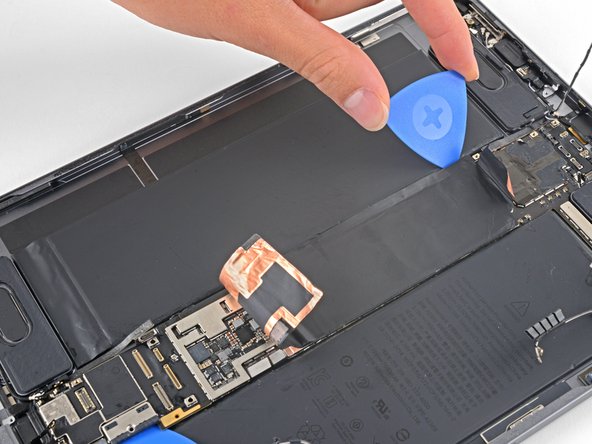
Подденьте левый край логической платы открывающим резцом, чтобы ослабить его.
Подденьте рамку под логической платой, чтобы отделить клей.
Не нажимайте с силой на батарею — пробитая или погнутая батарея может вытечь опасные химические вещества или вызвать пожар.
Если клей все еще слишком сильный, чтобы поднять логическую плату, нанесите еще немного изопропилового спирта и подождите одну минуту.
Шаг 86 Подденьте правую верхнюю ветку

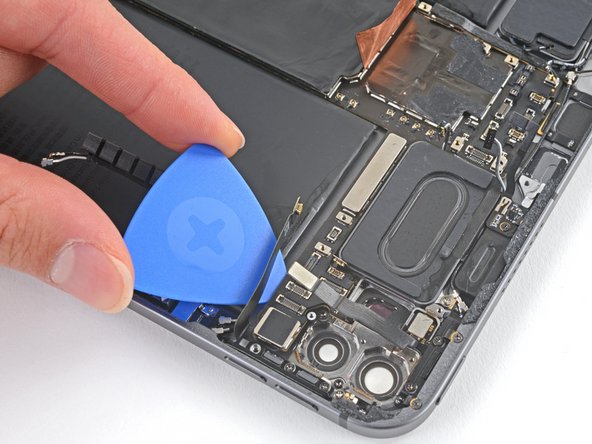
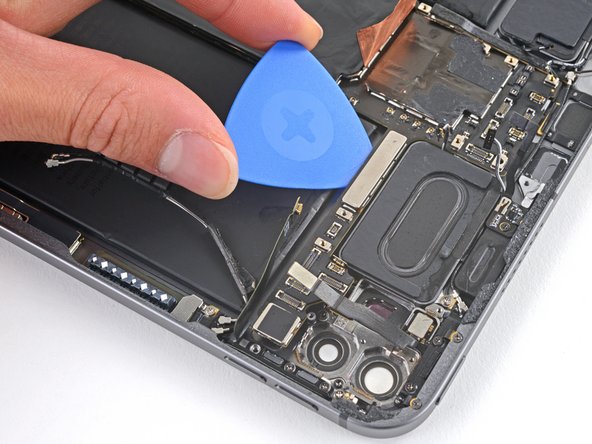
С помощью медиатора аккуратно подденьте правую верхнюю ветвь логической платы рядом с объективом задней камеры.
Если клей все еще слишком сильный, чтобы поднять логическую плату, нанесите еще немного изопропилового спирта и подождите одну минуту.
Шаг 87 Подденьте правый край

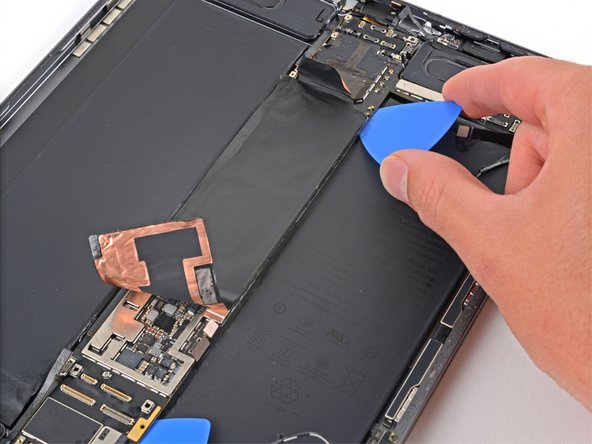
Вставьте медиатор под правый край логической платы над левым микрофоном и кабелем зарядного устройства Apple Pencil.
Подведите открывающийся медиатор под правый край логической платы, чтобы ослабить ее.
Подденьте рамку под логической платой, чтобы отделить клей.
Не нажимайте с силой на батарею — пробитая или погнутая батарея может вытечь опасные химические вещества или вызвать пожар.
Если клей все еще слишком сильный, чтобы поднять логическую плату, нанесите еще немного изопропилового спирта и подождите одну минуту.
Шаг 88 Извлеките логическую плату


Подденьте верхний край логической платы с помощью плоского конца лопатки.
Возьмитесь за верхний и нижний края логической платы.
Снимите логическую плату.
