
Введение
Следуя этому руководству, вы можете извлечь или заменить логическую плату в iPad Air 3 только с поддержкой Wi-Fi. Для модели с сотовой связью потребуется отсоединить верхние антенны сотовой связи.
Для вашей безопасности перед разборкой iPad разрядите аккумулятор ниже 25 %. Это снизит риск опасного теплового удара, если батарея будет случайно повреждена во время ремонта. Если ваша батарея вздулась, примите соответствующие меры предосторожности.
Логическая плата сопряжена с датчиком отпечатков пальцев Touch ID. Если вы замените логическую плату, датчик Touch ID перестанет работать как датчик отпечатков пальцев. Он по-прежнему будет работать как кнопка «Домой».
Некоторые фотографии в этом руководстве относятся к другой модели и могут содержать небольшие визуальные расхождения, но они не повлияют на процедуру руководства.
Шаг 1 Подготовьте iOpener

Сильный клей удерживает экран на месте. Чтобы отделить его, сначала нужно нагреть и размягчить клей с помощью iOpener, фена или теплового пистолета.
На протяжении всего процесса вам может потребоваться неоднократное повторное нагревание, чтобы клей не остыл и не затвердел.
Приготовьте iOpener и положите его на нижний край экрана iPad примерно на две минуты.
Шаг 2 Создайте щель

Если экран вашего iPad сильно треснул, наденьте средства защиты кожи и глаз. Накройте экран гладким слоем прозрачной упаковочной ленты, чтобы в него попали осколки стекла и помогли присоске приклеиться. Также можно использовать прочный кусок ленты (например, скотч) и сложить его в виде ручки.
Поместите присоску рядом с домашней кнопкой iPad и прижмите, чтобы создать герметичность.
Чтобы получить максимальный эффект, разместите присоску как можно ближе к краю, не заходя за край дисплея.
Если вы хотите использовать Антизажим — инструмент, который мы разработали, чтобы облегчить процедуру открытия, — следуйте этому руководству.
Сильно потяните за присоску, чтобы создать небольшой зазор между передней панелью и задним корпусом.
Не тяните слишком сильно, иначе вы можете разбить стекло. При необходимости приложите больше тепла, чтобы еще больше размягчить клей.
Как только вы откроете достаточный зазор, вставьте в него медиатор.
Шаг 3 Прорежьте нижний клей


Прорежьте клей под экраном, проведя резцом вдоль края дисплея по направлению к левому нижнему углу.
Оставьте медиатор на месте, чтобы предотвратить повторное схватывание клея.
Шаг 4 Прорежьте левый клей


Приложите тепло к левому краю iPad примерно на две минуты, или пока он не станет слишком горячим для комфортного прикосновения.
При необходимости повторно нагрейте iOpener в течение нескольких секунд или пока он не станет слишком горячим для прикосновения. Будьте осторожны, не перегрейте iOpener, иначе он может лопнуть.
Вставьте вторую открывающую кирку в левый нижний угол iPad.
Проведите вторым открывающим резцом вдоль левой стороны дисплея, чтобы отделить клей под ним.
Оставьте открывающий медиатор вставленным возле верхнего левого угла iPad, чтобы предотвратить повторное схватывание клея.
Шаг 5

Нагревайте верхний край iPad в течение двух минут, или пока он не станет слишком горячим для комфортного прикосновения.
Шаг 6


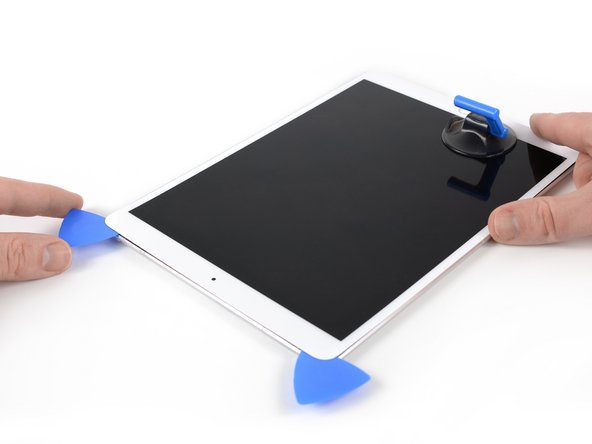
Вставьте третий медиатор в левый верхний угол iPad.
С помощью медиатора срежьте клей под верхним краем iPad, сдвинув его в правый верхний угол.
Фронтальная камера расположена прямо по центру верхнего края iPad и может быть повреждена, если вставить медиатор слишком далеко. Вставляйте только кончик открывающегося резца, когда режете рядом с камерой.
Шаг 7
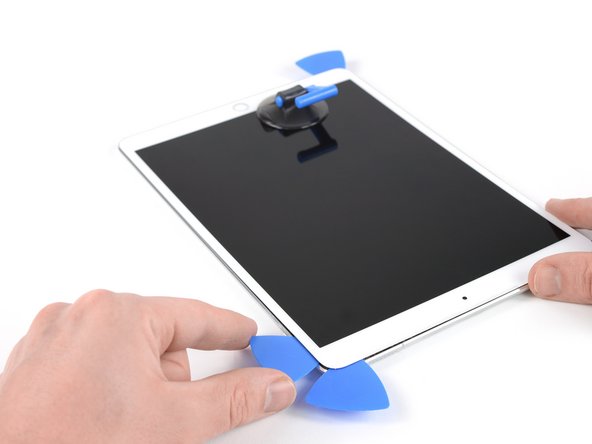


Нагревайте последний, правый край iPad в течение двух минут, или пока он не станет слишком горячим для комфортного прикосновения.
Вставьте четвёртый открывающий медиатор в правый верхний угол iPad.
Проведите открывающим резцом вниз к правому нижнему углу, чтобы срезать клей.
Проведите открывающим резцом вокруг правого нижнего угла, приостанавливаясь, чтобы при необходимости приложить больше тепла, и срежьте оставшийся клей по нижнему краю, но остановитесь, не доходя до кнопки «Домой».
Шаг 8


Вставьте пятый медиатор в верхнюю часть iPad рядом с фронтальной камерой (но не прямо на неё).
Аккуратно поверните медиатор, чтобы отделить дисплей от iPad.
Не пытайтесь пока снять дисплей до конца! Он всё ещё подключён к материнской плате iPad.
Если нужно, приложите больше тепла и/или срежьте оставшийся клей, который мешает отделить дисплей.
Шаг 9


Поднимите дисплей за верхний край и аккуратно сдвиньте его вверх (в сторону фронтальной камеры и разъёма для наушников), пока внизу не обнаружится винт, крепящий разъём питания от аккумулятора.
Не поднимайте дисплей более чем на 70°, иначе вы можете повредить подключенные ленточные кабели.
Шаг 10


Выкрутите 1,9-миллиметровый крестообразный винт, крепящий разъем питания аккумулятора.
На протяжении всего ремонта следите за каждым винтом и убедитесь, что он возвращается именно туда, откуда был извлечен, чтобы не повредить устройство.
Шаг 11 Информация о разъеме аккумулятора


На этих фотографиях показано, как выглядит разъем аккумулятора под логической платой. Используйте эти фотографии в качестве справочного материала при безопасном отсоединении аккумулятора.
Обратите внимание, что на логической плате разъема батареи имеются консольные пружины, которые прижимаются к контактным площадкам батареи. Поскольку и логическая плата, и аккумулятор приклеены, для отсоединения аккумулятора потребуется просунуть между контактными площадками что-нибудь тонкое и гибкое.
Шаг 12 Отсоедините батарею

Будьте осторожны, когда отсоединяете батарею с помощью блокиратора. Контакты батареи легко согнуть или сломать, что приведет к необратимым повреждениям.
Чтобы отсоединить батарею, подведите один из зубцов блокиратора батареи или кончик открывающегося резца под разъем питания батареи, чтобы цепь питания была прервана.
Не проталкивайте блокиратор батареи под разъем с чрезмерной силой. Если вам трудно подвести блокиратор батареи под логическую плату, попробуйте использовать для отсоединения батареи игральную карту.
В идеале блокиратор батареи или игральная карта должны скользить под логической платой, не встречая никаких препятствий.
Во время работы оставьте блокиратор батареи на месте.
Шаг 13


Медленно поднимите дисплей с верхнего края, стараясь не перетянуть ленточные кабели.
Выкрутите два винта Phillips диаметром 1,3 мм, крепящие кронштейн крышки разъема дисплея.
Возможно, вам придется немного наклонить драйвер, чтобы не перетянуть ленточные кабели.
Снимите кронштейн крышки разъема дисплея.
Шаг 14
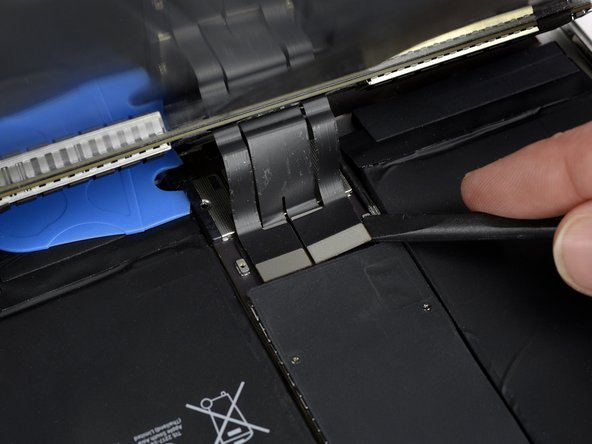


С помощью пассатижей отсоедините два видимых гибких разъема дисплея, аккуратно вытащив их из гнезд.
Чтобы снова присоединить такие разъемы, аккуратно выровняйте и надавите на одну сторону до щелчка, затем повторите с другой стороны. Не нажимайте на середину. Если разъем будет неправильно выровнен, контакты могут погнуться, что приведет к необратимым повреждениям.
Шаг 15

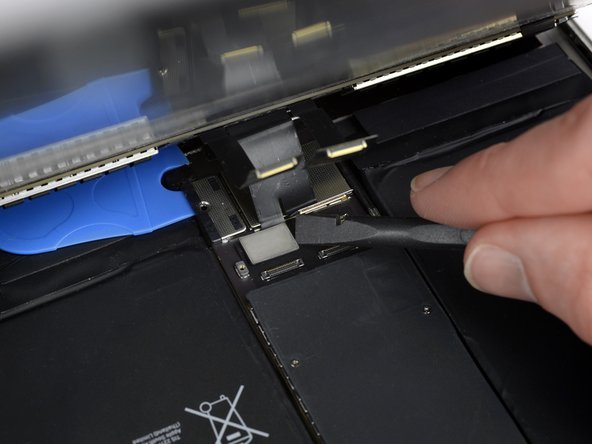

Под ним вы найдете два дополнительных разъема кабеля дисплея.
С помощью палочки аккуратно подденьте их и отсоедините.
Шаг 16

Снимите дисплей в сборе.
Во время сборки, перед установкой дисплея, удалите с iPad остатки клея и протрите склеенные участки изопропиловым спиртом высокой концентрации (90% или выше) и безворсовой тканью. Это поможет подготовить iPad к работе со свежим клеем и обеспечит его правильное приклеивание.
Если вы планируете переустановить имеющийся дисплей, удалите остатки клея с задней панели и очистите места склеивания изопропиловым спиртом.
Проверьте работу iPad и установите предварительно вырезанные клейкие полоски на заднюю часть дисплея, используя наше руководство по нанесению клея на дисплей, прежде чем запечатывать его.
Шаг 17 Открутите винты верхнего кронштейна

С помощью крестовой отвёртки открутите пять винтов, крепящих верхний кронштейн:
Три винта длиной 1,4 мм
Два винта длиной 2,4 мм
Шаг 18 Освободите кронштейн верхнего компонента

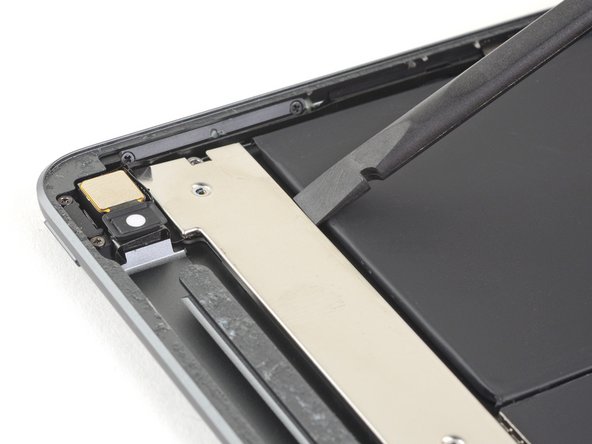

С помощью пробки подтолкните верхний кронштейн к верхнему краю и снимите его с зажимов, расположенных рядом с задней камерой.
Шаг 19 Снимите кронштейн верхнего компонента


Снимите кронштейн верхнего компонента.
При сборке убедитесь, что кронштейн верхнего компонента проскользнул под клипсами возле задней камеры.
Шаг 20 Отсоедините антенны


С помощью пинцета отсоедините антенный кабель логической платы, приподняв его как можно ближе к разъему.
Следите за тем, чтобы не проткнуть и не погнуть аккумулятор — проткнутый или погнутый аккумулятор может вытечь опасные химические вещества или вызвать тепловой удар.
Повторите процедуру для другого антенного кабеля логической платы.
Шаг 21 Разделите антенные кабели


С помощью пинцета отсоедините антенные кабели от логической платы.
Шаг 22

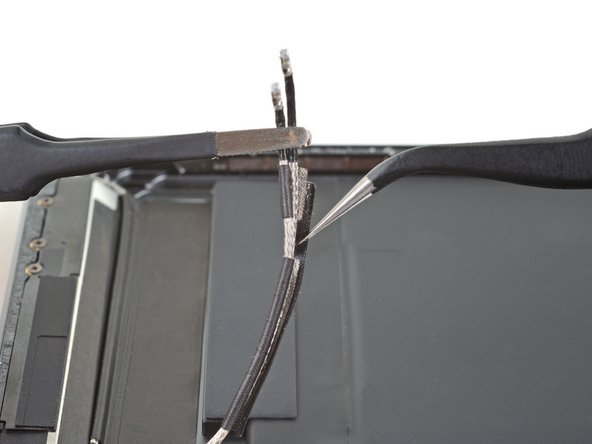
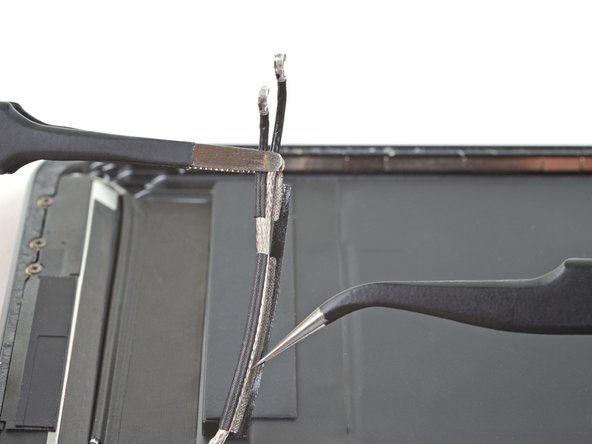
С помощью пинцета размотайте ленту, скрепляющую два антенных кабеля.
Шаг 23

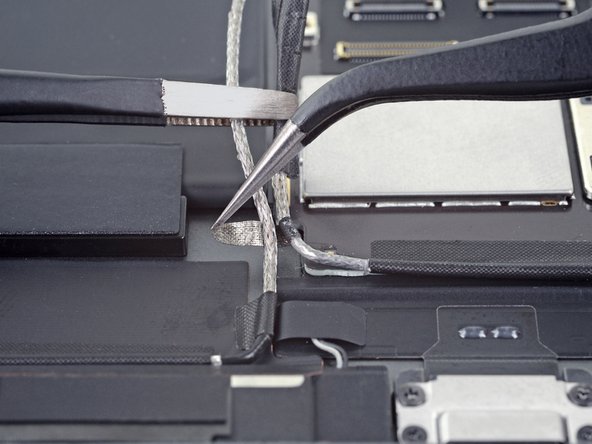
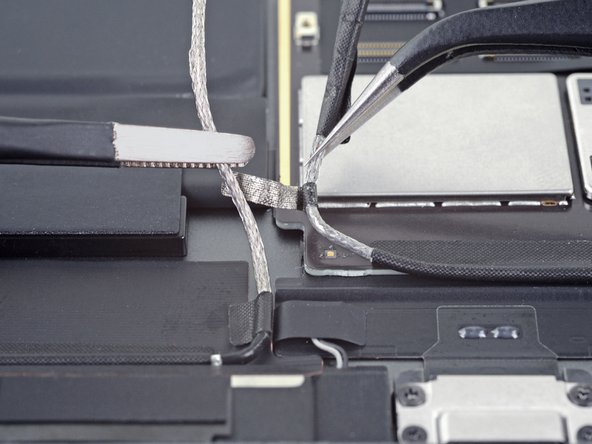
С помощью пинцета размотайте нижнюю ленту, фиксирующую антенные кабели вместе.
Отделите два антенных кабеля.
Шаг 24 Отсоедините правый антенный кабель

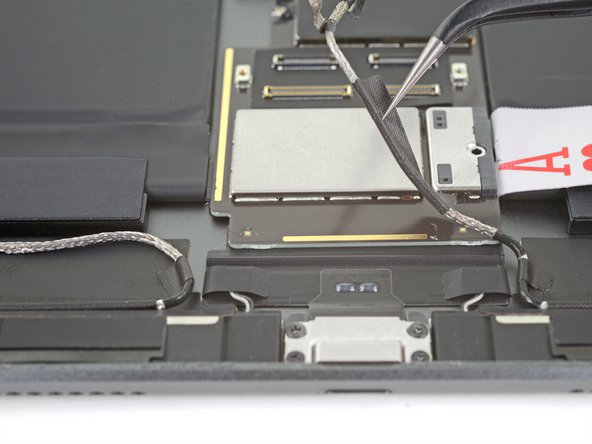
С помощью пинцета отделите правый антенный кабель от логической платы.
Сложите левый и правый антенные кабели так, чтобы они не мешали.
Шаг 25 Отсоедините динамики


Пинцетом отклейте ленту, закрывающую разъем правого динамика.
Разъем правого динамика отсоединится, когда вы потянете за ленту.
Повторите это действие для разъема левого динамика.
Шаг 26 Снимите ленту с разъемов динамиков


С помощью пинцета снимите ленту с задней стороны обоих разъемов динамиков.
Шаг 27 Отсоедините верхние компоненты


С помощью плоского конца шила отсоедините кабель разъема для наушников, подняв его вверх за нажимной разъем.
Повторите это действие, чтобы отсоединить кабели передней камеры и микрофона.
Шаг 28


Заостренным концом пробки отсоедините кабель кнопки регулировки громкости, подняв его прямо вверх на прижимном разъеме.
Повторите, чтобы отсоединить кабели задней камеры и кнопки питания.
Шаг 29 Выкрутите винт крепления экрана логической платы


С помощью крестовой отвертки открутите винт длиной 1,3 мм, крепящий экран логической платы.
Шаг 30 Подденьте экран логической платы

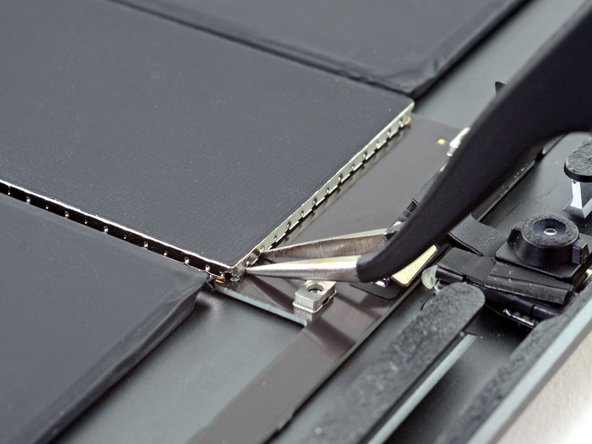
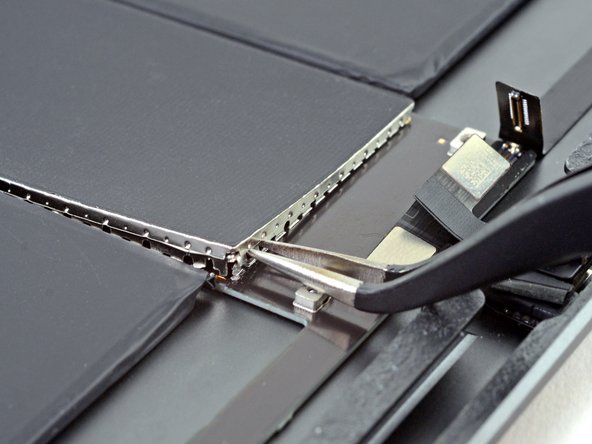
Вставьте кончики пинцета в щели под экраном логической платы в правом верхнем углу.
Следите за тем, чтобы не проткнуть и не погнуть аккумулятор — проткнутый или погнутый аккумулятор может вытечь опасные химические вещества или вызвать тепловой удар.
Слегка потяните вверх, чтобы ослабить экран логической платы.
Поверните пинцет на бобышке винта, чтобы не повредить пресс-разъемы.
Шаг 31


Вставьте кончики пинцета в щели под экраном логической платы в левом верхнем углу.
Слегка потяните вверх, чтобы ослабить экран логической платы.
Поверните пинцет на бобышке винта, чтобы не повредить пресс-разъемы.
Шаг 32


Вставьте край инструмента для открывания под верхний край экрана логической платы.
Подденьте, чтобы ослабить экран.
Продолжайте надавливать, пока не ослабите весь верхний край экрана.
Шаг 33 Снимите экран логической платы


Возьмитесь пальцами за экран логической платы.
Медленно поднимите экран вверх и снимите его.
Старайтесь держать экран логической платы как можно прямее. Позже вы установите экран обратно.
Шаг 34 Отсоедините кабель интеллектуального разъема

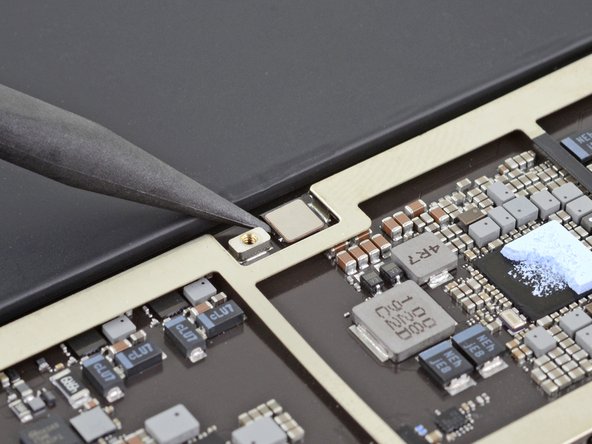
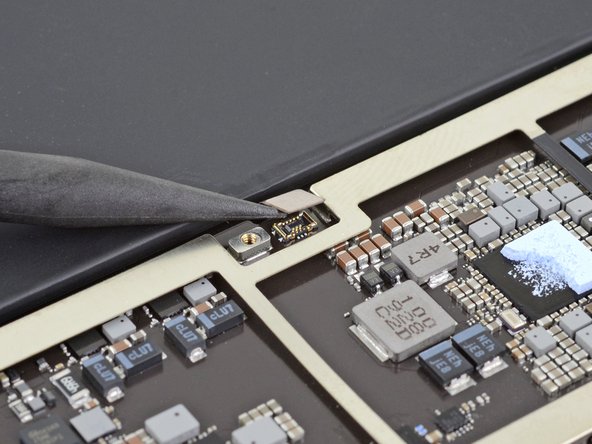
С помощью заостренного конца лопатки отсоедините кабель интеллектуального разъема, подняв его прямо вверх.
Шаг 35 Открутите винты порта зарядки

С помощью крестовой отвертки открутите четыре винта, крепящие порт для зарядки к заднему корпусу:
Два винта длиной 2,4 мм
Два винта длиной 1,7 мм
Шаг 36 Ослабьте клей

Приложите нагретый iOpener к верхнему краю заднего корпуса на минуту.
Шаг 37 Подденьте рычаг логической платы


Вставьте инструмент для открывания под кронштейн логической платы рядом с задней камерой.
Подденьте кронштейн, пока не сможете вставить под него открывающий инструмент.
Шаг 38


Поднимите открывающий инструмент по направлению к задней камере, чтобы срезать клей под кронштейном логической платы.
Шаг 39


Вставьте еще одну открывающую кирку под кронштейн логической платы.
Сдвиньте открывающую кирку в сторону передней камеры, чтобы срезать клей под кронштейном.
Шаг 40

Проведите нагретым iOpener вдоль центра задней части корпуса, чтобы размягчить клей на логической плате.
Шаг 41


Вставьте инструмент для открывания под логическую плату рядом с передней камерой.
Подденьте плату логики, чтобы подсунуть под нее открывающий инструмент.
Следите за тем, чтобы не перерезать кабель разъема для наушников.
Шаг 42 Извлеките логическую плату

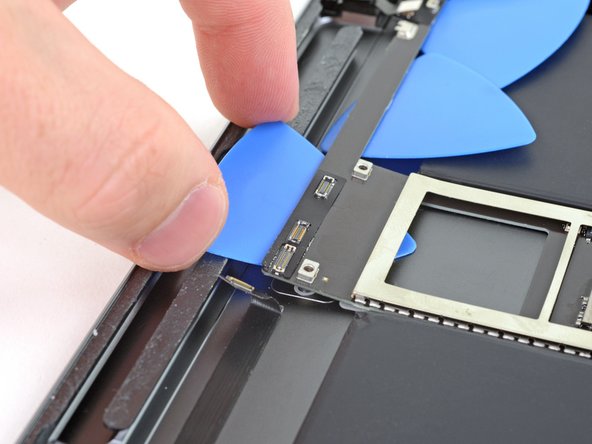
Подденьте логическую плату открывающим резцом, чтобы срезать клей.
Шаг 43

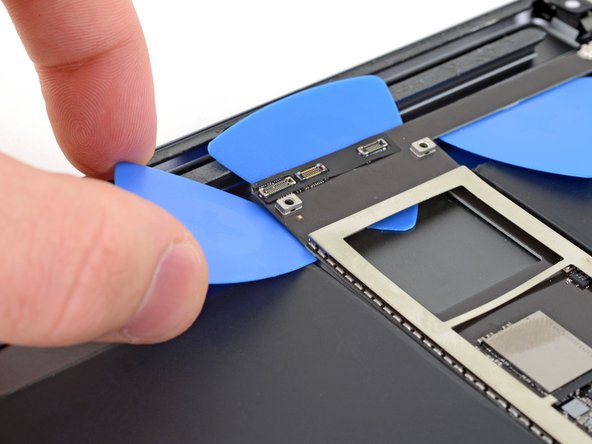
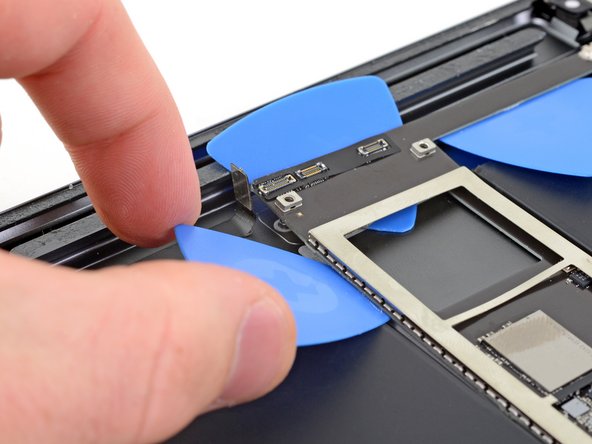
Вставьте еще одну открывающую кирку под левый верхний угол логической платы.
Сдвиньте медиатор вниз к нижней части iPad, чтобы срезать клей.
Шаг 44

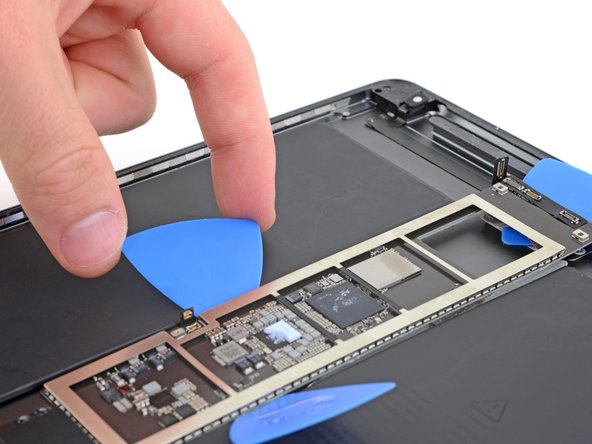
Проведите открывающим резцом вниз по левому краю логической платы, пока не окажетесь рядом с кабелем Smart Connector.
Будьте осторожны, чтобы не прорезать кабель Smart Connector.
Шаг 45 Сдвиньте кабель интеллектуального разъема

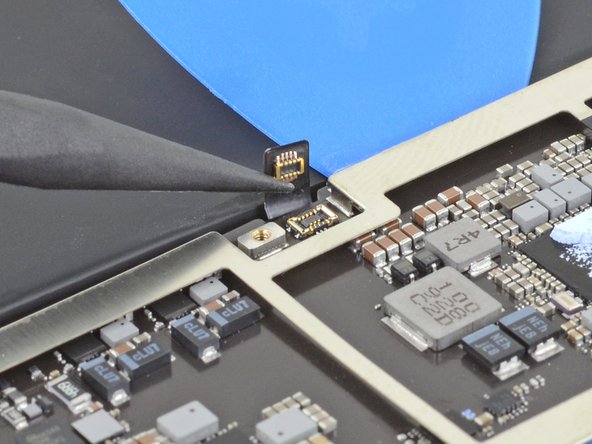
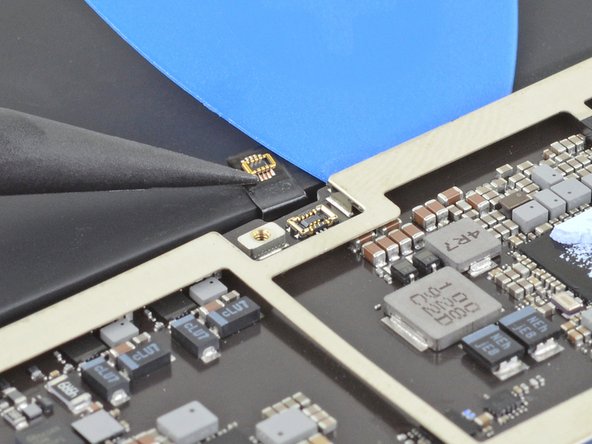
С помощью пробки сдвиньте кабель разъема Smart Connector за открывающим резцом.
Шаг 46


Сдвиньте открывающий резчик мимо кабеля Smart Connector и вниз к антенным разъемам.
Если у вас возникнут трудности, нанесите несколько капель изопропилового спирта на край логической платы, подождите минуту и повторите попытку.
Шаг 47

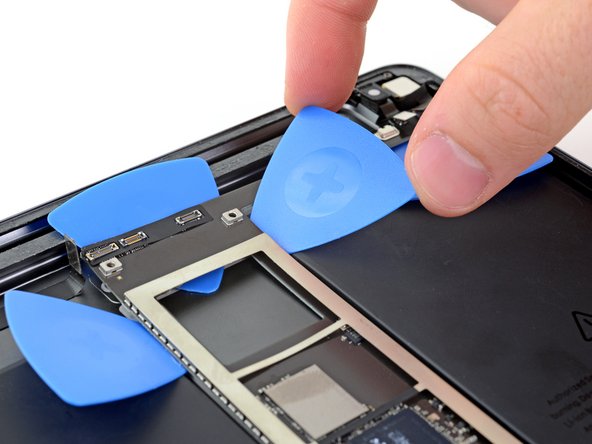
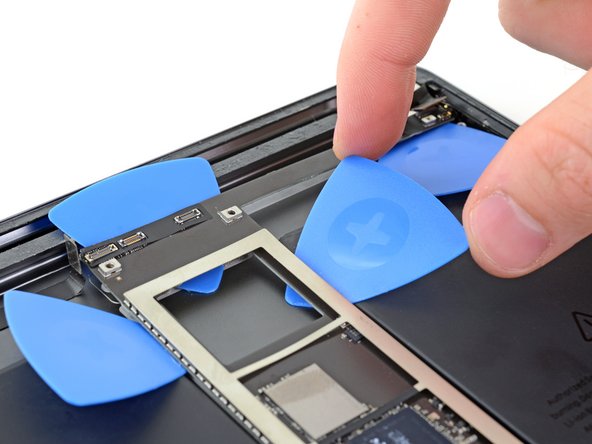
Вставьте медиатор под правый верхний край логической платы.
Если у вас возникнут трудности, нанесите несколько капель изопропилового спирта на край логической платы, подождите минуту и повторите попытку.
Сдвиньте медиатор вниз к нижней части iPad, чтобы срезать клей.
Шаг 48


Сдвиньте открывающийся медиатор вниз по правому краю, пока не наткнётесь на разъём аккумулятора.
Шаг 49 Извлеките блокиратор батареи


Снимите блокиратор батареи.
Шаг 50

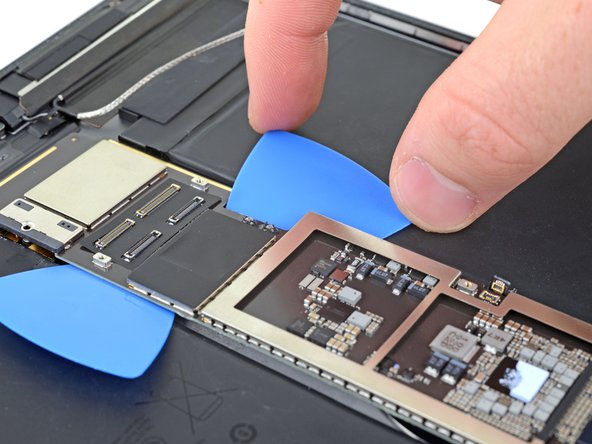
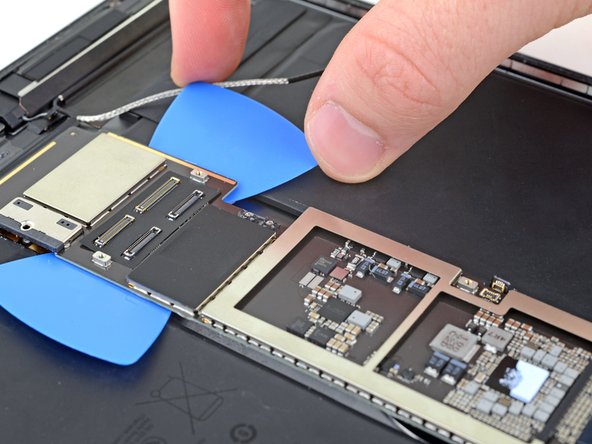
Сдвиньте левый открывающийся медиатор вниз по левому краю до разъемов динамиков.
Шаг 51

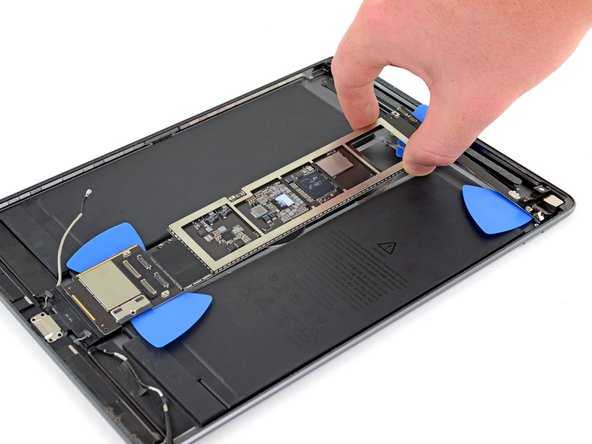
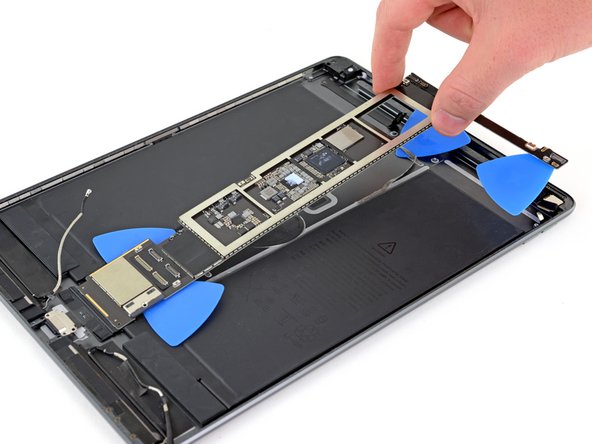
Медленно поднимите логическую плату вверх и извлеките порт зарядки из его углубления.
Если вы не можете поднять логическую плату, определите, где она прилипла, и с помощью шила срежьте клей в этом месте.
Вы также можете нанести несколько капель изопропилового спирта высокой концентрации (90% или выше) на место, где она прилипла.
Шаг 52

Снимите логическую плату.
При сборке следуйте этому руководству, если вы используете предварительно вырезанную клейкую плату для прикрепления логической платы к заднему корпусу.
