
Введение
Любите операции на мозге? Воспользуйтесь этим руководством для замены логической платы.
Шаг 1 Задняя панель

Положите iMac дисплеем вниз на ровную поверхность.
Открутите три винта Phillips, крепящие заднюю панель к iMac.
Эти винты находятся в корпусе iMac. Центральный винт перестанет вращаться примерно через 3,5 оборота, а крайние винты — через 5,5 оборота. Не пытайтесь извлечь эти винты из iMac.
Шаг 2


Слегка приподнимите заднюю панель с нижнего края iMac.
Потяните заднюю панель на себя и снимите ее с iMac.
Шаг 3 Оперативная память


Поверните каждый из двух фиксаторов ОЗУ в сторону от микросхемы ОЗУ.
Потяните микросхему оперативной памяти прямо из гнезда.
Повторите этот процесс для другой микросхемы оперативной памяти.
Перед установкой микросхем оперативной памяти убедитесь, что кронштейны полностью вывернуты из гнезда оперативной памяти.
Шаг 4 Оптический привод

Выкрутите три 8-миллиметровых латунных винта Phillips, крепящих оптический привод к средней панели.
Шаг 5


Приподнимите оптический привод возле разъема, чтобы отделить его от логической платы.
Поднимите свободный конец оптического привода настолько, чтобы освободить крышку вентилятора. Слишком большой подъем свободного конца оптического привода может привести к поломке пластиковых штифтов позиционирования на передней панели.
Слегка приподнимите свободный конец оптического привода, а затем потяните его от края задней панели, чтобы освободить два пластиковых штифта.
Извлеките оптический привод из iMac.
При повторной установке оптического привода может потребоваться установить ободок, прикрепленный к открытому концу привода, на пластиковые штифты, вмонтированные в переднюю панель iMac, и потянуть сторону разъема привода к краю задней панели, слегка выгнув его наружу, чтобы правильно установить разъем.
Шаг 6 Блок питания


Поверните центральный винт Phillips в нижней части iMac по часовой стрелке, пока зажим задней панели не коснется края корпуса.
На нашем конкретном компьютере резьбовая часть зажима отломилась от корпуса, в результате чего центральный винт вращался без перемещения кронштейна. Если ваш аппарат сломан так же, как и наш, переходите к следующему шагу.
Шаг 7

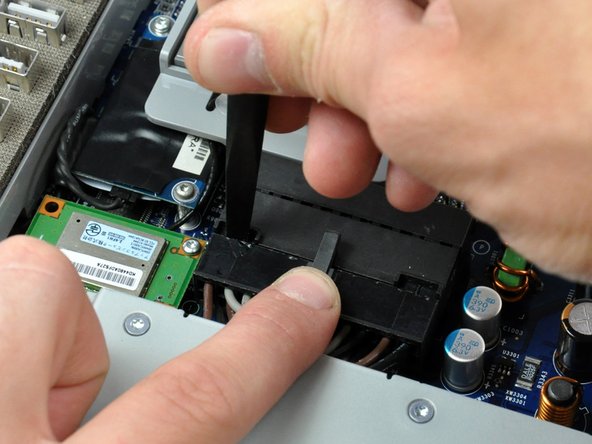

Нажав на фиксатор разъема, вставьте плоский конец мощного пробойника в щель между разъемом блока питания и его гнездом.
Поверните мощный пробойник, чтобы слегка отделить разъем от гнезда.
Придется работать с разных сторон, пока соединитель не освободится.
Возможно, в вашем блоке питания есть кабель датчика освещенности, подключенный к логической плате. Если это так, аккуратно подденьте кабель с помощью пробки, используя стороны кабеля, чтобы помочь его вытащить.
Шаг 8

Вытащите разъем блока питания прямо из гнезда на логической плате.
Этот шаг очень прост, если сначала снять блок питания.
Шаг 9

Выкрутите три крестообразных винта, крепящих блок питания к шасси.
Все три винта находятся в блоке питания.
Для облегчения снятия может оказаться полезным слегка приподнять центральный винт от средней панели.
Шаг 10
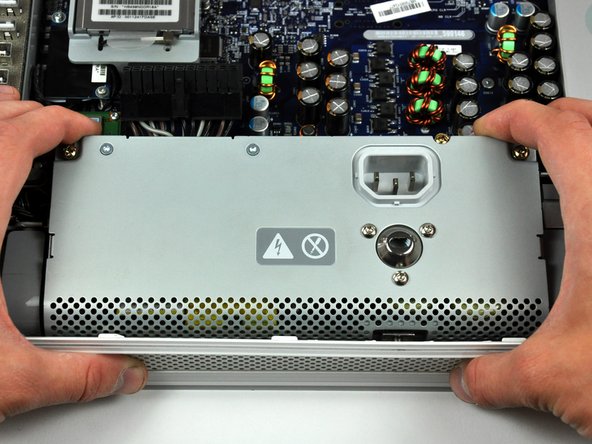

На логической плате в непосредственной близости от блока питания установлено несколько конденсаторов. Постарайтесь не потревожить их, так как они хрупкие и могут отломиться от платы.
Возьмитесь за блок питания с каждой стороны и поверните его верхний край на себя, пока он не освободится от логической платы.
Извлеките блок питания из средней панели.
Для извлечения блока питания требуется значительное усилие. Возможно, вам придется слегка отогнуть край переднего корпуса на себя, чтобы получить достаточный зазор для извлечения блока питания.
Шаг 11 Логическая плата

Отсоедините кабель термодатчика жесткого диска от платы термодатчика жесткого диска.
Во время сборки воспользуйтесь кончиком лопатки, чтобы вставить термодатчик жесткого диска обратно в гнездо на плате термодатчика жесткого диска.
Шаг 12


Выкрутите два 13-миллиметровых винта T10 Torx, крепящих воздуховод вентилятора к средней панели.
Выньте воздуховод вентилятора из средней панели.
Шаг 13


Выкрутите два винта Phillips, крепящие крышку вентилятора к средней панели.
Винт с головкой Phillips находится в левом нижнем углу крышки вентилятора.
Выньте кожух вентилятора из средней панели.
Шаг 14


Выкрутите два винта Phillips с головкой 7 мм, крепящих кабель данных дисплея к логической плате.
Потянув за черный выступ, выведите разъем кабеля данных дисплея из гнезда на логической плате.
Шаг 15

Отсоедините кабель питания SATA, нажав на фиксатор и потянув разъем прямо из гнезда.
Потяните разъем параллельно лицевой стороне логической платы.
Шаг 16

Отсоедините кабель данных SATA, потянув его разъем прямо вверх от логической платы.
Шаг 17


Отключите оба вентилятора, потянув их разъемы прямо вверх от логической платы.
Больший из двух вентиляторов подключается ближе всего к верхнему краю логической платы.
На модели ALS больший разъем вентилятора крепится с помощью зажима. Осторожно извлеките разъем и нажмите на зажим.
Шаг 18

Выдвиньте разъем кабеля инвертора к дисплею из-под металлического зажима на средней панели.
Шаг 19

Отсоедините разъем кабеля инвертора к дисплею, потянув его прямо из гнезда.
Шаг 20


Выкрутите один 8-миллиметровый латунный крестообразный винт, крепящий инвертор к логической плате.
Поднимите инвертор прямо вверх со штырей на логической плате.
Обязательно поднимите инвертор прямо с логической платы, так как контакты разъема очень длинные и легко гнутся. Если штырьки погнутся во время извлечения, используйте разъем на преобразователе в качестве направляющей, чтобы выпрямить их.
Шаг 21

Отсоедините кабель инвертора от логической платы, потянув его прямо вверх из гнезда.
Шаг 22

Отсоедините разъем кабеля инвертора от канала в логической плате.
Извлеките инвертор из средней панели и отложите его в сторону.
Пропустите этот шаг, если у вас модель ALS; в ней эта деталь отсутствует.
Шаг 23
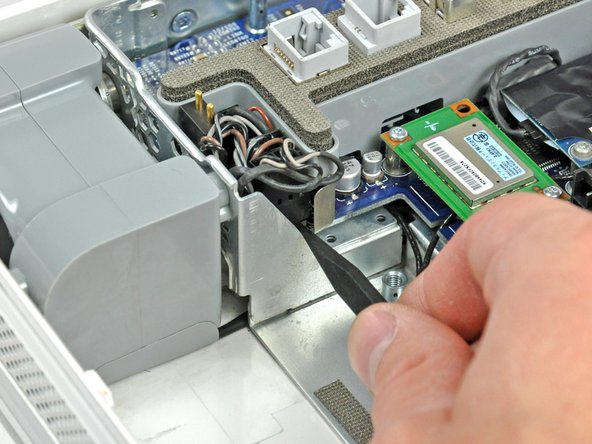
Разъемы, снятые на следующих шагах, нанизываются на длинные штыри, прикрепленные к логической плате. Чтобы не погнуть штыри, тяните их только прямо вверх от логической платы.
Если вы погнете контакты во время извлечения, используйте разъемы в качестве направляющей, чтобы выгнуть их обратно.
Подденьте разъем кабеля громкоговорителя с нижнего края прямо с логической платы.
Шаг 24
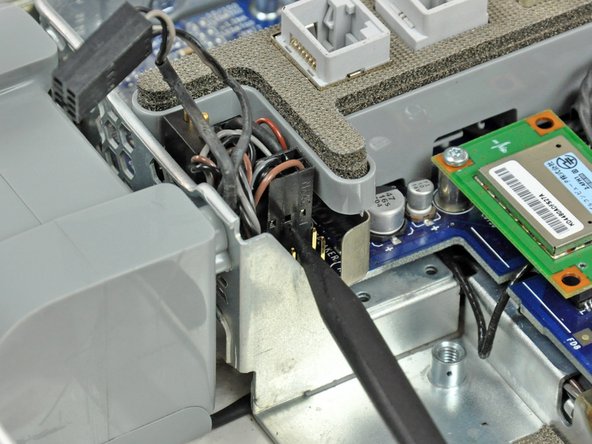

Вставьте наконечник пробойника в центральное отверстие, пробитое в боковой части нижнего разъема вентилятора.
Не вынимая пробойника, поднимите нижний разъем вентилятора прямо вверх с логической платы.
Разъем кабеля динамика подключается к контактам, ближайшим к блоку питания. Это единственный разъем с четырьмя проводами. Кабель микрофона подключается к контактам, расположенным дальше всего от блока питания, и это единственный разъем с темно-оранжевым проводом.
Шаг 25

С помощью кончика шила приподнимите микрофонные кабели настолько, чтобы захватить разъем микрофонного кабеля и вытащить его прямо вверх с логической платы.
Шаг 26

С помощью прикрепленного к плате съемника слегка приподнимите плату AirPort и извлеките ее из гнезда.
Этот шаг не относится к модели ALS: в ней нет этого кронштейна. Карта крепится с помощью пары винтов T6 Torx и выглядит несколько иначе, чем на этой фотографии.
Шаг 27
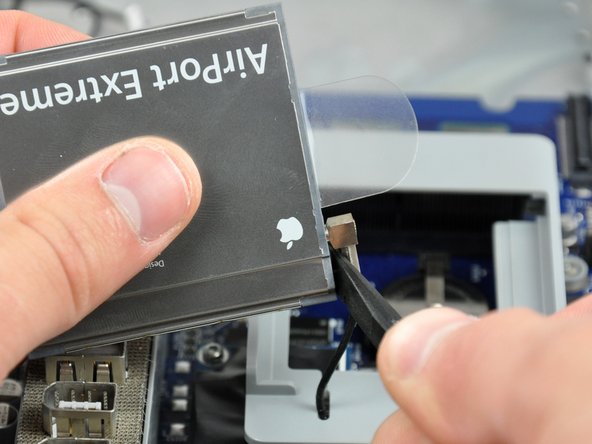
Вставьте плоский конец пробки между разъемом антенны и корпусом карты AirPort.
Отодвиньте пробойник от карты AirPort, чтобы отсоединить антенну AirPort.
При сборке iMac не забудьте вставить карту AirPort так, как она была вставлена до разборки.
Этот шаг не относится к модели ALS.
Шаг 28

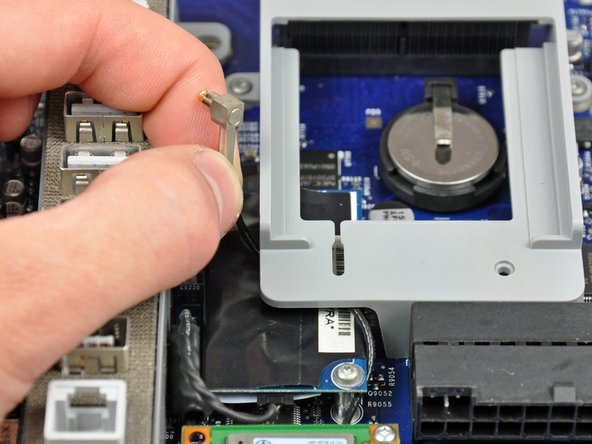
Проденьте кабель антенны AirPort через прорезь в кронштейне карты AirPort с помощью пробки.
Выведите антенну AirPort из-под кронштейна AirPort.
Этот шаг не относится к модели ALS.
Шаг 29

Выкрутите два винта T6 Torx, крепящих плату Bluetooth к логической плате.
Некоторые модели могут не иметь модуля синего зуба.
Шаг 30


В зависимости от модели вашего iMac плата Bluetooth может быть синего цвета. Кончиком пальца поднимите плату Bluetooth с правого края, отсоединив ее от гнезда на логической плате.
Обязательно поднимите плату Bluetooth только с правого края. Попытка поднять ее с любой другой стороны приведет к отсоединению разъема от платы Bluetooth.
С помощью плоского конца лопатки подденьте разъем антенны Bluetooth и снимите его с платы Bluetooth.
Шаг 31

Открутите следующие девять винтов, крепящих логическую плату к средней панели:
Шесть 7-миллиметровых T10 Torx.
Три длинных латунных винта Phillips с крупной резьбой диаметром 20 мм.
Шаг 32


Приподнимите логическую плату с левого края, чтобы освободить два позиционных штифта, соединенных со средней панелью.
Шаг 33


Возьмите логическую плату за оба края и извлеките ее из средней панели, обращая внимание на возможные зацепы кабелей.
При повторной установке логической платы не забудьте очистить и нанести новый слой термопасты на микросхему U3 (выделена красным цветом), расположенную на нижней стороне логической платы, а также на ее медный радиатор, прикрепленный к средней панели.
У нас есть руководство по нанесению термопасты, благодаря которому нанесение термопасты не займет много времени.
