
Введение
На материнской плате имеются все порты, кроме платы DC-In.
Шаг 1 Батарея

С помощью монеты поверните винт фиксации батареи на 90 градусов по часовой стрелке.
Шаг 2

Извлеките батарею из компьютера.
Шаг 3 Клавиатура

Потяните язычки фиксатора клавиатуры на себя и приподнимите клавиатуру, пока она не освободится.
Если клавиатура не освобождается, с помощью маленькой плоской отвертки поверните винт фиксации клавиатуры на 180 градусов в любом направлении и повторите попытку.
Переверните клавиатуру и положите ее лицевой стороной вниз на область трекпада.
Шаг 4

Если в компьютере установлена карта AirPort, выполните следующие три шага, чтобы извлечь ее.
Отведите проволочную застежку от карты AirPort в сторону дисплея, а затем поверните вверх, чтобы освободить ее от экрана оперативной памяти.
Шаг 5

Возьмитесь за прозрачный пластиковый выступ на карте AirPort и потяните в сторону дисплея.
Шаг 6

Держите карту AirPort в одной руке, а другой рукой отсоедините антенный кабель.
Шаг 7

Выкрутите четыре серебристых винта Phillips, которые крепят экран RAM.
Шаг 8

Возьмитесь за металлический кронштейн на верхней части экрана RAM и потяните вверх, чтобы снять экран.
Шаг 9

Потяните кабель клавиатуры вверх от логической платы, держа его как можно ближе к разъему.
Перед заменой экрана оперативной памяти обязательно подсоедините кабель клавиатуры.
Шаг 10 Нижний корпус

С помощью булавки (или любого другого приспособления) извлеките три резиновые ножки из нижнего корпуса.
Шаг 11

Выкрутите три винта Phillips.
Шаг 12

С помощью шила или маленькой плоской отвертки подденьте три металлических кольца, в которых находятся резиновые бамперы.
Шаг 13

Выкрутите три винта Torx с помощью отвертки T8 Torx.
Самый короткий винт находится в центре компьютера.
Шаг 14

Выкрутите два винта Phillips по обе стороны от контактов батареи.
Шаг 15

Дышите глубже. Впереди трудные времена, но мы обещаем, что нижний корпус снимется.
Надавите на тонкие бортики нижнего корпуса, окружающие отсек для аккумулятора, и отогните их за выступы, а затем поднимите вверх, чтобы освободить этот угол нижнего корпуса.
Шаг 16

На стенке батарейного отсека есть паз, который фиксирует нижний корпус на месте. С помощью маленькой плоской отвертки подденьте нижний край паза и потяните вверх нижний корпус, чтобы освободить паз от удерживающих его выступов.
Шаг 17

Проведите шпателем по шву между нижним и верхним корпусом на передней панели компьютера, чтобы освободить выступы, фиксирующие нижний корпус. Потяните нижний корпус вверх и продолжайте использовать побудители по мере необходимости, пока не услышите три отчетливых щелчка.
Шаг 18

Продолжайте проводить шпателем по переднему правому углу. На стороне порта компьютера есть два выступа: один возле переднего угла и один возле порта звукового выхода.
Шаг 19

Над оптическим приводом есть три выступа, которые необходимо освободить, чтобы снять нижний корпус. Вставьте палец в нижний корпус над оптическим приводом и проведите им по направлению к задней панели компьютера, пока не услышите три отчетливых щелчка.
Шаг 20

Когда передняя и боковые части нижнего корпуса будут свободны, поверните компьютер так, чтобы задняя панель была обращена к вам, и потяните нижний корпус вверх и от себя, пока не освободятся задние выступы.
Возможно, будет полезно покачать корпус вверх-вниз.
Шаг 21

Снимите маленькие жирные пружинки с белыми пластиковыми колпачками с обеих сторон контактов батареи.
Шаг 22 Нижний экран

Выкрутите 4 винта Phillips из нижнего щита.
Два более длинных винта находятся вдоль края компьютера, рядом с портами.
Шаг 23

Поднимите нижний экран.
Шаг 24 Плата DC-In

Открутите два винта Phillips, крепящие плату DC-In.
Шаг 25

Отсоедините кабель DC-In от логической платы.
Шаг 26

Отсоедините кабель вокруг оптического привода, удалив при необходимости скотч, и выньте плату DC-In из отсека под углом.
Шаг 27 Верхний корпус

Выкрутите два винта Phillips из батарейного отсека.
Шаг 28

Чтобы не повредить логическую плату, мы рекомендуем положить компьютер на плиту из серого антистатического упаковочного пенопласта.
Переверните компьютер и откройте его.
Подденьте магнит, закрывающий винт Phillips в центре компьютера.
Шаг 29

Открутите следующие 7 винтов по краям области клавиатуры.
Три 2-мм крестообразных винта вдоль правого края.
Один 4,5 мм Phillips под тем местом, где был магнит.
Один 6 мм Phillips с маленькой головкой в левом нижнем углу.
Два 6-мм крестообразных винта с большими головками, один в левом верхнем углу и один посередине.
Шаг 30

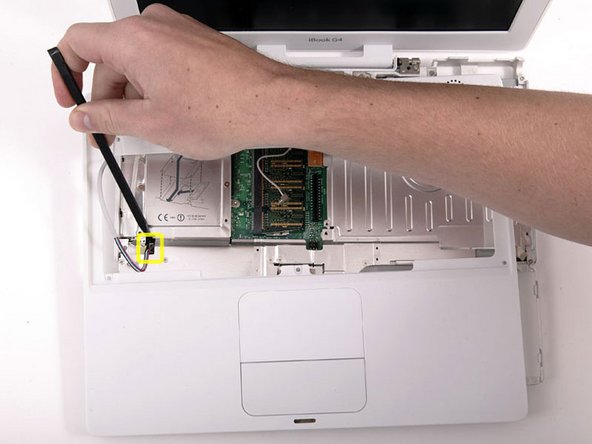
Прежде чем снять верхний корпус, необходимо отсоединить разъем трекпада, синий и белый кабель питания и кабель динамика, как описано в следующих шагах.
Поднимите верхний корпус с правой стороны и с помощью палочки или пальца отсоедините разъем трекпада, скрытый под белой пластиковой накладкой. Из-за различий в моделях ваш разъем трекпада может отличаться от изображенного на картинке.
Шаг 31

Осторожно приподнимите верхний корпус примерно на полдюйма и сдвиньте его так, чтобы получить доступ к кабелям питания и динамика.
Если верхний корпус прилип, может потребоваться освободить выступы, удерживающие верхний корпус на металлической рамке вдоль внешнего края батарейного отсека.
Шаг 32

Разъемы на концах кабелей очень прочно прикреплены к гнездам на логической плате. Если потянуть за кабель напрямую, он либо отсоединится от разъема, либо гнездо от логической платы.
Приподнимите верхний корпус настолько, чтобы отсоединить синий и белый кабель питания от логической платы. С помощью ногтей или зубочистки осторожно подденьте разъем из гнезда. Убедитесь, что вы тянете только за разъем, а не за гнездо.
Шаг 33
Полностью поднимите верхний корпус и отсоедините многоцветный кабель динамика от логической платы. Как и раньше, убедитесь, что вы тянете только за разъем, а не за гнездо.
Совет: после снятия верхнего теплового экрана отсоединять многоцветный кабель будет проще и менее хлопотно. Поднимите верхний корпус вертикально во время снятия экрана — тогда доступ к разъему будет гораздо шире.
Шаг 34 Верхний экран

Открутите следующие 15 винтов:
14 3 мм крестообразных.
Один 5,5 мм Phillips в левом верхнем углу.
Обратите внимание на положение магнита в правом нижнем углу.
Шаг 35

Поднимите верхний экран с правой стороны, не забывая о верхнем левом углу, который может зацепиться за металлический каркас.
Шаг 36 Модем

Из-за различий между моделями iBook G4 ваш модем может выглядеть немного иначе, чем на картинке. Все следующие шаги применимы к любой из моделей.
Выкрутите два винта Phillips по углам модема.
Шаг 37

Поднимите модем и защитный экран модема снизу.
Шаг 38

Отсоедините кабель RJ-11 от верхней части модема.
При замене модема сначала установите экран, а затем подключите модем и плотно прижмите его к экрану, убедившись, что он подключен к логической плате.
Шаг 39 Радиатор

Снимите металлический ограничительный кронштейн с жесткого диска и отложите его в сторону.
Шаг 40

Выкрутите два винта Phillips, крепящих жесткий диск к металлическому каркасу.
Шаг 41

Приподнимите жесткий диск и снимите металлический кронштейн, затем осторожно опустите жесткий диск обратно в отсек.
Шаг 42

Выкрутите два винта Phillips из белых пластиковых пальцев решетки шарнира.
Шаг 43

Винт Phillips диаметром 3,5 мм, отмеченный ниже красным кружком, может отсутствовать в некоторых моделях.
Снимите следующие 5 винтов и 3 гайки с радиатора:
Один 3,5 мм Phillips из левого нижнего угла радиатора.
Три 6-миллиметровых крестообразных винта вокруг вентилятора.
Один 7,5 мм крестообразный винт в правом верхнем углу радиатора.
Одна гайка 4 мм с боковой стороны радиатора.
Две 4-миллиметровые гайки с прикрепленными пружинами с обеих сторон радиатора.
Шаг 44

Может потребоваться размягчить термопасту между логической платой и радиатором. Размягчить термопасту можно с помощью фена. Поводите феном вперед-назад по ребристой металлической части радиатора в течение одной минуты. В этот момент радиатор должен легко освободиться.
Подденьте радиатор с левой стороны, рядом с жестким диском.
Шаг 45

Возьмитесь за радиатор одной рукой, а другой рукой поднимите решетку петли, чтобы можно было снять радиатор с компьютера.
Если вам нужно установить радиатор обратно в ноутбук, у нас есть руководство по нанесению термопасты, которое упростит замену термопасты.
Шаг 46 Логическая плата

Выкрутите два винта Phillips, крепящие белые пластиковые пальцы ободка ввода/вывода к металлическому каркасу.
Более длинный винт вставляется в более длинный палец, расположенный ближе к дисплею.
Шаг 47

Приподнимите левую сторону компьютера и сдвиньте ободок ввода/вывода в сторону.
Шаг 48

Выкрутите один винт Phillips, крепящий EMI-палец к металлическому каркасу.
Винт входит в отверстие между портами модема и ethernet.
Поднимите серебристый EMI-палец с металлического каркаса.
Шаг 49

Просуньте пробойник между платой RJ-11 и металлическим каркасом и сдвиньте плату RJ-11 вниз и с логической платы.
Шаг 50

Кабель, который вы собираетесь удалить, очень хрупкий — не тяните за провода напрямую. Вместо этого попробуйте поддеть разъем напрямую, используя при необходимости палец или маленькую плоскую отвертку.
Отсоедините кабель микрофона на передней панели компьютера, между левой стороной жесткого диска и металлическим каркасом.
Шаг 51

С помощью черной пластиковой ручки отсоедините кабель данных дисплея от логической платы.
Шаг 52

Существует два различных типа ленты оптического привода. Если кабель, идущий от оптического привода, белый, пропустите этот шаг. Если кабель оранжевый, выполните этот шаг и пропустите следующие два шага.
Отсоедините оранжевую ленту оптического привода от логической платы.
Шаг 53

Это схема разъема зажима ленты, который вы будете отсоединять на следующем шаге.
1) Ногтями захватите фиксирующую планку с обеих сторон и потяните вверх на небольшую величину (около 1/16 дюйма или 2 мм).
2) Отсоединив стопорную планку, выньте кабель из разъема.
Шаг 54

Освободите зажим ленты оптического привода, как описано выше. Выдвиньте ленту оптического привода из разъема.
Шаг 55

Удерживая жесткий диск одной рукой, наклоните компьютер вверх.
Отсоедините оранжевый ленточный кабель от логической платы.
Шаг 56

Поднимите жесткий диск вверх, аккуратно проводя кабель через разъем в нижнем корпусе.
Шаг 57

Закройте дисплей и переверните компьютер.
Открутите следующие 10 винтов:
Семь 3 мм Phillips.
Один 3 мм Phillips с более толстым стержнем в правом нижнем углу логической платы, рядом с вентилятором.
Два 7,5-миллиметровых крестообразных винта по обе стороны от разъема батареи.
Шаг 58

Отсоедините кабели инвертора, вентилятора и лампы для сна от логической платы.
При замене логической платы убедитесь, что кабель инвертора не зажат под логической платой.
Шаг 59

Осторожно снимите логическую плату с компьютера.
При замене логической платы не забывайте о тонких металлических EMI-пальцах, окружающих порты.
