No Image

Замена тачпада Lenovo IdeaPad Y500

СОДЕРЖАНИЕ
81 просмотров
09 декабря 2023

Введение

Это руководство поможет вам снять передний корпус, чтобы получить доступ к тачпаду.

Шаг 1 Батарея

Lenovo IdeaPad Y500 Touchpad Replacement, Battery: step 1, image 1 of 3Lenovo IdeaPad Y500 Touchpad Replacement, Battery: step 1, image 2 of 3Lenovo IdeaPad Y500 Touchpad Replacement, Battery: step 1, image 3 of 3

Сдвиньте замок с правой стороны, пока не услышите щелчок. Как только вы услышите щелчок, вы должны увидеть красный цвет.

Шаг 2

Lenovo IdeaPad Y500 Touchpad Replacement: step 2, image 1 of 1

В отличие от первого замка, этот замок подпружинен и при использовании должен удерживаться на месте.

Сдвиньте замок влево (по направлению стрелки под замком) и удерживайте его на месте.

Шаг 3

Lenovo IdeaPad Y500 Touchpad Replacement: step 3, image 1 of 1

Аккуратно потяните батарею от компьютера, удерживая замок открытым.

Шаг 4 Клавиатура

Lenovo IdeaPad Y500 Touchpad Replacement, Keyboard: step 4, image 1 of 3Lenovo IdeaPad Y500 Touchpad Replacement, Keyboard: step 4, image 2 of 3Lenovo IdeaPad Y500 Touchpad Replacement, Keyboard: step 4, image 3 of 3

Разблокируйте защелку аккумулятора, потянув ее вверх.

После разблокировки под ней должно появиться красное пятно.

Шаг 5

Lenovo IdeaPad Y500 Touchpad Replacement: step 5, image 1 of 3Lenovo IdeaPad Y500 Touchpad Replacement: step 5, image 2 of 3Lenovo IdeaPad Y500 Touchpad Replacement: step 5, image 3 of 3

Нажмите на защелку вниз и удерживайте ее в таком положении.

Вытащите оптический привод.

Шаг 6

Lenovo IdeaPad Y500 Touchpad Replacement: step 6, image 1 of 3Lenovo IdeaPad Y500 Touchpad Replacement: step 6, image 2 of 3Lenovo IdeaPad Y500 Touchpad Replacement: step 6, image 3 of 3

Отверткой Phillips #1 выкрутите девять винтов.

Шаг 7

Lenovo IdeaPad Y500 Touchpad Replacement: step 7, image 1 of 3Lenovo IdeaPad Y500 Touchpad Replacement: step 7, image 2 of 3Lenovo IdeaPad Y500 Touchpad Replacement: step 7, image 3 of 3

Потяните вверх за ослабленную крышку, чтобы снять ее.

Выкрутите два винта с помощью отвертки Phillips #1.

Шаг 8

Lenovo IdeaPad Y500 Touchpad Replacement: step 8, image 1 of 3Lenovo IdeaPad Y500 Touchpad Replacement: step 8, image 2 of 3Lenovo IdeaPad Y500 Touchpad Replacement: step 8, image 3 of 3

Потяните за выступ прямо влево, пока деталь не освободится.

Приподнимите деталь, чтобы полностью извлечь ее.

Шаг 9

Lenovo IdeaPad Y500 Touchpad Replacement: step 9, image 1 of 3Lenovo IdeaPad Y500 Touchpad Replacement: step 9, image 2 of 3Lenovo IdeaPad Y500 Touchpad Replacement: step 9, image 3 of 3

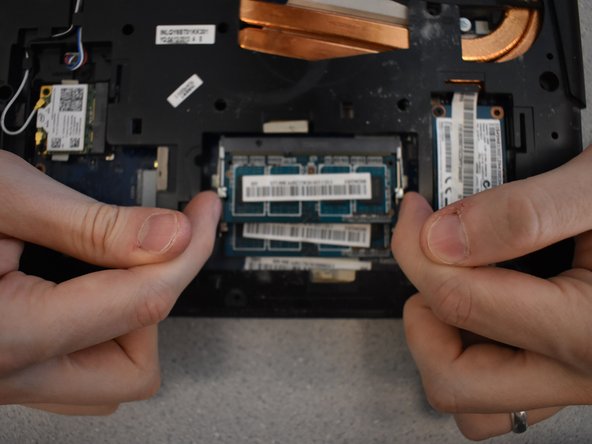
Чтобы освободить модуль DIMM, одновременно потяните за выступы с обеих сторон друг от друга.

Модуль DIMM выскочит сам по себе.

Шаг 10

Lenovo IdeaPad Y500 Touchpad Replacement: step 10, image 1 of 3Lenovo IdeaPad Y500 Touchpad Replacement: step 10, image 2 of 3Lenovo IdeaPad Y500 Touchpad Replacement: step 10, image 3 of 3

Чтобы отсоединить кабели Wi-Fi, аккуратно подденьте их с помощью лопатки.

Кабели Wi-Fi очень хрупкие.

Шаг 11

Lenovo IdeaPad Y500 Touchpad Replacement: step 11, image 1 of 3Lenovo IdeaPad Y500 Touchpad Replacement: step 11, image 2 of 3Lenovo IdeaPad Y500 Touchpad Replacement: step 11, image 3 of 3

С помощью отвертки Phillips #1 выкрутите два винта.

Когда винты будут вынуты, карта просто выскочит.

Шаг 12

Lenovo IdeaPad Y500 Touchpad Replacement: step 12, image 1 of 1

Выкрутите три винта, используя отвертку Phillips #1.

Шаг 13

Lenovo IdeaPad Y500 Touchpad Replacement: step 13, image 1 of 3Lenovo IdeaPad Y500 Touchpad Replacement: step 13, image 2 of 3Lenovo IdeaPad Y500 Touchpad Replacement: step 13, image 3 of 3

Перевернув ноутбук вверх дном, слегка приоткройте его.

Чтобы снять клавиатуру, надавите большим пальцем на заднюю часть клавиатуры вперед, одновременно оттягивая ее от ноутбука с другой стороны.

Полностью вытащить клавиатуру не удастся. Кабели по-прежнему подключены к ноутбуку.

Шаг 14

Lenovo IdeaPad Y500 Touchpad Replacement: step 14, image 1 of 3Lenovo IdeaPad Y500 Touchpad Replacement: step 14, image 2 of 3Lenovo IdeaPad Y500 Touchpad Replacement: step 14, image 3 of 3

Чтобы освободить кабели, с помощью палочки надавите на оба конца кабеля.

Аккуратно потяните кабели вверх, чтобы отсоединить их.

Шаг 15

Lenovo IdeaPad Y500 Touchpad Replacement: step 15, image 1 of 2Lenovo IdeaPad Y500 Touchpad Replacement: step 15, image 2 of 2

Потяните клавиатуру вверх и в сторону от ноутбука, чтобы снять ее.

Шаг 16 Тачпад

Lenovo IdeaPad Y500 Touchpad Replacement, Touchpad: step 16, image 1 of 2Lenovo IdeaPad Y500 Touchpad Replacement, Touchpad: step 16, image 2 of 2

Открутите в общей сложности 8 винтов.

Красные круги — это винты с плоской головкой m2.5 x 10 мм.

Оранжевые круги — винты с плоской головкой m2 x 3 мм.

Желтый круг — винт с плоской головкой m2.5 x 4 мм.

Шаг 17

Lenovo IdeaPad Y500 Touchpad Replacement: step 17, image 1 of 3Lenovo IdeaPad Y500 Touchpad Replacement: step 17, image 2 of 3Lenovo IdeaPad Y500 Touchpad Replacement: step 17, image 3 of 3

Поднимите черные язычки на концах каждого кабеля.

Пальцами аккуратно извлеките кабели из портов.

Шаг 18

Lenovo IdeaPad Y500 Touchpad Replacement: step 18, image 1 of 3Lenovo IdeaPad Y500 Touchpad Replacement: step 18, image 2 of 3Lenovo IdeaPad Y500 Touchpad Replacement: step 18, image 3 of 3

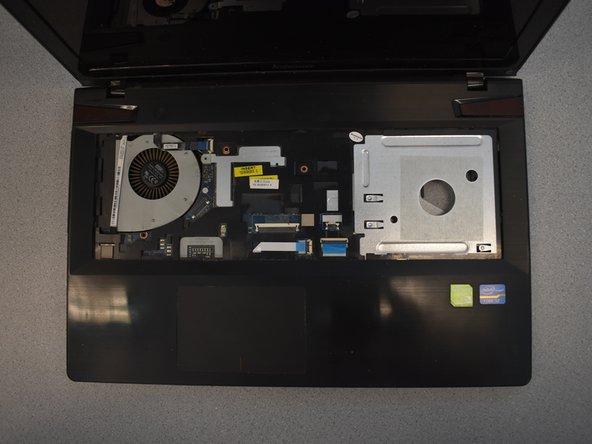
Расцепив боковые стороны и потянув вверх, снимите верхний корпус с устройства.

Корпус хрупкий, будьте осторожны и не перекрутите его, когда будете тянуть вверх.

Комментировать
81 просмотров
Комментариев нет, будьте первым кто его оставит

Это интересно
No Image Гайды
0 комментариев
No Image Гайды
0 комментариев
No Image Гайды
0 комментариев