No Image

Замена лицевой панели/кнопки извлечения Lite-On LightScribe SHM-165H6S

39 просмотров
17 декабря 2023

Введение

Если лицевая панель сломалась или треснула, ее можно заменить.

Шаг 1 Лицевая панель/кнопка выброса

Lite-On LightScribe SHM-165H6S Faceplate/Eject button Replacement, Faceplate/Eject button: step 1, image 1 of 2Lite-On LightScribe SHM-165H6S Faceplate/Eject button Replacement, Faceplate/Eject button: step 1, image 2 of 2

Вставьте открытую скрепку в небольшое отверстие на левой стороне лицевой панели.

Лоток должен открыться со щелчком, осторожно выдвиньте его руками.

Шаг 2

Lite-On LightScribe SHM-165H6S Faceplate/Eject button Replacement: step 2, image 1 of 3Lite-On LightScribe SHM-165H6S Faceplate/Eject button Replacement: step 2, image 2 of 3Lite-On LightScribe SHM-165H6S Faceplate/Eject button Replacement: step 2, image 3 of 3

Нажмите на черные выступы слева, справа и снизу внешнего корпуса, чтобы отсоединить лицевую панель.

Шаг 3

Lite-On LightScribe SHM-165H6S Faceplate/Eject button Replacement: step 3, image 1 of 1

Потяните лицевую панель в сторону от основного шасси.

Шаг 4

Lite-On LightScribe SHM-165H6S Faceplate/Eject button Replacement: step 4, image 1 of 3Lite-On LightScribe SHM-165H6S Faceplate/Eject button Replacement: step 4, image 2 of 3Lite-On LightScribe SHM-165H6S Faceplate/Eject button Replacement: step 4, image 3 of 3

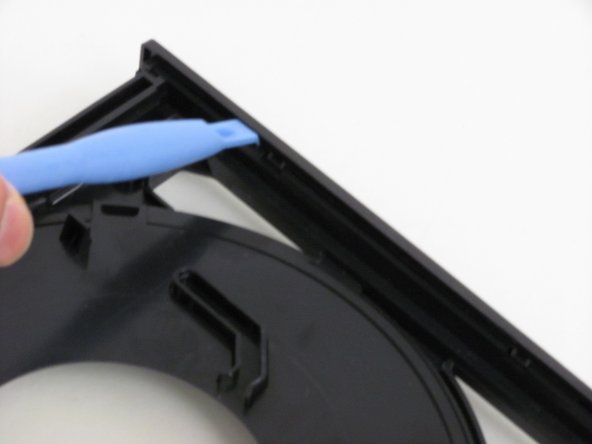
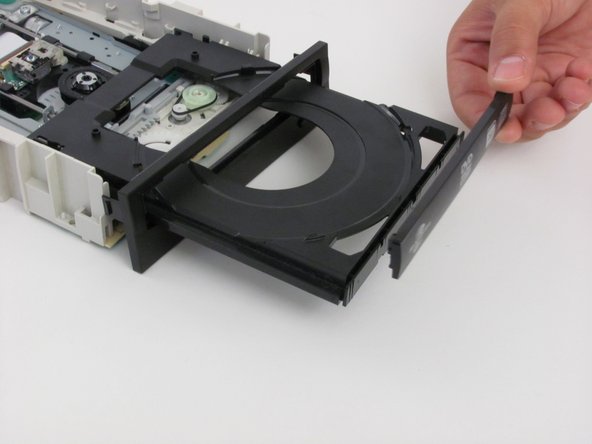
Найдите два выступа на нижней стороне крышки лотка.

Подденьте выступы и снимите крышку.

Шаг 5

Lite-On LightScribe SHM-165H6S Faceplate/Eject button Replacement: step 5, image 1 of 1

Снимите и установите на место лицевую панель.

Комментировать
39 просмотров
Комментариев нет, будьте первым кто его оставит

Это интересно
No Image Гайды
0 комментариев
No Image Гайды
0 комментариев
No Image Гайды
0 комментариев