
Введение
Если на вашем HP Pavilion 15-p046nr перестал работать экран, вы попали по адресу. В этом руководстве вы узнаете, как заменить экран ноутбука. Замена экрана может потребоваться, если он был каким-либо образом поврежден (вода, разводы, белые пятна, трещины). Еще один признак того, что вам нужно заменить экран, — если он отказывается включаться без видимых причин. Для замены вам понадобятся магнитный коврик, отвертка Phillips 00 и инструмент для вскрытия пластика. Не забудьте полностью отключить питание от устройства, прежде чем приступать к работе с ноутбуком.
Шаг 1 Аккумулятор


Переверните ноутбук так, чтобы его днище было обращено вверх.
Поместите палец на верхнюю левую ползунковую кнопку с символом замка.
Для перемещения ползунка потребуется приложить некоторое усилие.
Сдвиньте кнопку вправо, чтобы появился символ разблокировки.
Шаг 2


Поместите палец или большой палец на верхний правый слайд, чтобы был виден символ батареи.
Сдвиньте кнопку влево.
Для перемещения ползунка потребуется некоторое усилие.
Большим пальцем поднимите батарею с компьютера.
Чтобы установить батарею на место, не нужно сдвигать правую кнопку с батареей.
Шаг 3 Встроенная клавиатура

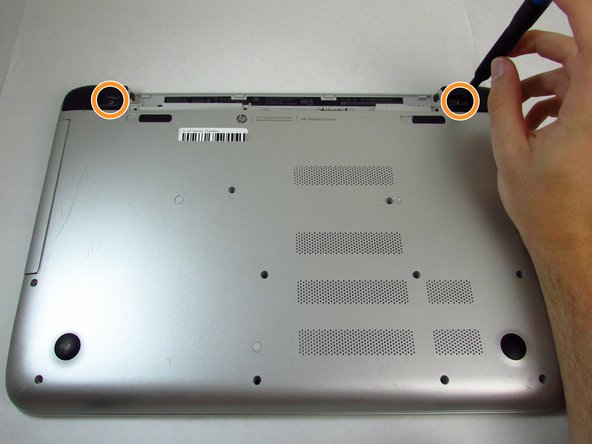

Снимите винтовые крышки с крышек шарниров в верхней левой и правой частях.
Выкрутите по одному 7-миллиметровому винту из каждой крышки шарнира, используя отвертку Phillips #00.
Снимите крышки шарниров, потянув вверх и наружу верхнюю часть крышки.
Шаг 4


Отверткой Phillips #00 выкрутите тринадцать 7-миллиметровых винтов из задней панели.
Отверткой Phillips #00 открутите три винта диаметром 5 мм с задней панели.
Возьмитесь за дисковод с левой стороны и полностью вытащите его.
Переверните ноутбук и откройте дисплей.
Шаг 5


Проведите пластиковым инструментом для открывания вдоль всего края клавиатуры, чтобы отделить ее от основания ноутбука.
Аккуратно поднимите лоток клавиатуры вверх.
Будьте осторожны, снимая клавиатуру с устройства. Клавиатура по-прежнему закреплена ленточными кабелями.
Шаг 6


С помощью кончика синего пластикового инструмента для открывания аккуратно подденьте серую защелку двух ленточных кабелей, соединяющих клавиатуру с устройством.
Следите за тем, чтобы поднять только заслонку, а не гнездо разъема, так как гнездо легко отламывается.
Возьмитесь за ленточный кабель и осторожно потяните его в сторону от гнезда.
Для повторной установки вставьте ленточный кабель в разъем и закройте крышку по черной линии.
Шаг 7


Поднимите клавиатуру вверх и отсоедините ее от устройства.
При снятии клавиатуры открывается доступ к материнской плате и ее чувствительным компонентам. Убедитесь, что на материнской плате нет инструментов или предметов, иначе это может привести к ее повреждению.
Шаг 8 Экран дисплея


С помощью кончика синего пластикового инструмента для открывания аккуратно подденьте черную защелку кабеля, соединяющего материнскую плату с дисплеем.
Следите за тем, чтобы поднять только заслонку, а не гнездо разъема, так как гнездо легко отламывается.
Возьмитесь за кабель и осторожно потяните его в сторону от гнезда.
Шаг 9

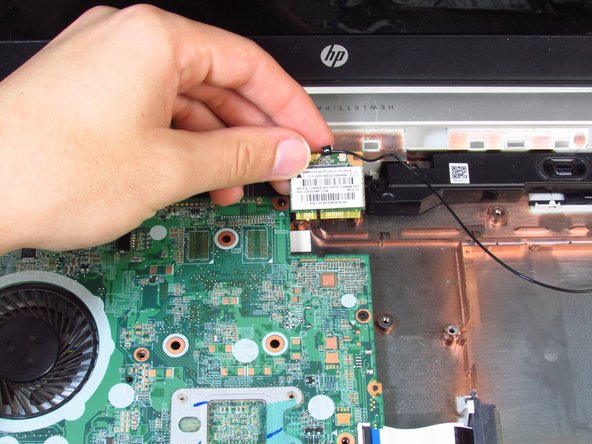
Открутите один невыпадающий винт на беспроводной карте с помощью отвертки Phillips #00. После удаления винта беспроводная карта повернется под углом вверх.
Аккуратно потяните звуковой чип в сторону от материнской платы под тем же углом, под которым он располагается.
Шаг 10

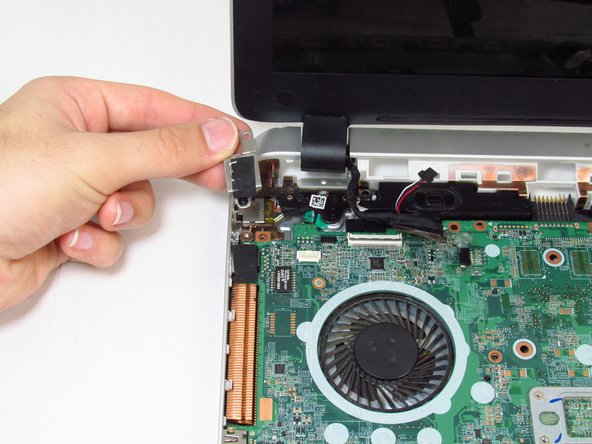
В левом верхнем углу материнской платы открутите один невыпадающий винт с крышки порта зарядного устройства с помощью отвертки Phillips #00.
Снимите крышку порта зарядного устройства с устройства.
Шаг 11

Отверткой Phillips #00 выкрутите все винты из черных шарнирных креплений по обеим сторонам устройства.
Шаг 12


Осторожно отделите верхнюю часть ноутбука и его петли от нижней половины, потянув вперед и вверх.
Убедитесь, что провода, выступающие из петель, не перерезаны. При отделении петель может потребоваться маневрировать проводами.
Чтобы вынуть петли из корпуса, необходимо приложить некоторое усилие.
Извлеките дисплей из устройства.
Шаг 13

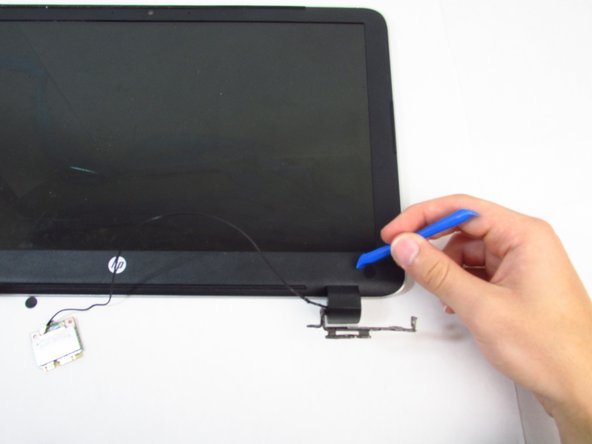
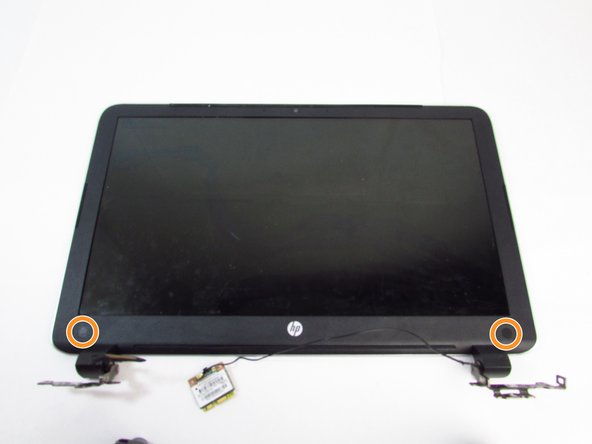
С помощью синего пластикового инструмента для открывания снимите две маленькие крышки винтов на нижних углах дисплея.
С помощью отвертки Phillips #00 выкрутите два винта диаметром 4 мм под каждой крышкой.
Шаг 14

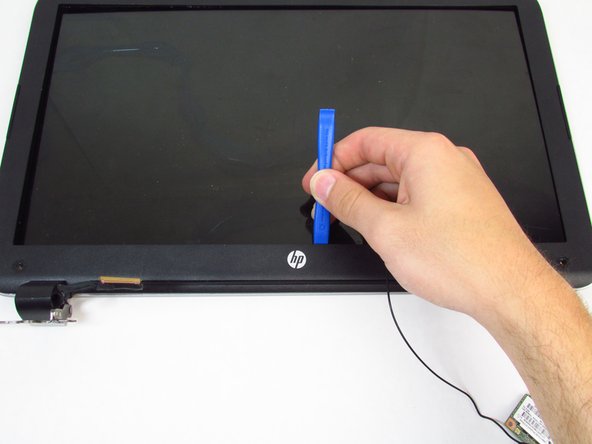
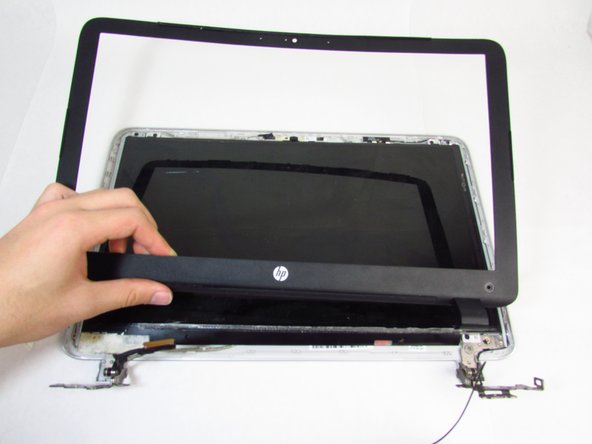
С помощью кончика синего пластикового инструмента для открывания отделите внешний край экрана от ноутбука.
Возможно, будет удобнее использовать инструмент для открывания как по внутреннему, так и по внешнему периметру крышки. Обязательно обойдите все края, прежде чем поднять внешний край.
Снимите крышку экрана с устройства.
Шаг 15

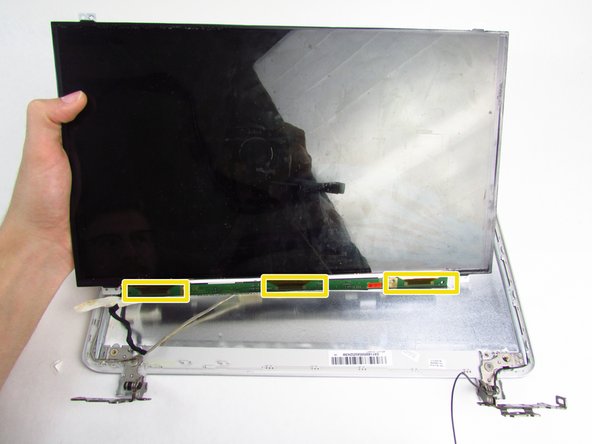

Отверткой Phillips #00 открутите два винта диаметром 2 мм вокруг дисплея.
Выкрутите два винта диаметром 1,5 мм вокруг дисплея с помощью отвертки Phillips #00.
Осторожно отклейте ленту в нижней части экрана, чтобы отделить зеленый чип от экрана.
Снимите экран с дисплея.
Шаг 16

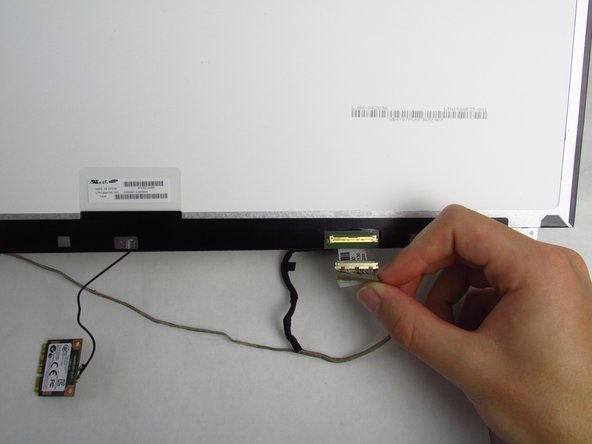
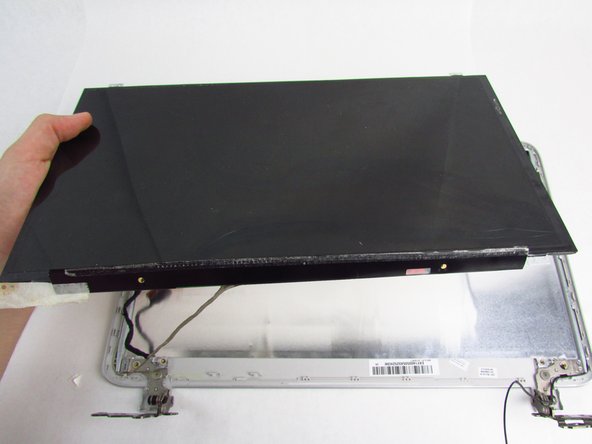
Переверните экран так, чтобы он лежал лицевой стороной вниз.
Снимите белый видеочип с экрана, отклеив ленту и осторожно потянув за белый кабель.
Будьте осторожны, не дергайте и не дергайте кабели, так как их можно легко сломать.
Снимите экран.
