No Image

Замена левого и правого динамиков Dell XPS 18

60 просмотров
17 декабря 2023

Введение

В этом руководстве вы узнаете, как правильно снять и заменить левый или правый динамик ноутбука Dell XPS 18.

Шаг 1 Задняя крышка

Dell XPS 18 Left and Right Speakers Replacement, Back Cover: step 1, image 1 of 1

Поверните устройство экраном вверх.

Открутите десять 4-миллиметровых винтов с помощью отвертки T8 Torx.

Шаг 2

Dell XPS 18 Left and Right Speakers Replacement: step 2, image 1 of 1

Аккуратно выньте опорные ножки, расположенные в нижней части устройства.

Шаг 3

Dell XPS 18 Left and Right Speakers Replacement: step 3, image 1 of 1

Аккуратно поднимите заднюю крышку с устройства. Задняя крышка должна легко сниматься.

Шаг 4 Левый и правый динамики

Dell XPS 18 Left and Right Speakers Replacement, Left and Right Speakers: step 4, image 1 of 2Dell XPS 18 Left and Right Speakers Replacement, Left and Right Speakers: step 4, image 2 of 2

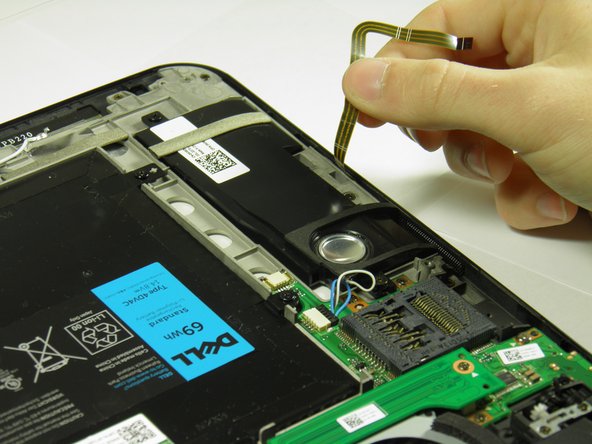
С помощью пластикового инструмента для открывания под углом подденьте застежку, фиксирующую кабель регулятора громкости медного цвета.

Отсоедините кабель регулятора громкости и потяните его назад.

Шаг 5

Dell XPS 18 Left and Right Speakers Replacement: step 5, image 1 of 1

Осторожно потяните за синий кабель динамика.

Шаг 6

Dell XPS 18 Left and Right Speakers Replacement: step 6, image 1 of 1

Отверткой Phillips 00 выкрутите два черных винта диаметром 4 мм.

Шаг 7

Dell XPS 18 Left and Right Speakers Replacement: step 7, image 1 of 1

Осторожно снимите динамик.

Чтобы снять правый динамик, выполните те же действия.

Комментировать
60 просмотров
Комментариев нет, будьте первым кто его оставит

Это интересно
No Image Гайды
0 комментариев
No Image Гайды
0 комментариев
No Image Гайды
0 комментариев