
Введение
Используйте это руководство для замены левого динамика.
При нормальной работе в течение большей части руководства он будет находиться справа, так как ваш ноутбук будет перевернут вверх дном.
Шаг 1 Нижний корпус


Открутите следующие десять винтов, крепящих нижний корпус к верхнему:
Два 2,3 мм винта P5 Pentalobe
Восемь винтов P5 Pentalobe диаметром 3,0 мм.
На протяжении всего ремонта следите за каждым винтом и убедитесь, что он возвращается точно на место, чтобы не повредить устройство.
Шаг 2

Просуньте пальцы между верхним и нижним корпусом.
Аккуратно потяните нижний корпус в сторону от верхнего, чтобы снять его.
Шаг 3
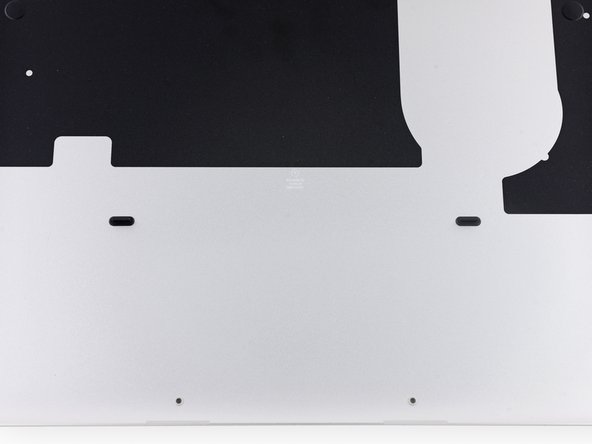

Нижний корпус соединен с верхним двумя пластиковыми зажимами в центре.
При сборке аккуратно надавите на центр нижнего корпуса, чтобы снова закрепить два пластиковых зажима.
Шаг 4 Разъем аккумулятора

При необходимости снимите пластиковую крышку, приклеенную к контактной плате аккумулятора.
Шаг 5
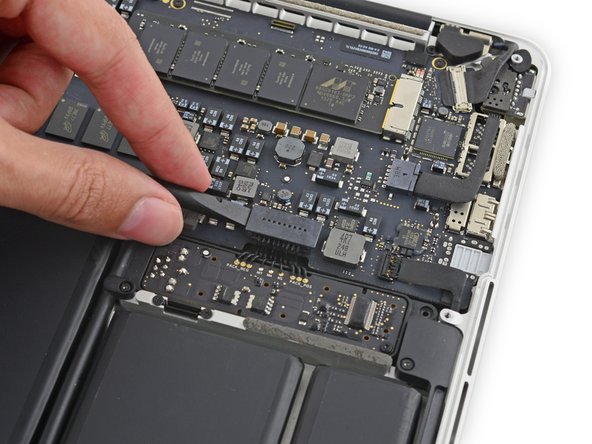

С помощью плоского конца лопатки подденьте разъем аккумулятора и выньте его из гнезда на логической плате.
Убедитесь, что вы поднимаете только сам разъем, а не гнездо, иначе вы рискуете повредить логическую плату.
Шаг 6
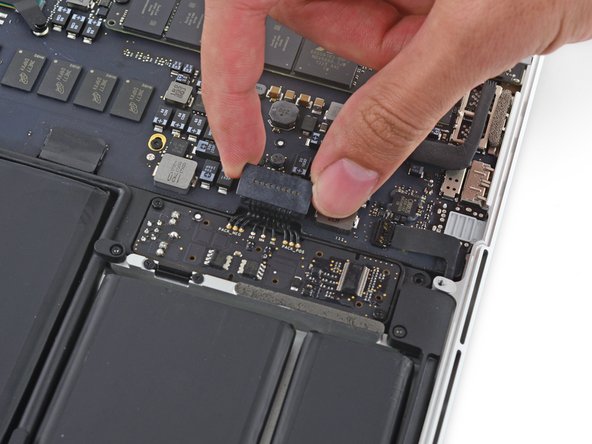
Отогните разъем батареи вверх, чтобы избежать случайного контакта с гнездом во время ремонта.
Шаг 7 Левый динамик


Вставьте наконечник шила под кабель левого динамика рядом с разъемом и поднимите его из гнезда на логической плате.
Шаг 8

Выкрутите следующие винты, крепящие левый динамик к верхнему корпусу:
Один винт 5,7 мм T5 Torx
Один винт 6,5 мм T5 Torx
Один винт 3,8 мм T5 Torx
Шаг 9


Поднимите угол левого динамика вверх и сдвиньте его вокруг батареи, чтобы извлечь его из верхнего корпуса.
Будьте осторожны, чтобы не зацепить кабель динамика за отверстие для винта в боковой стенке корпуса.
