
Введение
С помощью этого руководства вы можете снять или заменить левый динамик в MacBook Air позднего выпуска (M1).
Шаг 1 Открутите винты, крепящие нижний корпус.


Перед началом этой процедуры необходимо отключить функцию автозагрузки Mac. Автозагрузка включает Mac, когда вы открываете крышку, и может быть случайно включена во время разборки. Воспользуйтесь этим руководством, чтобы отключить автозагрузку.
Если ваш MacBook работает под управлением Big Sur v11.1 или более поздней версии, отключение автозагрузки может не сработать. Вы можете продолжить работу в обычном режиме, но обязательно отсоедините батарею, как только окажетесь внутри.
Перед началом работы полностью выключите MacBook и отключите его от сети. Закройте дисплей и переверните весь ноутбук вверх дном.
С помощью драйвера P5 открутите следующие винты:
Два винта 7,9 мм
Два винта 7,3 мм
Шесть винтов 2,6 мм
На протяжении всего ремонта следите за каждым винтом и убедитесь, что он встал на место, чтобы не повредить MacBook.
Шаг 2 Снимите нижний корпус


Просуньте пальцы между дисплеем и нижним корпусом и потяните вверх, чтобы снять нижний корпус.
Снимите нижнюю крышку.
Чтобы установить нижнюю крышку на место:
Установите его на место и сильно нажмите, чтобы задействовать два скрытых под ним зажима. Вы должны почувствовать и услышать, как они защелкиваются.
Шаг 3 Отсоедините аккумулятор


Подденьте плоским концом пассатижей металлический стопорный рычаг на разъеме аккумулятора и отсоедините его.
Убедитесь, что металлический рычаг полностью освободился от фиксирующего выступа, прежде чем поднимать разъем аккумулятора. Металлический стопорный рычаг должен легко отсоединиться.
Поднимите металлический стопорный рычаг вверх, чтобы вытащить разъем батареи из гнезда на логической плате.
При сборке вдавите разъем батареи прямо в гнездо, убедившись, что он сидит в нем заподлицо.
При необходимости сначала вставьте на место заднюю, проводную часть разъема, а затем вставьте на место переднюю часть разъема.
Шаг 4 Отсоедините разъем левого динамика


При работе с MacBook левый динамик будет находиться с правой стороны, так как он лежит вверх ногами.
Подведите заострённый конец палочки под кабель левого динамика и подденьте его, чтобы отсоединить от логической платы.
Шаг 5 Открутите винт левого динамика

С помощью драйвера T3 Torx открутите винт диаметром 4,2 мм, крепящий левый динамик к корпусу.
Если биты T3 кажутся вам слишком свободными, возможно, придется использовать T4.
Шаг 6 Удалите клей для снятия растяжек с динамика


С помощью пинцета отклейте черный язычок на растягивающемся клеевом слое динамика так, чтобы его можно было захватить пальцами.
Шаг 7


Возьмитесь за тянущийся язычок клейкой полоски и медленно вытащите ее из-под динамика.
Держите угол клейкой полоски как можно более параллельно ноутбуку. Старайтесь не тянуть ее за внутреннюю часть корпуса.
Тяните за клейкую полоску, пока она не освободится из-под динамика.
Если клейкая полоска порвется, используйте нагретый iOpener, тепловой пистолет или фен, чтобы удалить клей:
Приложите тепло к динамику, чтобы размягчить клей под ним.
Осторожно подведите под динамик шило или ковырялку, чтобы отделить клей.
Шаг 8 Снимите левый динамик

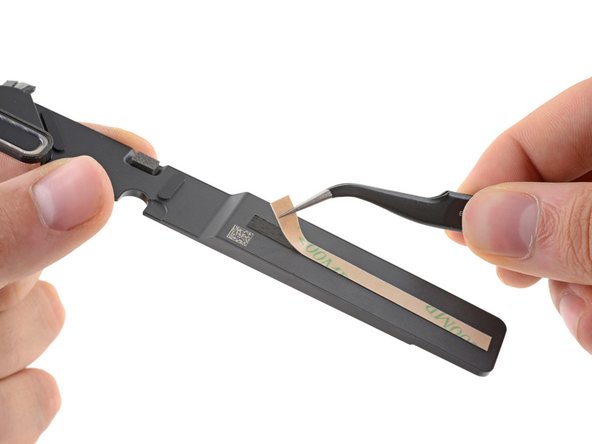

Снимите левый динамик.
При сборке, чтобы динамик работал как положено, нанесите полоску клея на его нижнюю сторону, прежде чем поместить его обратно в корпус.
