
Введение
Используйте это руководство для замены перегоревшего левого динамика.
Шаг 1 Дверца доступа


Открутите два винта Phillips, крепящие дверцу доступа к iMac.
Оба винта остаются в дверце доступа.
Снимите дверцу доступа.
Шаг 2 Передняя панель

Открутите следующие винты вдоль нижнего края iMac:
Три 6-мм винта T8 Torx
Один 8-миллиметровый винт T8 Torx
Шаг 3


Положите iMac стороной вниз на ровную поверхность.
Чтобы снять переднюю панель с iMac, одновременно:
Большими пальцами надавите на кронштейны RAM и удерживайте iMac внизу.
Указательными пальцами потяните на себя небольшой мостик материала на передней панели.
Указательными пальцами потяните переднюю панель вверх.
Когда небольшой мостик материала освободится от кронштейнов оперативной памяти, поднимите переднюю панель за нижний край настолько, чтобы освободить нижний край заднего корпуса.
Шаг 4

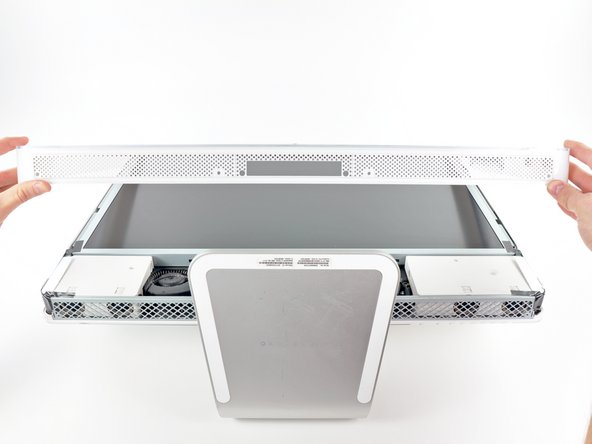

Поднимите переднюю панель с заднего корпуса и поверните её в сторону от нижнего края iMac, не забывая о кабелях камеры и микрофона, всё ещё прикреплённых к её верхнему краю.
На третьем рисунке показаны верхние кронштейны передней панели и их пазы, прорезанные в верхней кромке заднего корпуса iMac.
Не снимайте переднюю панель полностью, так как она все еще закреплена кабелями камеры и микрофона.
Шаг 5

При необходимости удалите полоску скотча, закрывающую разъем кабеля микрофона.
Разъем микрофона находится рядом с внутренней стороной верхнего края iMac.
Шаг 6


Отсоедините кабель микрофона.
Отсоедините кабель камеры, потянув его разъем от гнезда на плате камеры.
Разъем и гнездо кабеля камеры хрупкие и легко гнутся. Извлекайте их с осторожностью.
Шаг 7 Сборка дисплея


Отделите две выделенные вкладки EMI-экрана от рамки ЖК-дисплея.
Шаг 8

Выкрутите два винта T6 Torx, крепящих кабель данных дисплея к логической плате.
Шаг 9

Потяните за черный пластиковый выступ, прикрепленный к разъему кабеля данных дисплея, чтобы отсоединить его от логической платы.
Шаг 10


Кончиками пальцев потяните за обе стороны широкого разъема кабеля инвертора, чтобы вывести его из гнезда на логической плате.
Отсоедините кабель инвертора от места его расположения рядом с вентилятором процессора.
Шаг 11

Прежде чем приступить к этому шагу, рекомендуем положить iMac на стол боковой стороной вниз, чтобы избежать падения дисплея.
Выкрутите восемь винтов T8 Torx, крепящих дисплей в сборе к задней панели корпуса.
Для откручивания этих винтов удобно использовать тонкую намагниченную отвертку.
Шаг 12

Извлеките дисплей в сборе из iMac.
Шаг 13 Правый динамик

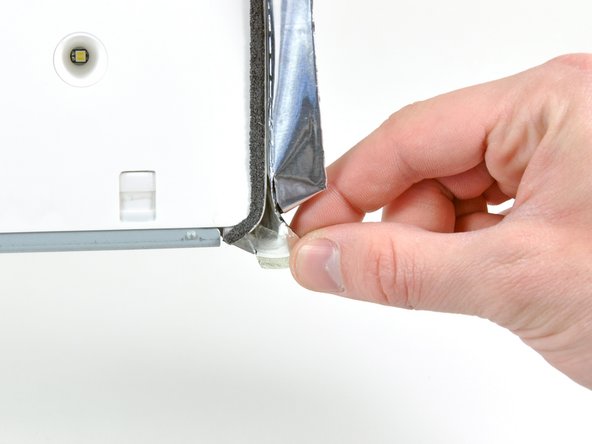
Отклейте кусок EMI-ленты, соединяющей нижний край правого динамика с металлической рамой iMac.
Отклейте ленту от нижнего угла правого динамика.
Шаг 14

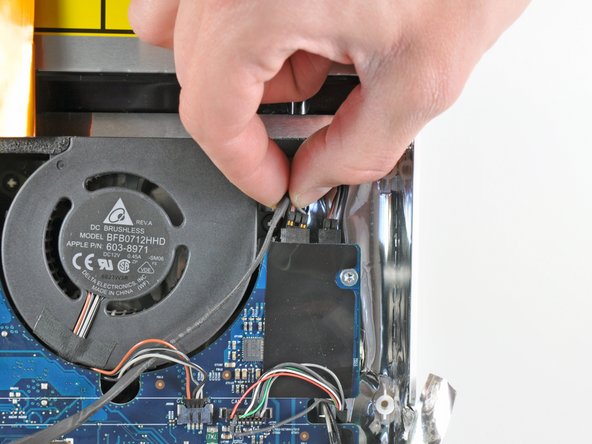
Отсоедините кабель правого динамика от кабеля между логической платой и вентилятором оптического привода.
Отсоедините кабель от логической платы.
Шаг 15

Выкрутите 26-миллиметровый винт T10 Torx, крепящий правый динамик к iMac.
Шаг 16

Потяните правый динамик в сторону от логической платы и извлеките его из iMac.
Шаг 17 Логическая плата


С помощью плоского конца шила подденьте оба антенных разъема на плате AirPort.
Черная антенна крепится ближе всего к нижнему краю iMac.
Шаг 18

Кончиками пальцев отсоедините кабель камеры и микрофона от гнезда на логической плате.
Потяните разъем перпендикулярно к поверхности логической платы.
Шаг 19

Потяните разъем вентилятора оптического привода к верхнему краю iMac, чтобы отсоединить его от логической платы.
Шаг 20

Потяните разъем левого динамика к верхнему краю iMac, чтобы отсоединить его от логической платы.
Шаг 21

Потяните разъем термодатчика оптического привода к правому краю iMac, чтобы отсоединить его от гнезда.
Шаг 22

При необходимости удалите полоску ленты, закрывающую разъем оптического привода.
Шаг 23

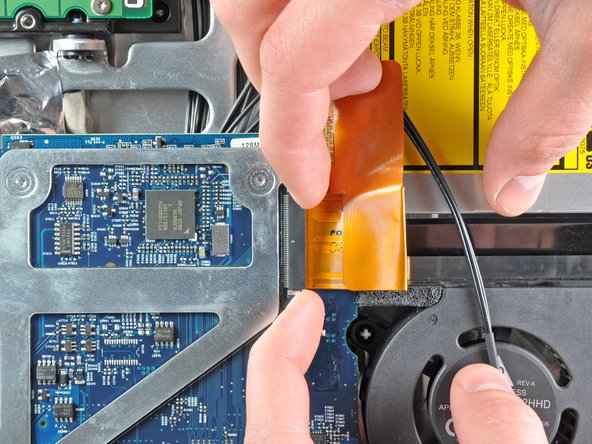
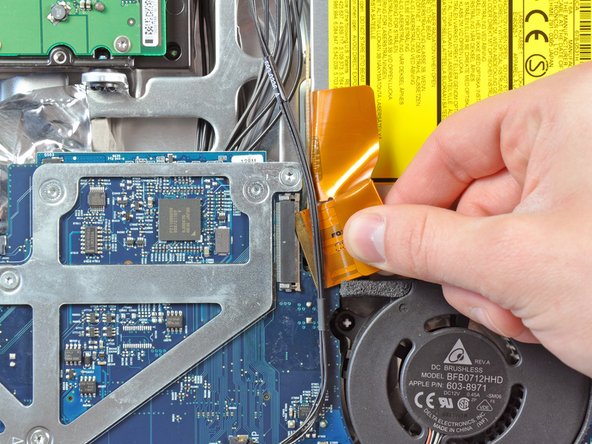
Аккуратно потяните фиксатор кабеля на гнезде ZIF кабеля оптического привода в направлении правой стороны iMac.
Фиксатор должен сдвинуться примерно на 1 мм и остановиться. Не пытайтесь снять фиксатор.
Вытащите ленточный кабель оптического привода из гнезда, стараясь не порвать его при этом.
Шаг 24

Отсоедините кабели термодатчика жесткого диска и вентилятора жесткого диска от логической платы, потянув их разъемы к верхнему краю iMac.
Шаг 25

Потяните разъем вентилятора процессора к левому краю iMac, чтобы отсоединить его от логической платы.
Шаг 26


Отсоедините кабель кнопки питания от логической платы.
Потяните его разъем перпендикулярно лицевой стороне логической платы.
Шаг 27

С помощью плоского конца лопатки подденьте единственную антенну Bluetooth и выньте ее из гнезда на плате Bluetooth.
Шаг 28

Потяните кабель датчика температуры окружающей среды перпендикулярно лицевой стороне логической платы, чтобы отсоединить его от разъема.
Шаг 29


Отсоедините кабель DC-In от логической платы, потянув его в сторону правой стороны iMac и одновременно нажав на фиксатор.
Для того чтобы вынуть разъем из гнезда, можно использовать палец и поддевать его с разных сторон.
Шаг 30

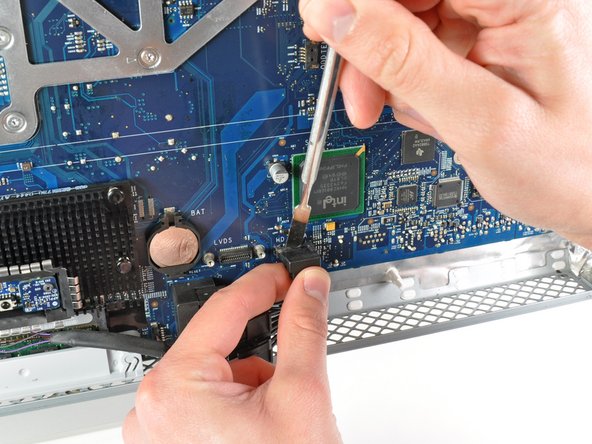
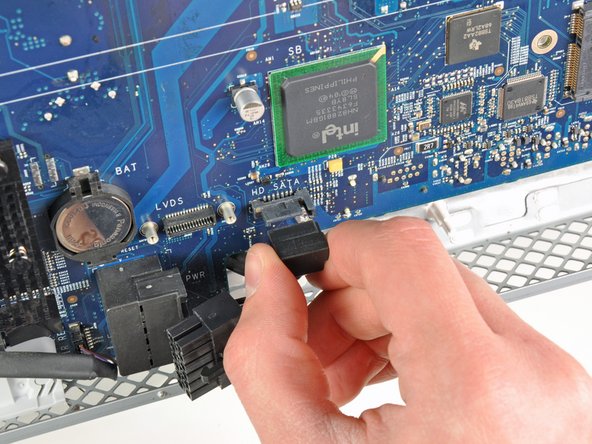
Потяните кабель данных SATA жесткого диска перпендикулярно лицевой стороне логической платы, чтобы отсоединить его от разъема.
Чтобы не повредить гнездо на логической плате, рекомендуется использовать металлическую лопатку, чтобы помочь отделить кабель данных SATA от гнезда.
Шаг 31

Снимите вспененную ленту с верхнего края рамки радиатора.
Шаг 32

Открутите следующие десять винтов:
Три 6,6 мм винта T10 Torx с мелкой резьбой
Три винта с крупной резьбой T10 Torx диаметром 7 мм
Два винта с крупной резьбой T10 Torx диаметром 9,3 мм
Два винта с крупной резьбой T10 Torx диаметром 5,3 мм
Шаг 33


Слегка потяните правый край логической платы в сторону от заднего корпуса, чтобы вывести задние порты ввода/вывода из-под ободка.
Наклоните верхний край платы в сторону от заднего корпуса и поднимите сборку логической платы из заднего корпуса, не забывая о кабелях, которые могут зацепиться.
При повторной установке логической платы полезно использовать скотч, чтобы временно убрать кабели с дороги, пока плата не будет правильно установлена в задний корпус.
При сборке логической платы обратите внимание на расположение разъемов ввода-вывода. Когда плата будет установлена обратно в корпус, вставьте кабель USB или Thunderbolt в один из разъемов, чтобы идеально его выровнять.
Шаг 34 Вентилятор оптического привода

Снимите вентилятор оптического привода с пластиковых стоек, выступающих из задней части корпуса.
При повторной установке не забудьте проложить кабель так, как он был проложен.
Шаг 35 Левый динамик

Удалите кусочки ленты, крепящей кабель левого динамика к заднему корпусу.
Мы обнаружили, что для удаления проще просто разрезать ленту рядом с кабелем. При повторной установке просто наложите новый кусок ленты на кабель.
Шаг 36

Выведите кабель левого динамика из-под каркаса в центре iMac.
Шаг 37

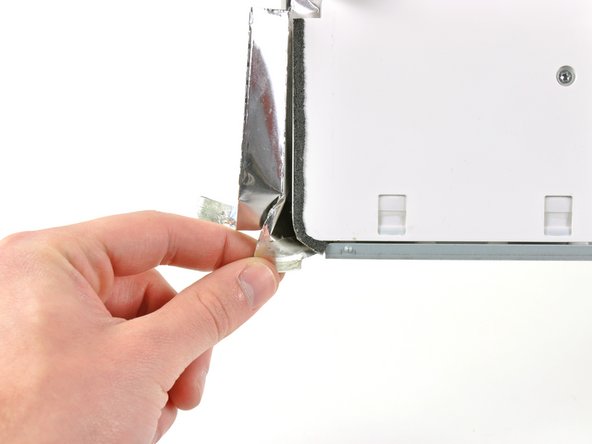
Отклейте полоску EMI-ленты у нижнего края левого динамика.
Потяните ленту EMI в сторону от нижнего угла левого динамика.
Шаг 38

Выкрутите 38-миллиметровый винт T10 Torx, крепящий левый динамик к заднему корпусу.
Шаг 39

Вытащите левый динамик из iMac, не забывая о кабелях, которые могут зацепиться.
Если к заменяемому левому динамику не подключен датчик температуры окружающей среды, с помощью острия лопатки снимите его с имеющегося динамика и перенесите на новый динамик.
