
Введение
Следуйте этому руководству, чтобы снять и заменить крышку кнопки громкости на Microsoft Surface Pro X.
Это руководство предназначено только для замены металлической крышки кнопки. Если вам нужно заменить сам кабель кнопки громкости, следуйте нашему руководству по замене кнопки громкости.
Внимание: Перед началом ремонта обязательно извлеките твердотельный накопитель из Surface. Это позволит отсоединить аккумулятор и предотвратить повреждение Surface.
Для этого ремонта вам потребуется нанести новую термопасту на процессор во время сборки. Убедитесь, что у вас есть новая термопаста и изопропиловый спирт высокой концентрации или специализированный очиститель термопасты.
Для вашей безопасности разрядите аккумулятор ниже 25 % перед разборкой Surface. Это снизит риск возникновения опасного теплового удара, если батарея будет случайно повреждена во время ремонта. Если батарея вздулась, примите соответствующие меры предосторожности.
Шаг 1 Откройте кикстенд


Убедитесь, что ваш Surface Pro X выключен и лежит экраном вниз на мягкой поверхности.
После выключения устройства обязательно извлеките твердотельный накопитель из Surface, прежде чем приступать к ремонту. Это позволит отсоединить аккумулятор и предотвратить повреждение устройства.
Поднимите подставку под углом не менее 90°, чтобы она была перпендикулярна экрану Surface. Чем дальше вы откроете шарнир, тем легче будет получить доступ к SSD и дверце SIM-карты.
Шаг 2 Откройте дверцу твердотельного накопителя и SIM-карты


Вставьте инструмент для извлечения SIM-карты или скрепку в небольшое отверстие в правом нижнем углу дверцы SSD и SIM-карты, расположенной рядом с правым нижним углом Surface.
Сильно нажмите, чтобы открыть дверцу.
Шаг 3 Снимите дверцу SSD и SIM-карты

Поднимите дверцу SSD и SIM-карты и снимите ее с Surface.
При повторной установке дверцы сначала вставьте конец дверцы с маленьким выступом в Surface прямо над SSD, а затем положите остальную часть дверцы.
Шаг 4 Выкрутите винт твердотельного накопителя

С помощью отвертки T3 Torx выкрутите винт 2,4 мм, крепящий твердотельный накопитель.
Шаг 5 Извлеките твердотельный накопитель


Пальцем или пробойником приподнимите твердотельный накопитель настолько, чтобы он вышел за края своего углубления.
Не поднимайте SSD больше, чем нужно, это может привести к повреждению SSD или его гнезда.
Аккуратно извлеките SSD из гнезда.
При повторной установке твердотельного накопителя убедитесь, что он правильно установлен, прежде чем закрепить его крепежным винтом.
Шаг 6 Заклейте экран

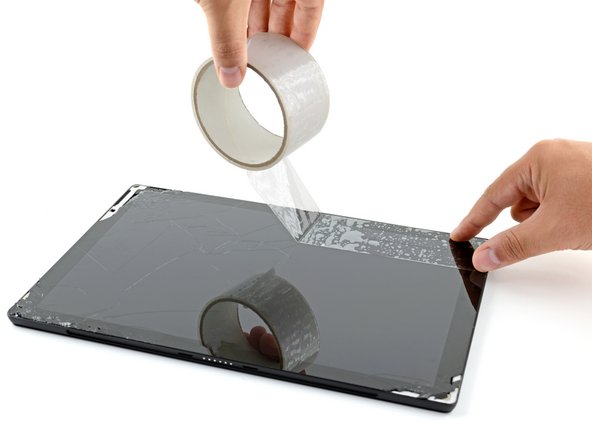
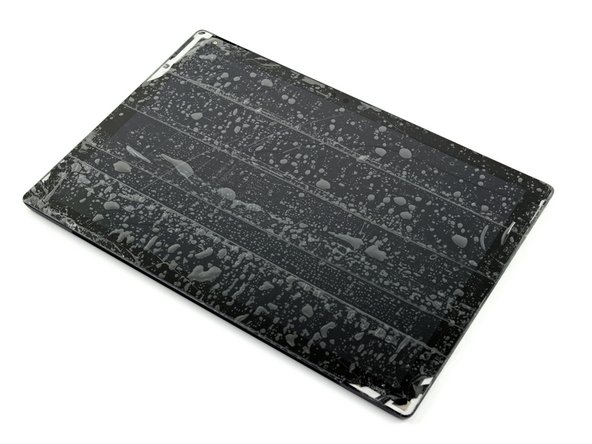
Наденьте защитные очки, чтобы защитить глаза, и будьте осторожны, чтобы не повредить ЖК-экран.
Если стекло дисплея треснуло, заклейте его скотчем, чтобы предотвратить дальнейшее разрушение и не нанести телесных повреждений во время ремонта.
Наклейте на дисплей Surface полоски прозрачной упаковочной ленты внахлест, пока не заклеите всю поверхность.
Это удержит осколки стекла и обеспечит целостность конструкции при отжимании и поднятии дисплея.
Сделайте все возможное, чтобы следовать остальным пунктам руководства, как описано. Однако если стекло разбито, оно, скорее всего, продолжит трескаться в процессе работы, и вам может понадобиться использовать металлический инструмент для выковыривания стекла.
Шаг 7 Прикрепите присоску к экрану


Наденьте защитные очки во время процедуры снятия экрана на случай, если стекло разобьется во время работы.
Существует значительная вероятность того, что во время этой процедуры вы можете разбить неармированную и хрупкую панель дисплея. Работайте медленно и будьте предельно осторожны, прорезая клей.
Положите планшет на рабочую поверхность так, чтобы экран был обращен вверх.
Приложите присоску к экрану рядом с решеткой правого динамика.
Шаг 8 Закрепите планшет

Положите руку на экран рядом с присоской, чтобы зафиксировать Surface, пока вы поднимаете экран.
Шаг 9 Создайте зазор между экраном и рамой

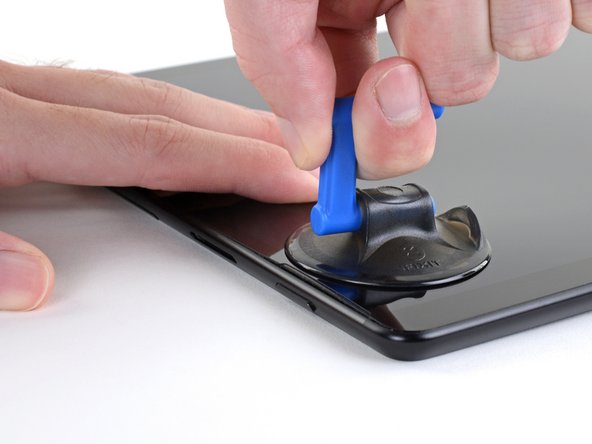
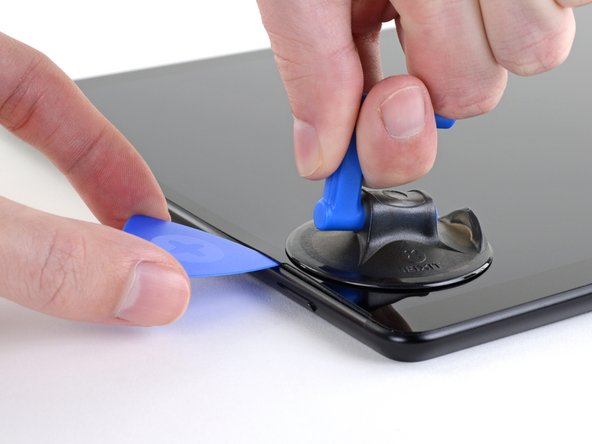
Не вставляйте резцы в отверстие более чем на 3 мм, прорезая клей с правого, нижнего и левого края.
Приподнимите присоску, чтобы создать зазор между экраном и рамой.
Зазор должен быть достаточно широким, чтобы в него можно было вставить открывающий медиатор.
Вставьте открывающую кирку примерно на 2 мм в зазор. Оставьте медиатор в зазоре, чтобы предотвратить повторное закрытие.
Шаг 10 Прорежьте клей для экрана

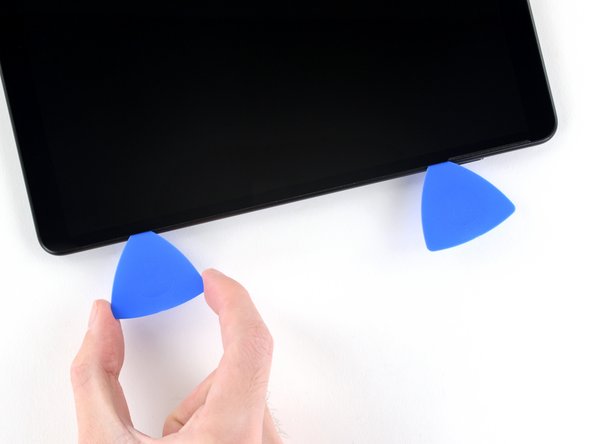
Вставьте вторую открывающую кирку в зазор между экраном и рамой.
Проведите резцом по правому краю поверхности, чтобы прорезать клей под экраном.
Оставьте эту открывающую кирку в правом краю, чтобы предотвратить повторное заклеивание.
Шаг 11

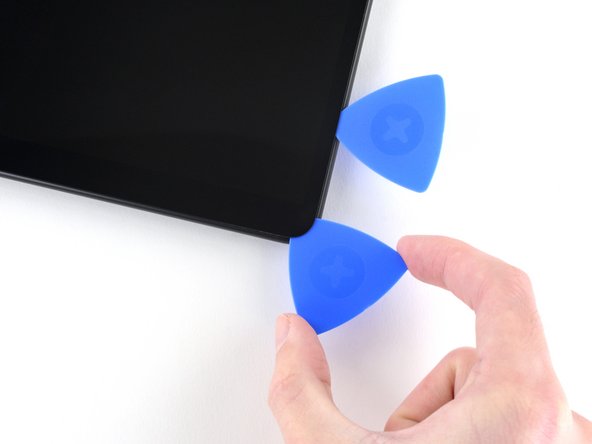
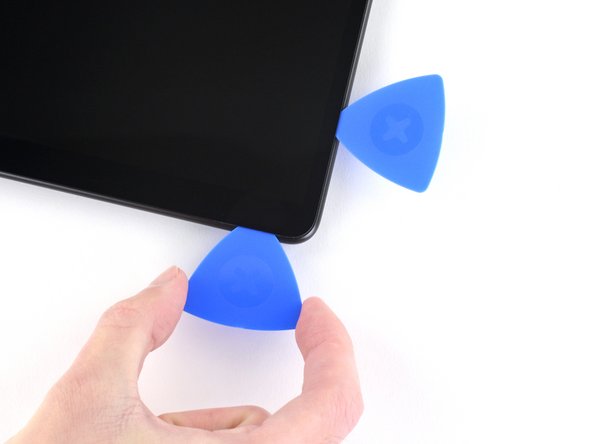
Не вставляйте медиатор более чем на 3 мм, прорезая клей на нижней кромке экрана, иначе вы можете повредить хрупкие компоненты на экране.
Вставьте третий открывающийся медиатор в правый нижний угол и проведите его по углу к нижнему краю.
Шаг 12

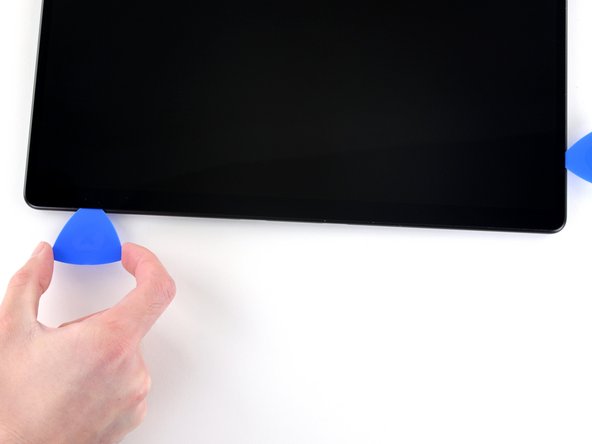
Проведите резцом по нижнему краю поверхности, чтобы прорезать клей для экрана.
Оставьте этот медиатор в нижнем крае, чтобы предотвратить повторное заклеивание.
Шаг 13


Вставьте четвертый открывающийся медиатор в левый нижний угол и проведите им по углу к левому краю.
Проведите резцом вдоль левого края поверхности, чтобы прорезать клей для экрана.
Оставьте этот медиатор в левом крае, чтобы предотвратить повторное заклеивание.
Шаг 14


Не вставляйте открывающийся резчик более чем на 10 мм, прорезая клей на верхней кромке. Не вставляйте медиатор более чем на 3 мм рядом с решеткой динамика.
Вставьте пятую открывающую кирку в левый верхний угол и проведите ею по углу к верхнему краю.
Проведите резцом вдоль верхнего края Surface, чтобы прорезать клей для экрана.
Шаг 15 Откройте поверхность

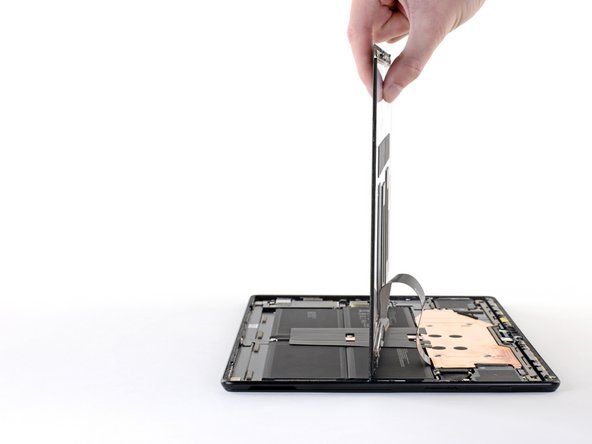
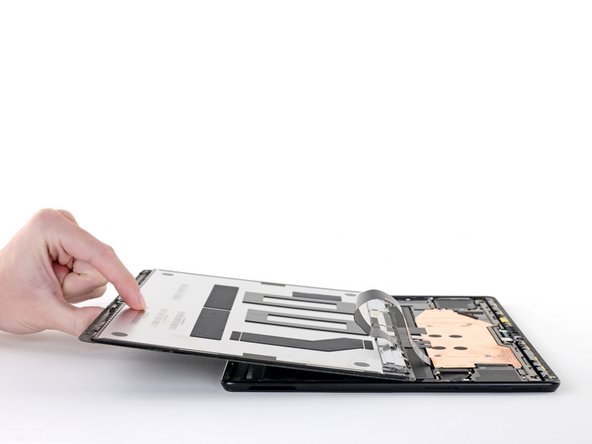
Пока не снимайте экран. Он по-прежнему соединен с материнской платой кабелем дисплея. Держите экран как можно ближе к рамке Surface, чтобы не перетянуть кабель дисплея.
Во время этой процедуры старайтесь не задевать батарею экраном. Пробитая или погнутая батарея может привести к утечке опасных химических веществ или к тепловому удару.
Поднимите верхний край экрана так, чтобы он находился под углом 30° к рамке.
При возникновении сопротивления остановитесь и проверьте, отделился ли весь клей. С помощью кирки срежьте остатки клея.
Поверните экран так, чтобы его нижний край находился в середине рамки. Экран должен быть перпендикулярен раме.
Поверните экран на 90° так, чтобы он был обращен вниз. Поместите экран на раму.
Шаг 16 Снимите экран кабеля дисплея

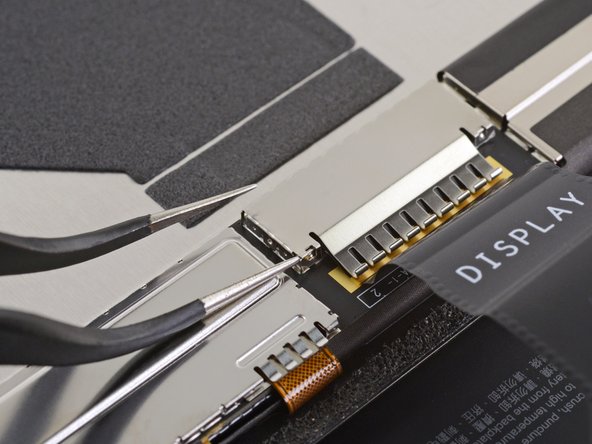
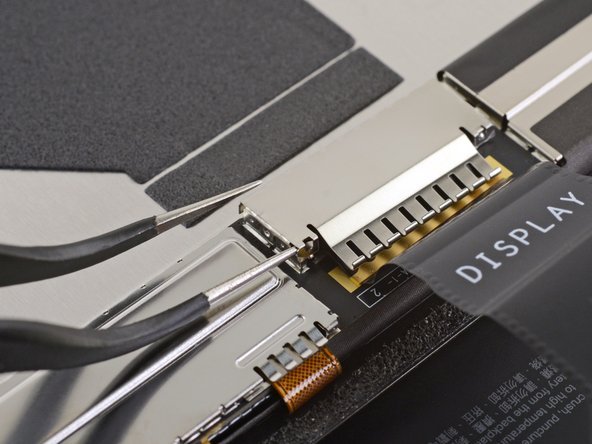
Вставьте зубцы остроконечного пинцета под правый нижний угол экрана дисплейного кабеля (там, где дисплейный кабель направлен вниз).
Приподнимите угол, чтобы отсоединить его от экрана.
Шаг 17

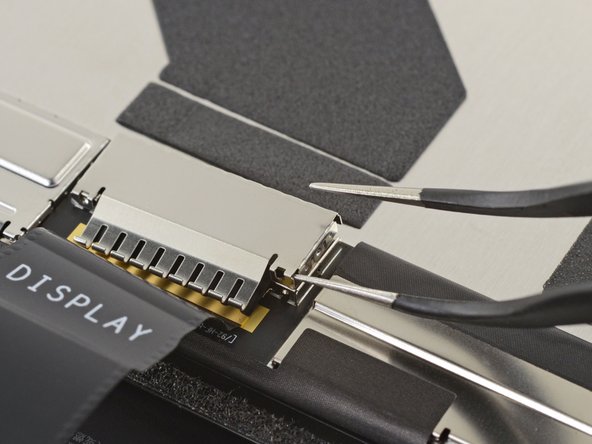
Повторите предыдущий шаг для правого нижнего угла.
Шаг 18
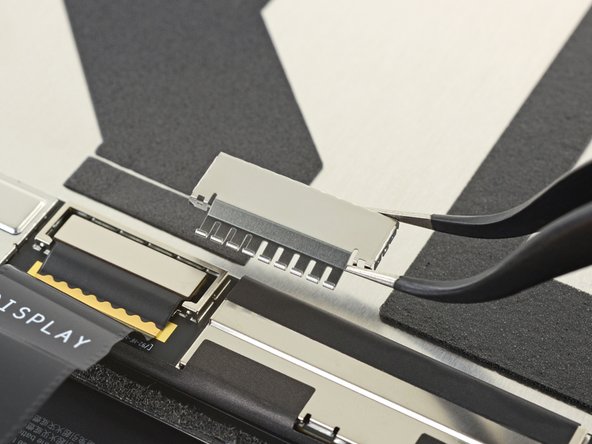
Снимите экранный кабель с экрана.
Если экранный кабель не полностью отсоединился от экрана, подденьте дополнительные области по краям экрана.
Шаг 19 Отсоедините экран


Вставьте заостренный конец лопатки под правую сторону пресс-разъема кабеля дисплея.
Приподнимите правую сторону пресс-разъема, чтобы отсоединить его от гнезда кабеля дисплея на экране.
Шаг 20

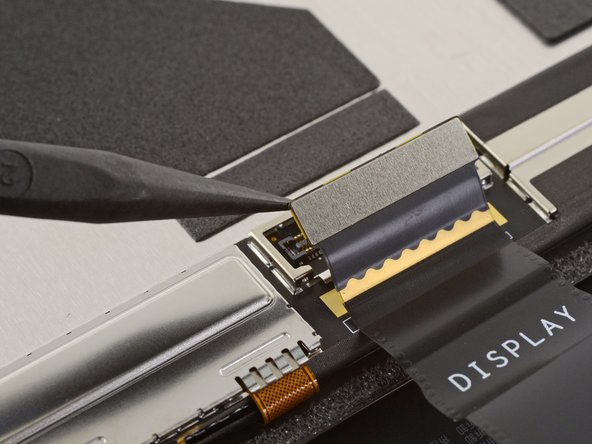
Повторите предыдущий шаг с левой стороны разъема кабеля дисплея, чтобы полностью отсоединить его от экрана.
Чтобы снова прикрепить пресс-разъемы, подобные этому, аккуратно выровняйте и надавите на одну сторону до щелчка, затем повторите с другой стороны. Не нажимайте на середину. Если разъем будет неправильно выровнен, контакты могут погнуться, что приведет к необратимым повреждениям.
Шаг 21 Извлечение экрана

Снимите экран с рамы.
Шаг 22 Информация о решетке динамика

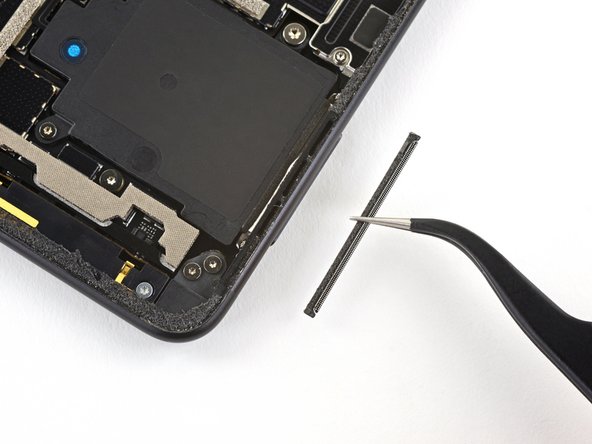
Решетки левого и правого динамиков могут быть прикреплены к рамке Surface или к экрану.
Если вы собираетесь заменить решетку динамика, прикрепленную к рамке, выполните следующие действия для ее снятия:
Подцепите клей под решеткой с помощью шила.
Снимите решетку динамика.
Повторите для другой решетки динамика.
Шаг 23

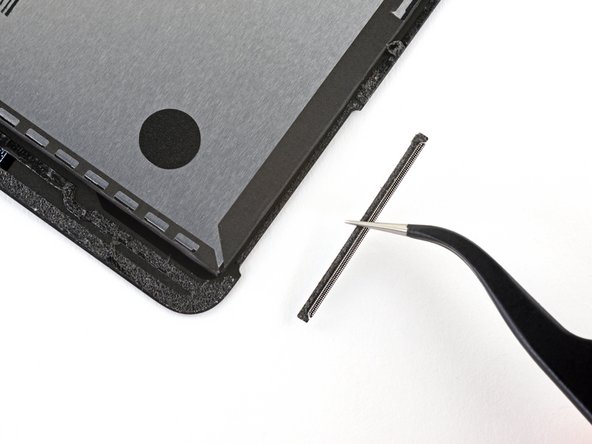
Если вы собираетесь заменить или перенести решетку динамика, прикрепленную к экрану, выполните следующие действия для ее снятия:
Подцепите клей под решеткой с помощью шила.
Снимите решетку динамика.
Повторите для другой решетки динамика.
Шаг 24 Информация о клее для экрана

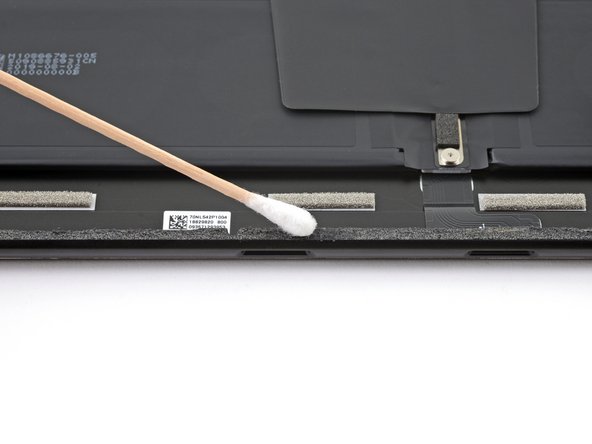

Если вы собираетесь заменить клей для экрана, выполните следующие действия:
Нанесите на клей несколько капель изопропилового спирта высокой концентрации (90% или выше).
С помощью ватного тампона или плоского конца лопатки соскоблите клей.
Вытрите остатки клея безворсовой тканью или кофейным фильтром.
Дайте поверхности полностью высохнуть, прежде чем наносить новый клей.
Нанесите новые клейкие полоски или предварительно нарезанный клей на рамку, где находился старый клей для экрана.
Шаг 25 Удалите наклейку с теплоотводом


Если вы собираетесь снова установить эту наклейку при сборке, постарайтесь сохранить ее как можно более целой.
Поднимите край наклейки радиатора, расположенный ближе к нижнему краю поверхности.
Шаг 26


Поднимите центральную часть наклейки.
Шаг 27

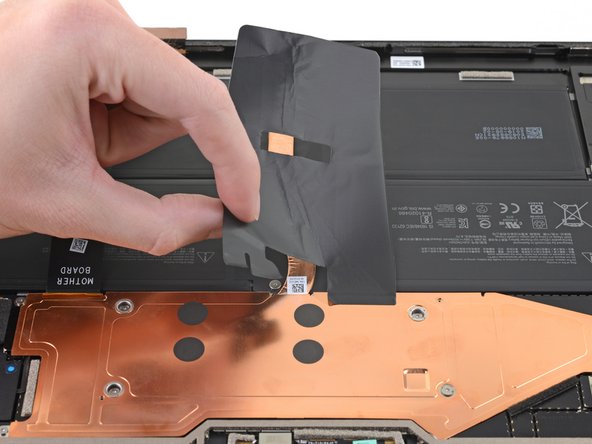

Поднимите одну сторону наклейки, прикрепленной к радиатору.
Повторите для другой стороны. Теперь наклейка должна быть полностью отсоединена.
Снимите наклейку.
Шаг 28 Удалите наклейки с винтами

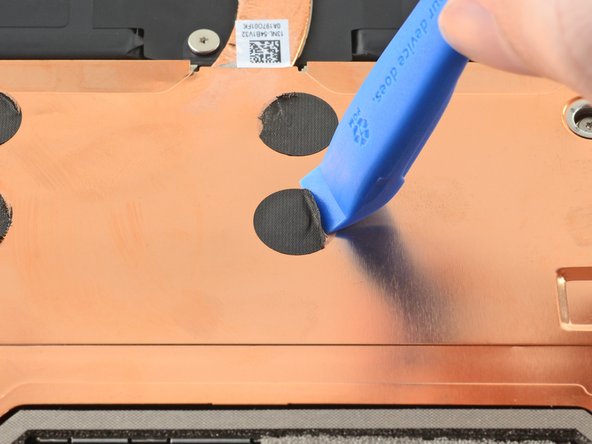
Если вы собираетесь установить эти наклейки при сборке, постарайтесь сохранить их как можно более неповрежденными. Эти наклейки могут легко порваться при снятии.
С помощью инструмента для открывания подденьте край одной из маленьких черных наклеек, закрывающих четыре винта в центре радиатора.
Достаточно приподнять край, чтобы захватить его пинцетом.
Шаг 29

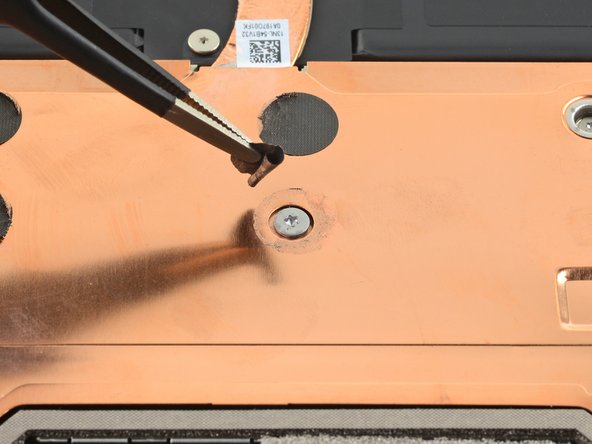
С помощью тупого пинцета снимите наклейку, закрывающую винт радиатора.
Повторите этот процесс для трех других наклеек.
Шаг 30 Открутите винты радиатора

Выкрутите 14 винтов, крепящих радиатор:
Восемь винтов 2,2 мм T3 Torx
Один винт 2,0 мм T3 Torx
Один винт 3,2 мм T3 Torx
Четыре винта 2,5 мм T6
Шаг 31 Снимите радиатор


Радиатор приклеен к процессору с помощью термопасты.
Вставьте медиатор на 2 мм под радиатор у его нижнего края слева от кабеля дисплея.
Отмычка должна находиться между радиатором и рамкой вокруг материнской платы.
Сдвиньте медиатор влево по направлению к тепловой трубке, чтобы отсоединить радиатор от процессора.
Шаг 32

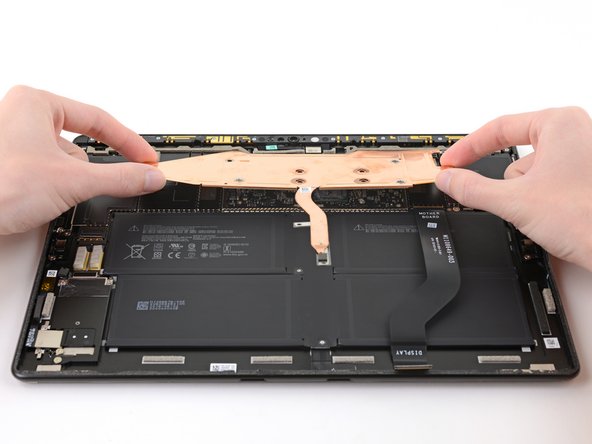
Поднимите нижний край радиатора вверх так, чтобы он находился под углом примерно 10° по отношению к рамке.
Шаг 33

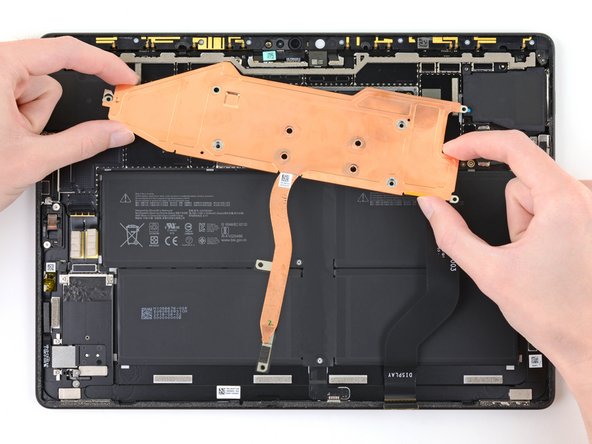
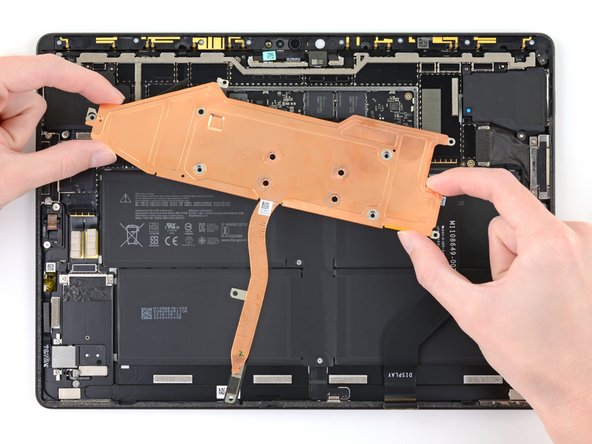
Поверните радиатор примерно на 10° по часовой стрелке, чтобы его можно было снять с клейкой полоски пены, закрывающей верхнее левое отверстие для винта.
Снимите радиатор с поверхности.
При сборке задвиньте верхнее левое отверстие для винта радиатора под клейкую полоску пены.
Перед повторной установкой радиатора обязательно очистите радиатор и процессор и нанесите новую термопасту.
Шаг 34 Отсоедините левый динамик


С помощью заостренного конца пассатижей отсоедините пресс-разъем левого динамика от гнезда.
Шаг 35 Отсоедините кабель левого динамика

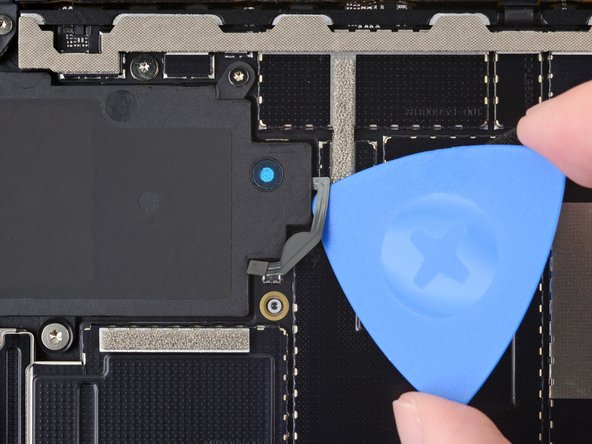
С помощью ковырялки прорежьте клей под кабелем левого динамика и отсоедините его от рамки.
Шаг 36 Поднимите пенопластовый клей

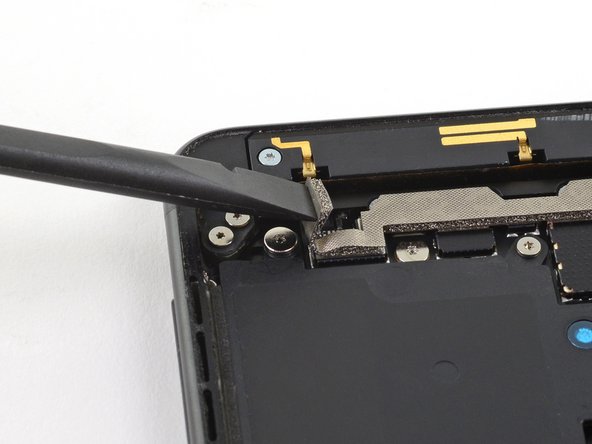
С помощью плоского конца лопатки подденьте пенопластовый клей, покрывающий верхний левый винт левого динамика.
Шаг 37 Открутите винты левого динамика

Выкрутите три винта, крепящие левый динамик:
Один винт 2,2 мм T3 Torx
Один винт 3,0 мм T3 Torx
Один винт 2,9 мм T6 Torx
Шаг 38 Снимите левый динамик


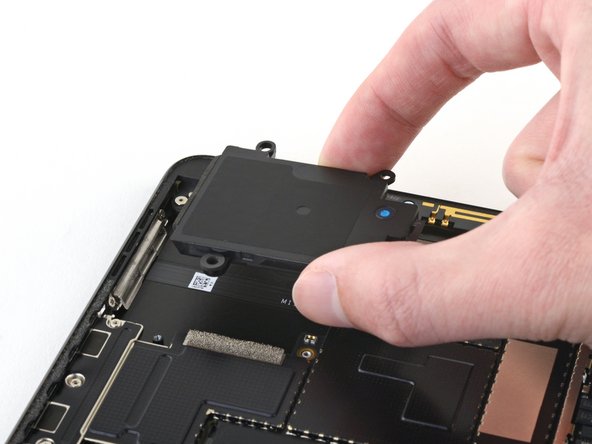
С помощью плоского конца лопатки приподнимите кабель со стороны левого динамика настолько, чтобы взять его пальцами.
Снимите левый динамик с каркаса.
Шаг 39 Открутите винты кронштейна кнопки громкости

С помощью отвертки T3 выкрутите два винта 2,4 мм, крепящих кронштейн кнопки громкости.
Шаг 40 Отсоедините кронштейн кнопки громкости

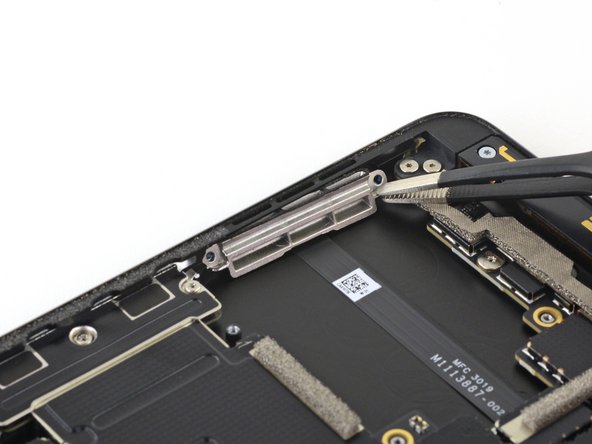
С помощью тупого пинцета потяните правую часть кронштейна кнопки громкости прямо из рамки.
Шаг 41
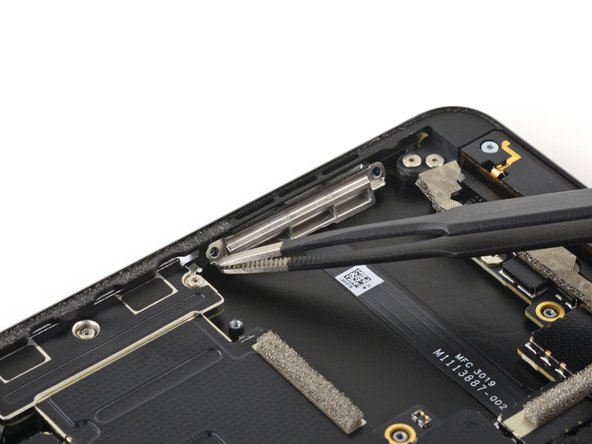
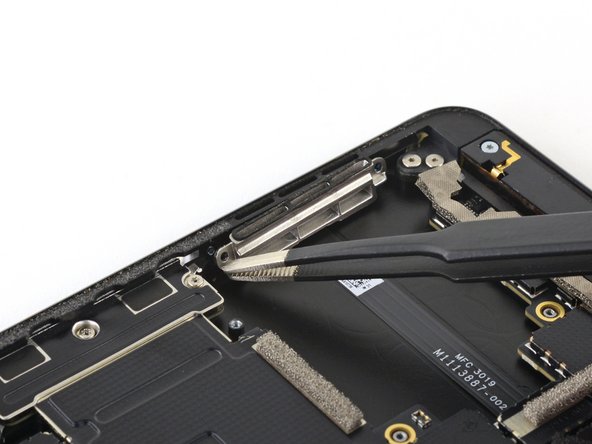
Повторите предыдущий шаг для левой стороны кронштейна кнопки громкости.
Шаг 42


Поверните верхний край кронштейна кнопки громкости на 90° от края поверхности.
Шаг 43 Снимите крышку кнопки громкости


Удерживая кронштейн кнопки громкости в стороне от края Surface, с помощью заостренного конца лопатки вдавите крышку кнопки громкости в Surface.
Шаг 44

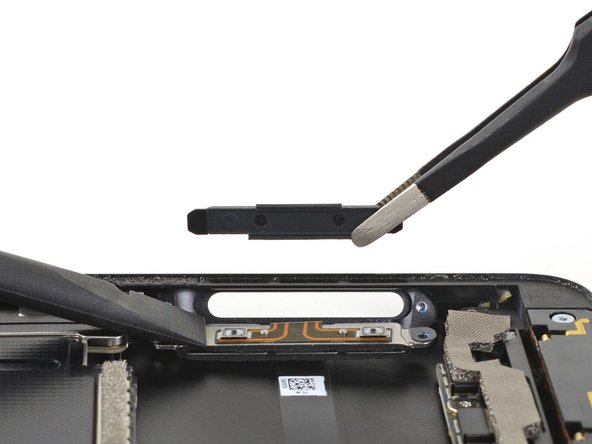

Снимите крышку кнопки громкости с Surface.
При сборке убедитесь, что крышка кнопки громкости правильно ориентирована при ее замене. Длинный край крышки с коротким выступом должен быть направлен вверх.
