
Введение
Чтобы установить новую клавиатуру в Kindle 2, необходимо полностью разобрать устройство, но с помощью этого руководства сделать это будет довольно просто.
Шаг 1 Батарея


Положите Kindle лицевой стороной вниз на мягкую ткань, чтобы защитить его экран.
Вставьте пластиковый инструмент для открывания в небольшое отверстие между серым пластиком и металлическим корпусом.
Проведите инструментом для открытия пластика по отверстию, надавливая, чтобы отделить серый пластик от металлического корпуса.
Сдвиньте верхнюю часть из серого пластика в сторону от металлического корпуса Kindle.
Как только серая пластиковая верхняя часть отделится от металлической задней крышки, снимите ее.
Шаг 2


С помощью отвертки Phillips #00 выкрутите два винта диаметром 4 мм из металлического корпуса.
Шаг 3


С помощью инструмента для открывания пластика надавите на металлический корпус и подденьте его, чтобы освободить все три зажима, удерживающие металлический корпус на месте.
Снимите металлический корпус.
Кнопка регулировки громкости находится в выемке на боковой стороне Kindle. При снятии металлического корпуса кнопка регулировки громкости может выпасть. При сборке установите кнопку регулировки громкости обратно в гнездо.
Шаг 4

С помощью крестообразной отвертки №00 открутите два винта диаметром 3 мм, которыми крепится аккумулятор.
Во избежание нанесения вреда вам и устройству батарею следует извлечь, прежде чем продолжить работу с остальными частями данного руководства.
Шаг 5

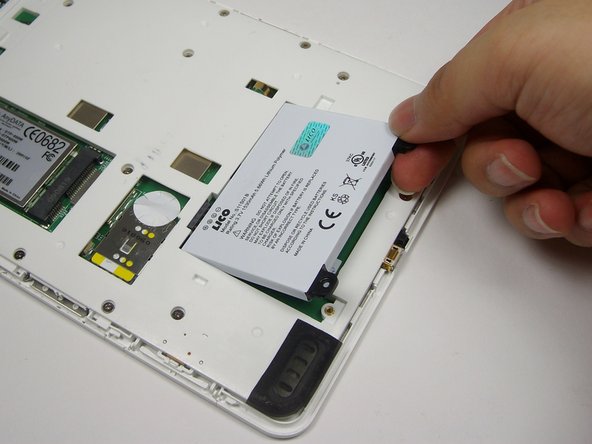
Подденьте черный выступ с помощью палочки, чтобы извлечь батарею.
Пальцами извлеките батарею из устройства.
Шаг 6 Беспроводная карта

Поверните Kindle на 180 градусов. Найдите беспроводную карту с логотипом AnyData в левом верхнем углу и символом FCC в правом.
С помощью крестообразной отвертки №00 открутите два 2-миллиметровых винта на беспроводной карте.
Шаг 7

С помощью пластикового инструмента для открывания подденьте соединение и аккуратно подденьте колпачок провода.
Шаг 8

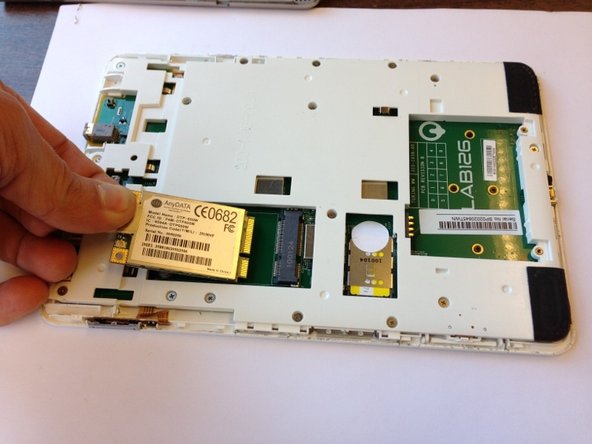
Пальцами поднимите левый конец беспроводной карты.
Вытащите карту из слота.
Шаг 9 Материнская плата


Выкрутите 16 винтов из средней рамки.
Шаг 10


С помощью инструмента для открывания пластиковых отверстий отодвиньте каждую сторону обжима друг от друга. Это откроет обжим, удерживающий провод.
Пальцами выньте провод из обжима, когда между сторонами обжима останется достаточное расстояние.
Шаг 11

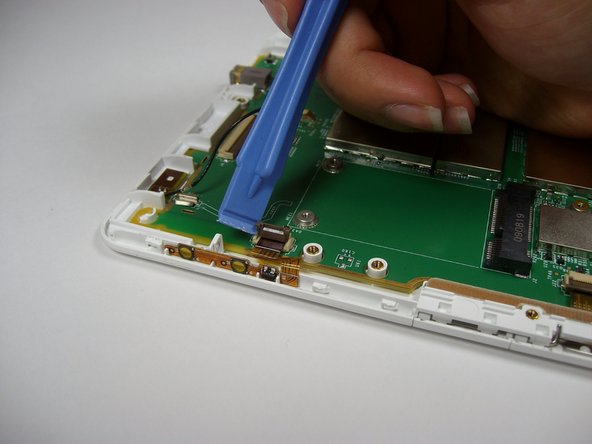
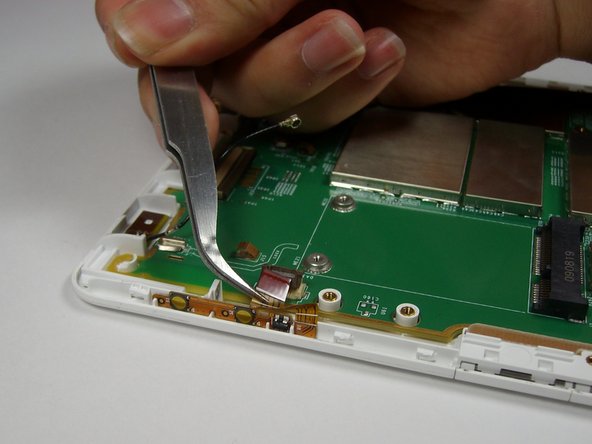
Подведите инструмент для открывания под пластиковую ленту и осторожно потяните вверх, чтобы поднять коричневую крышку разъема.
Осторожно сожмите пластиковую ленту пинцетом и потяните в сторону от разъема, чтобы извлечь ее.
Шаг 12

Найдите следующий коричневый разъем в трех дюймах справа от предыдущего и повторите шаг 10, чтобы удалить пластиковую ленту.
Шаг 13


Поверните устройство на 180 градусов и найдите меньший коричневый разъем на левой стороне устройства.
Повторите шаг 10.
Шаг 14

Надавите пальцем на последнюю пластиковую ленту.
Отведите палец от разъема, чтобы извлечь последнюю ленту.
Шаг 15

С помощью отвертки Phillips #00 открутите четыре винта диаметром 4 мм на системной плате, расположенные вокруг логотипа LAB126.
Шаг 16

Возьмитесь за нижний угол материнской платы и безопасно извлеките ее из Kindle.
Шаг 17 Клавиатура

Возьмитесь за левый нижний угол клавиатуры.
Отделите клавиатуру от устройства.
