
Введение
Существует несколько причин для замены кронштейна крепления жесткого диска. Неисправен кронштейн крепления жесткого диска или вы хотите заменить жесткий диск на новый. Какой бы ни была причина, в этом руководстве вы узнаете, как заменить кронштейн крепления жесткого диска. Вы можете сами решить, какой жесткий диск заменить в вашем устройстве, лишь бы это был жесткий диск с интерфейсом SATA размером 9,5 мм (0,37 дюйма) × 6,35 см (2,50 дюйма).
Шаг 1 Батарея

Выключите устройство и отсоедините кабель питания. Отключите все внешние устройства, подключенные к устройству.
Поместите палец на ползунок замка батареи и нажмите на него по направлению к центру ноутбука, чтобы разблокировать батарею.
Замок издаст щелчок, давая понять, что батарея разблокирована.
Шаг 2


Большим пальцем подденьте край батареи и извлеките ее из устройства.
При замене батареи совместите выемку на батарее с замком батареи на устройстве. Аккуратно надавите на батарею, пока не услышите щелчок замка, который сигнализирует о том, что батарея закреплена.
Шаг 3 Сервисная дверца


С помощью отвертки Phillips #0 ослабьте винт сервисной двери.
Это невыпадающий винт, который останется прикрепленным к сервисной двери.
Шаг 4


Поднимите сервисную дверцу вверх и в сторону от устройства.
Шаг 5 Жесткий диск


Найдите тянущий язычок разъема кабеля жесткого диска.
Чтобы отсоединить кабель жесткого диска, потяните за выступ вверх от материнской платы.
Чтобы снова подключить кабель, выровняйте его так, чтобы провод от разъема был обращен к батарее, а сам кабель лежал в пазу корпуса основания.
Шаг 6

С помощью лопатки или другого безопасного для электростатического разряда инструмента подденьте одну сторону жесткого диска и выньте его из корпуса основания.
Возможно, вы сможете приподнять жесткий диск просто пальцами.
Шаг 7


Возьмитесь за конец жесткого диска.
Вытащите жесткий диск из базового корпуса под углом.
Чтобы заменить жесткий диск, вставьте его под тем же углом, под которым он был извлечен, и задвиньте его обратно в базовый корпус, пока он не ляжет ровно.
Шаг 8 Кронштейн для крепления жесткого диска

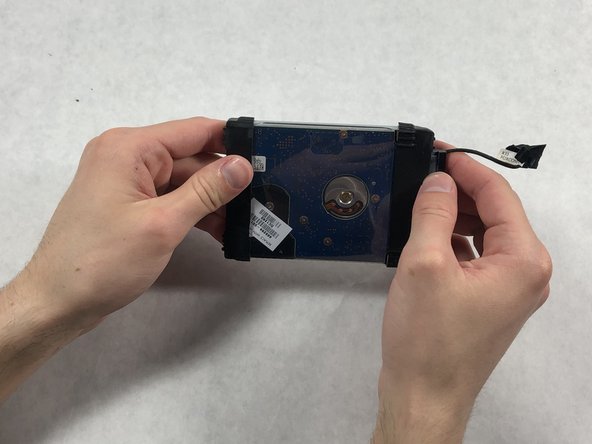
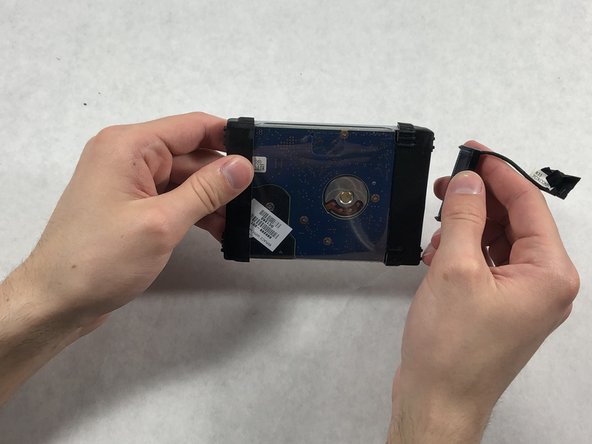
Найдите кабель жесткого диска.
Отсоедините кабель жесткого диска.
Шаг 9

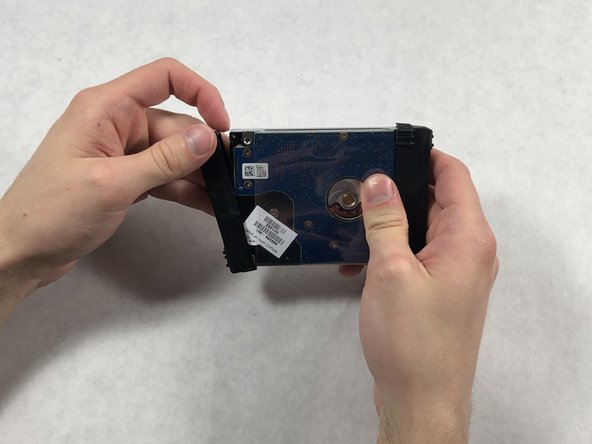
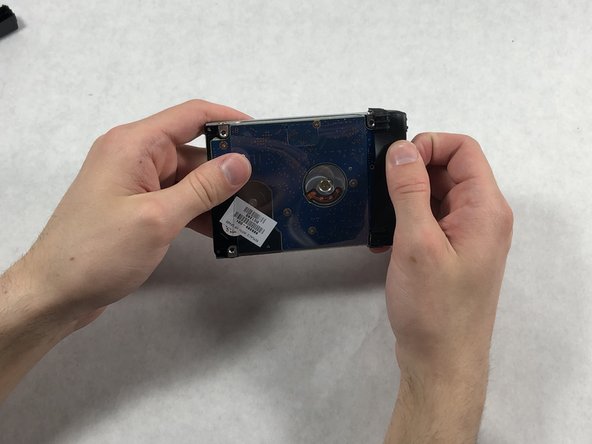
Снимите бампер, просто потянув его пальцами.
Шаг 10

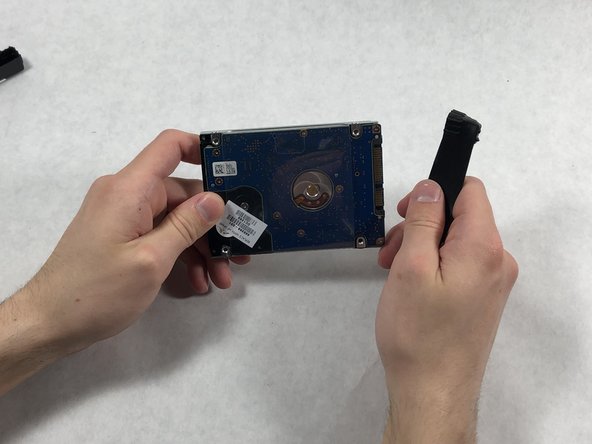
Снимите второй бампер таким же образом, как и предыдущий.
Шаг 11

С помощью отвертки Phillips #0 открутите четыре винта Phillips M3.0×3.5 (по два с каждой стороны жесткого диска).
Шаг 12

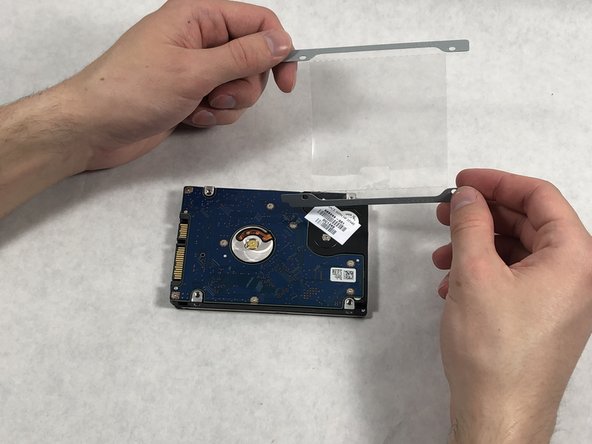
Снимите монтажный кронштейн.
