No Image

Замена оперативной памяти Sony Vaio VGN-S260

79 просмотров
17 декабря 2023

Введение

Как извлечь оперативную память из Sony Vaio VGN-S260

Шаг 1 Батарея

Sony Vaio VGN-S260 RAM Replacement, Battery: step 1, image 1 of 3Sony Vaio VGN-S260 RAM Replacement, Battery: step 1, image 2 of 3Sony Vaio VGN-S260 RAM Replacement, Battery: step 1, image 3 of 3

Переверните ноутбук так, чтобы логотип Vaio был направлен вниз.

Найдите батарею в верхней части и найдите на ней направляющие для разблокировки и блокировки.

Передвиньте язычок разблокировки в положение разблокировки.

Сдвиньте освобождающий язычок в направлении стрелки, то есть к язычку разблокировки.

Шаг 2

Sony Vaio VGN-S260 RAM Replacement: step 2, image 1 of 2Sony Vaio VGN-S260 RAM Replacement: step 2, image 2 of 2

Когда язычки все еще находятся в положении разблокировки, сдвиньте аккумулятор в сторону от основного корпуса.

Шаг 3 Оперативная память

Sony Vaio VGN-S260 RAM Replacement, RAM: step 3, image 1 of 2Sony Vaio VGN-S260 RAM Replacement, RAM: step 3, image 2 of 2

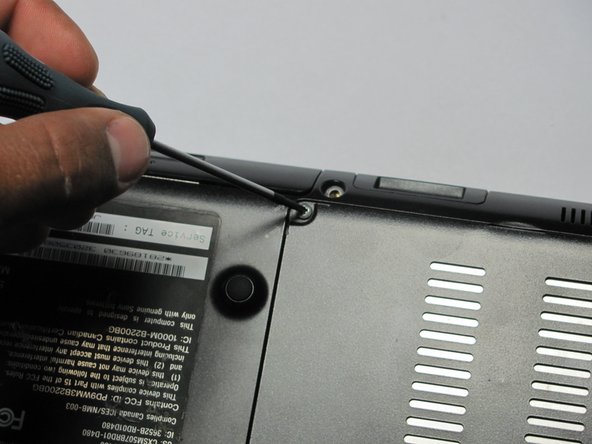
Перевернув ноутбук логотипом Vaio вниз, найдите винты для оперативной памяти.

Выкрутите винты

Шаг 4

Sony Vaio VGN-S260 RAM Replacement: step 4, image 1 of 1

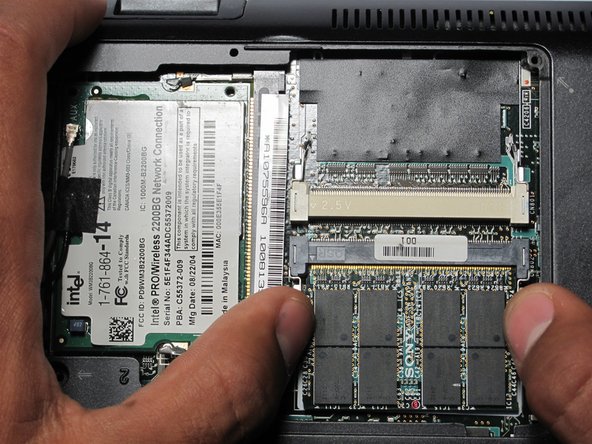
Поднимите отвинченную крышку

Найдите оперативную память

Шаг 5

Sony Vaio VGN-S260 RAM Replacement: step 5, image 1 of 3Sony Vaio VGN-S260 RAM Replacement: step 5, image 2 of 3Sony Vaio VGN-S260 RAM Replacement: step 5, image 3 of 3

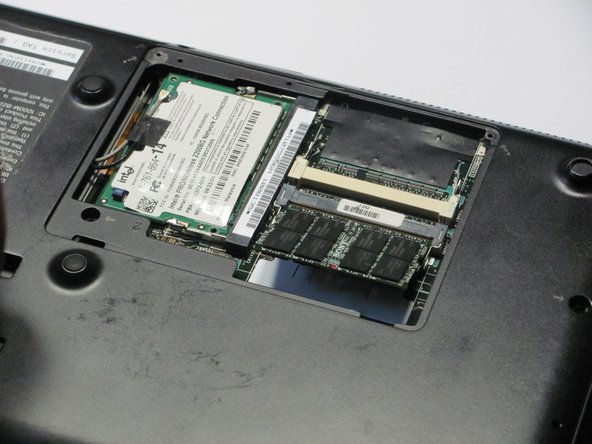
Найдите выступы рядом с оперативной памятью

Потяните 2 язычка в сторону от ОЗУ.

ОЗУ должно подняться.

Шаг 6

Sony Vaio VGN-S260 RAM Replacement: step 6, image 1 of 1

Аккуратно сдвиньте оперативную память вверх и наружу

Комментировать
79 просмотров
Комментариев нет, будьте первым кто его оставит

Это интересно
No Image Гайды
0 комментариев
No Image Гайды
0 комментариев
No Image Гайды
0 комментариев